
在这个post,我们想与您分享 3 种简单的方法来永久删除 Word 文档中的隐藏文本。
出于保护,我们将一些文本设置为隐藏在文档中。 但是,如果其他人愿意的话,找到并查看隐藏的文本并不是火箭科学。 查找隐藏文本的方法可以参考这篇文章: 在 Word 文档中查找隐藏文本的 4 种简单方法
如您所见,存在泄露机密信息的风险。 因此,今天我们在这里为您提供 3 种简单的方法来永久删除隐藏文本以防止数据泄露。
方法 1:使用“查找和替换”
- 首先,单击“主页”选项卡下的“显示/隐藏”命令以显示文档中所有隐藏的文本和标记。
- 然后按“Ctrl+H”触发“查找和替换”框。
- 将插入指针放在“查找内容”文本框中。
- 然后单击“更多”选项卡以显示更多选项。
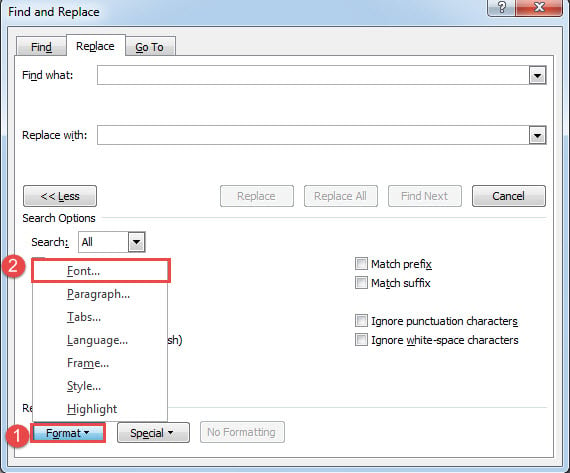
- 单击左下角的“格式”选项卡。
- 并选择“字体”。

- 在“查找字体”框中,选中“隐藏”框,然后单击“确定”。
- 然后返回“查找和替换”框,将“替换为”文本框留空并单击“全部替换”。
方法 2:检查隐藏文本的文档
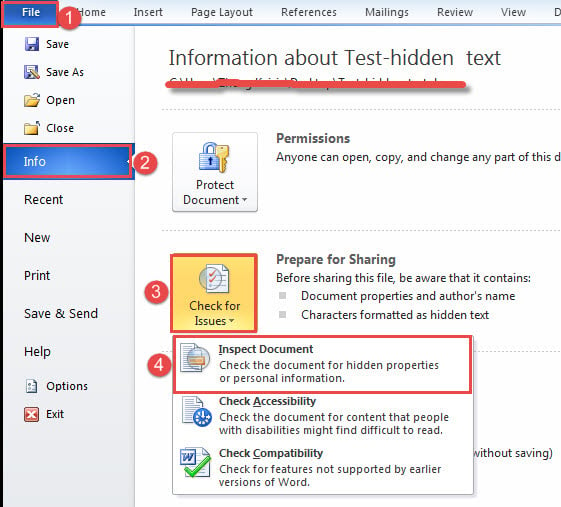
- 到tart 与,单击“文件”选项卡切换到后台。
- 然后确保“信息”。
- 接下来单击“检查问题”并选择“检查文档”。

- 在“文档检查器”窗口中,单击“检查”。
- 然后在“隐藏文本”部分,单击“全部删除”。

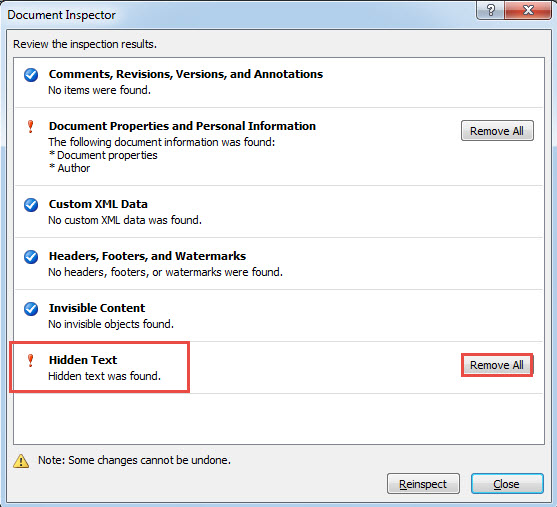
您将删除所有隐藏文本。
方法二:运行Word宏
另一种删除所有隐藏文本的方法是运行 Word 宏。 只需遵循以下线索:
- 首先和形式ost, 按“Alt+F11”打开VBA编辑器。
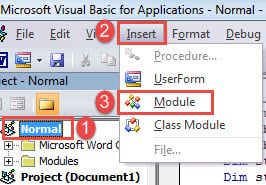
- 然后单击左侧栏中的“正常”。
- 接下来通过单击菜单栏上的“插入”选项卡创建一个新模块。
- 然后在下拉菜单中选择“模块”。

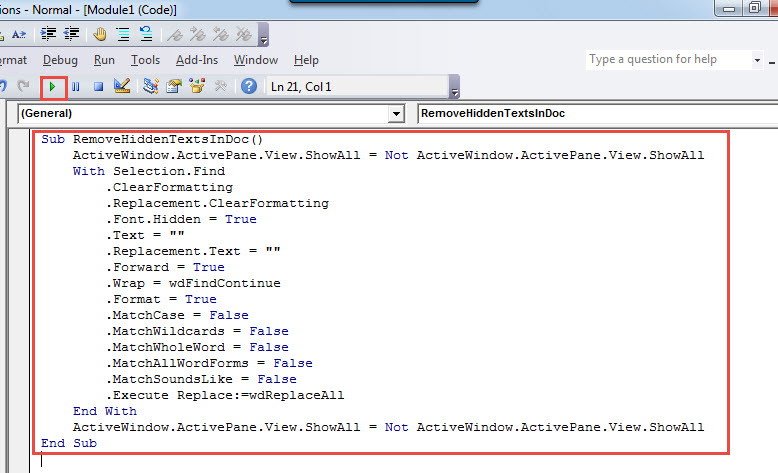
- 然后双击新建的模块,打开右侧的编码空间。
- 并将以下宏粘贴到那里:
Sub RemoveHiddenTextsInDoc()
  ActiveWindow.ActivePane.View.ShowAll = Not ActiveWindow.ActivePane.View.ShowAll
  With Selection.Find
    .ClearFormatting
    .Replacement.ClearFormatting
    .Font.Hidden = True
    .Text = ""
    .Replacement.Text = ""
    .Forward = True
    .Wrap = wdFindContinue
    .Format = True
    .MatchCase = False
    .MatchWildcards = False
    .MatchWholeWord = False
    .MatchAllWordForms = False
    .MatchSoundsLike = False
    .Execute Replace:=wdReplaceAll
  End With
  ActiveWindow.ActivePane.View.ShowAll = Not ActiveWindow.ActivePane.View.ShowAll
End Sub
- 最后但并非最不重要的一点是,单击“运行”按钮或按“F5”。

妥善保管您的信息
生活在高度信息化的社会,妥善保存有价值的数据显得尤为重要。 一旦受到损害,结果可能是压倒性的。 最糟糕的是你的职业生涯可能会岌岌可危。 因此,我们想向您介绍一个高级的 单词恢复 如果运气不好,可以减少停机时间的工具。
作者简介:
Vera Chen 是一位数据恢复专家 DataNumen, Inc.,它是数据恢复技术领域的世界领先者,包括 xls修复 金益辉 pdf 修复软件产品。 欲了解更多信息,请访问 datanumen.com