
在本文中,我们将重点向您展示 3 种有效的方法来查找 Word 文档中的隐藏文本框。
有时,我们更喜欢删除文档中文本框的轮廓,以使其看起来更有条理。 但是,如果您稍后需要修改文档,您可能很难找到文本框所在的位置。 因此,实际需要在文档中找到隐藏的文本框。
方法一:使用“查找”命令
- 首先,按“Ctrl+Home”转到文档的开头。
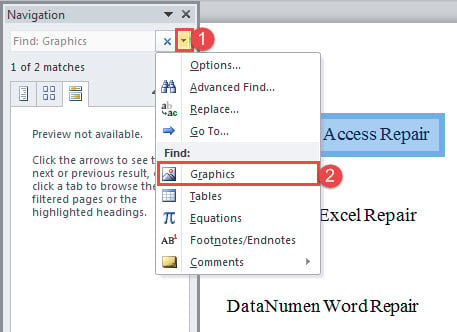
- 然后在“主页”选项卡下,单击“查找”命令以打开“导航”窗格。
- 接下来单击下拉菜单并在那里选择“图形”。

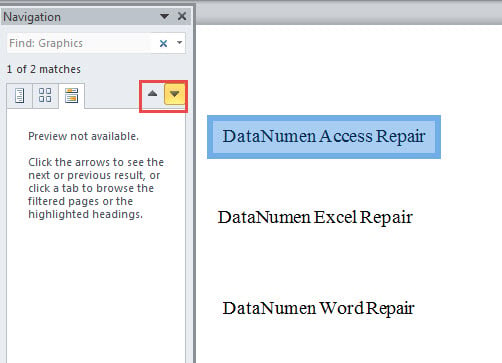
- 请注意,这会将您带到文档中的每个图表。 现在第一个图表正在选择中。 单击“上一个搜索结果”或“下一个搜索结果”返回上一个或下一个结果。

- 最后,当您选择了一个文本框时,您可以选择单击它以触发“格式”选项卡。 然后为框设置轮廓样式。
方法 2:在文档中显示网格线
- 首先,单击功能区中的“查看”选项卡。
- 然后选中“网格线”选项。

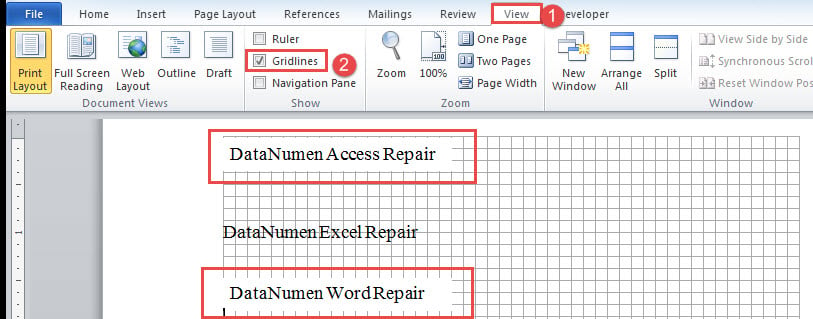
接下来可以看到所有的文本框都是白色方块,如下图:
方法三:运行VBA代码设置文本框的轮廓
- 首先和形式ost, 按“Alt+F11”打开VBA编辑器。
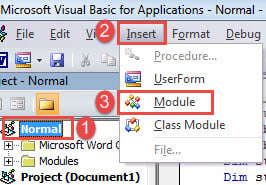
- 接下来单击左侧栏中的“正常”。
- 然后单击菜单栏上的“插入”选项卡。
- 然后在下拉菜单中选择“模块”。

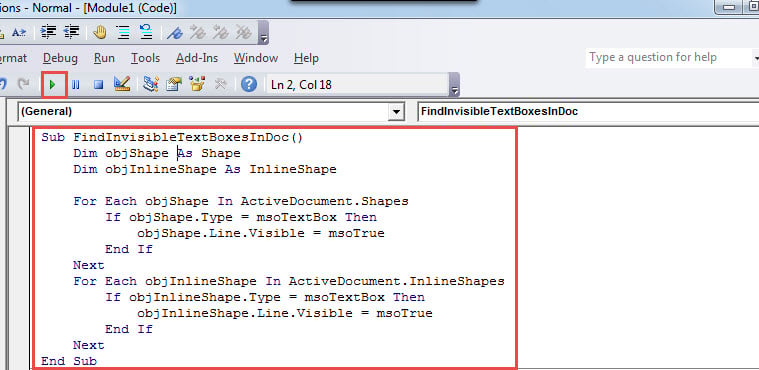
- 接下来双击打开新模块并将以下代码粘贴到那里:
Sub FindInvisibleTextBoxesInDoc()
  Dim objShape As Shape
  Dim objInlineShape As InlineShape

  For Each objShape In ActiveDocument.Shapes
    If objShape.Type = msoTextBox Then
      objShape.Line.Visible = msoTrue
    End If
  Next objShape
  For Each objInlineShape In ActiveDocument.InlineShapes
    If objInlineShape.Type = msoTextBox Then
      objInlineShape.Line.Visible = msoTrue
    End If
  Next objInlineShape
End Sub
- 最后但并非最不重要的一点是,单击“运行”或按“F5”以执行代码。 现在您已经为所有文本框添加了轮廓。

3种方法的比较
| 方法 | 优势 | 缺点 |
| 方法一:使用“查找”命令 | 它会将您逐一带到文档中的每个图表,您不会错过任何一个文本框。 | 它会找到文档中的所有图表,因此可能需要相当长的时间才能转到您需要格式化的文本框。 |
| 方法 2:在文档中显示网格线 | 简单的方法和易于识别的文本框 | 1.你的文本框必须有形状填充的样式。 否则,此方法将无法识别隐藏的文本框。
2. 确保在输入文本之前插入文本框。 否则此方法将无法识别隐藏的文本框。 |
| 方法三:运行VBA代码设置文本框的轮廓 | 一种快速添加和显示文档中所有文本框的轮廓的方法。 | 您将必须通过手动导航文档转到特定的文本框。 |
损坏文档的解决方案
有时会出现折叠的 Word 或损坏的文档,而您无法访问这些文件。 那么你会觉得很紧迫 恢复 docx. 在这种情况下,您需要的是足够的修复工具。 这也是我们建议您提前购买的原因。
作者简介:
Vera Chen 是一位数据恢复专家 DataNumen, Inc.,它是数据恢复技术领域的世界领先者,包括 恢复 xls 金益辉 pdf 修复软件产品。 欲了解更多信息,请访问 datanumen.com