
在本文中,我们很高兴为您提供 4 种简单的方法来查找 Word 文档中的隐藏文本。
有时出于保护敏感和机密信息的需要,我们想隐藏一些文本以使其不可见。 然而,随着时间的流逝,我们很容易忘记它们的存在。 因此,我们必须找出隐藏的文本,以免意外覆盖它们。 这个ost 将向您展示所有 4 种方法。
方法 1:显示文档中的所有隐藏文本
- 打开文档并单击“主页”选项卡。
- 在“段落”组中,有“显示/隐藏”命令。 单击它可以查看文档中的所有隐藏文本。

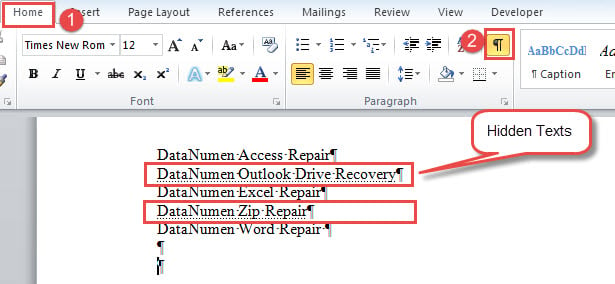
带下划线的单词是隐藏文本。 您应该知道,此命令还会显示文档中所有其他隐藏的标记和符号,例如段落标记。
方法2:仅显示隐藏的文本
- 首先,单击“文件”选项卡。
- 然后单击“选项”以打开“ Word选项”对话框。
- 接下来单击“显示”。
- 向下滚动到“始终在屏幕上显示这些格式标记”部分,选中“隐藏文本”框。
- 最后,单击“确定”以保存设置。

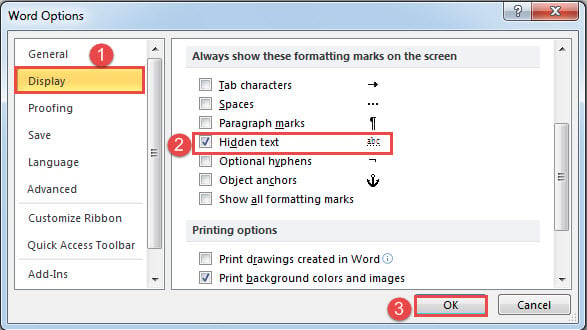
应用这种方法后,“显示/隐藏”命令将失去对隐藏文本的控制。 该方法显示文档中的所有隐藏文本,但不应显示段落标记等其他隐藏符号。 因此,您的文档可以看起来更简洁。
方法 3:使用“高级查找”功能
- 首先,您需要单击“显示/隐藏”命令以显示所有隐藏的标记,
- 其次,单击“查找”命令上的下拉按钮并选择“高级查找”。
- 接下来将插入指针放在“查找内容”文本框中。
- 然后单击“格式”选项卡并选择“字体”。

- 在“查找字体”框中打开,选中“隐藏”框并单击“确定”。
- 现在回到“查找和替换”框,单击“查找位置”并选择“主文档”。
- 所有隐藏的文本都在选择中。 在“查找和替换”框中,单击“阅读突出显示”选项卡并选择“全部突出显示”以突出显示找到的隐藏文本。

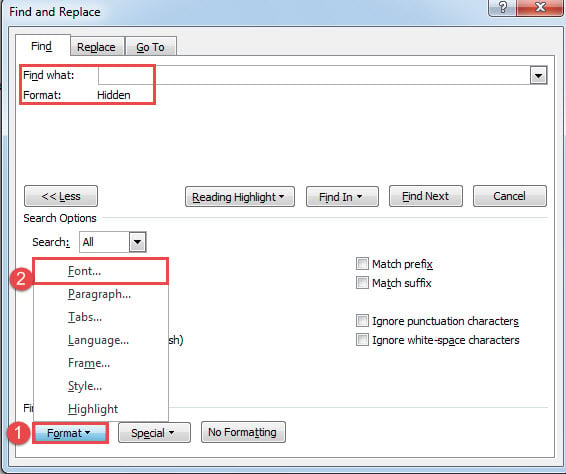
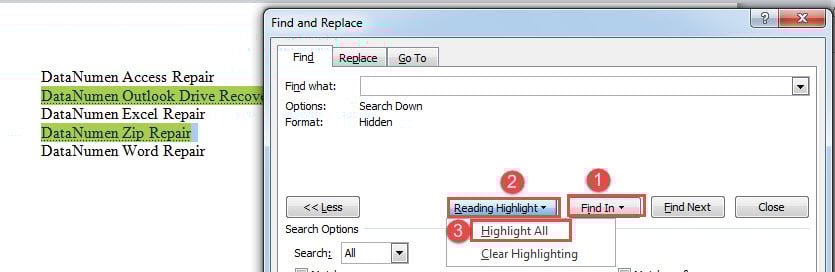
注意::
您必须在第一步单击“显示/隐藏”命令以显示所有隐藏的标记,否则 Word 将无法找到任何隐藏文本。
方法 4:运行 Word 宏来查找并突出显示隐藏的文本
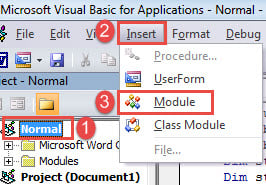
- 首先,按“Alt+F11”打开VBA编辑器。
- 接下来单击左侧面板上的“正常”。
- 然后单击“插入”选项卡。
- 然后选择“模块”。

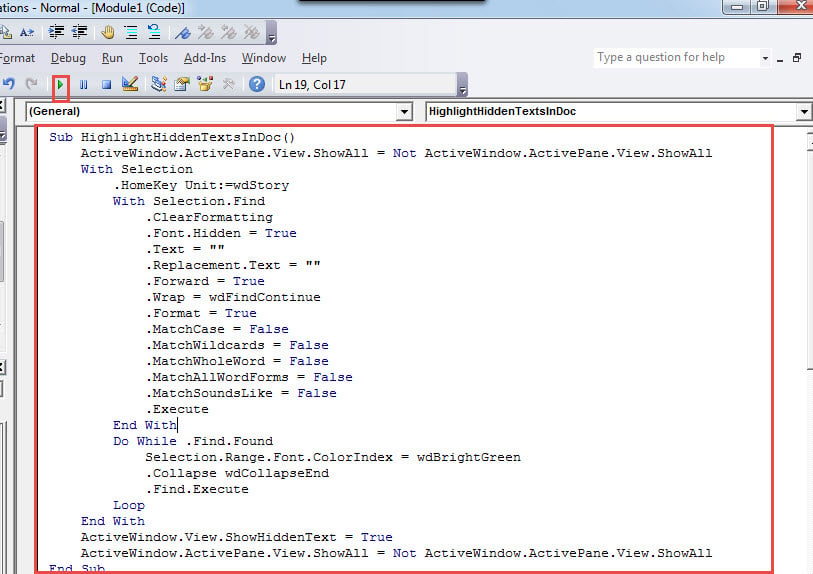
- 双击打开模块并在其中粘贴以下代码:
Sub HighlightHiddenTextsInDoc()
  ActiveWindow.ActivePane.View.ShowAll = Not ActiveWindow.ActivePane.View.ShowAll
  With Selection
    .HomeKey Unit:=wdStory
    With Selection.Find
      .ClearFormatting
      .Font.Hidden = True
      .Text = ""
      .Replacement.Text = ""
      .Forward = True
      .Wrap = wdFindContinue
      .Format = True
      .MatchCase = False
      .MatchWildcards = False
      .MatchWholeWord = False
      .MatchAllWordForms = False
      .MatchSoundsLike = False
      .Execute
    End With
    Do While .Find.Found
      Selection.Range.Font.ColorIndex = wdBrightGreen
      .Collapse wdCollapseEnd
      .Find.Execute
    Loop
  End With
  ActiveWindow.View.ShowHiddenText = True
  ActiveWindow.ActivePane.View.ShowAll = Not ActiveWindow.ActivePane.View.ShowAll
End Sub
- 确保您的光标位于宏内,然后按“F5”运行代码。

你会得到这样的最终效果: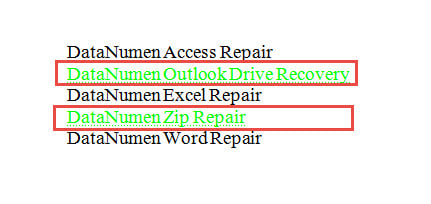
4种方法的比较
| 方法 | 优势 | 缺点 |
| 方法 1:显示文档中的所有隐藏标记 | 最快捷的方法,操作简单 | 1. 显示文档中所有隐藏的标记和符号,使文档看起来很乱。
2.隐藏文字不易识别。 |
| 方法2:仅显示隐藏的文本 | 它只显示隐藏的文本,但不会显示其他隐藏的符号,如段落标记。 | 隐藏的文字不容易识别。 |
| 方法 3:使用“高级查找”功能 | 它将突出显示所有隐藏的文本以突出它们。 | 1. 在使用“高级查找”功能之前,您必须先显示所有隐藏的标记。
2. 您将看到其他隐藏的标记和符号。 |
| 方法 4:运行 Word 宏来查找并突出显示隐藏的文本 | 1. 它会突出显示所有隐藏的文本,以突出它们。
2. 不会显示其他隐藏标记。 |
Word 将始终在屏幕上显示隐藏文本,因此您可能需要在必要时手动关闭此功能。 |
修复你的话
有时,您可能会发现 Word 无法正常工作。 有时,一个简单的资源tart 可能会解决这个问题。 好吧,其他时候,你将不得不利用内置函数来 修字. 更糟糕的是,如果这也不起作用,您只能依赖第三方工具。
作者简介:
Vera Chen 是一位数据恢复专家 DataNumen, Inc.,它是数据恢复技术领域的世界领先者,包括 xls恢复 金益辉 pdf 修复软件产品。 欲了解更多信息,请访问 datanumen.com