
Outlook 默认在任务列表中显示截止日期。 您还可以通过本文介绍的方法显示截止日期前的特定剩余天数。
在待办事项列表中,我们可以查看每个任务的截止日期。 在一定程度上,它可以提醒我们尽快完成任务。 但实际上还有更直接的方法。 即显示预产期前的一定剩余天数。 下面是具体步骤。
在任务视图中自定义“剩余天数”列
- 对于作为tart,切换到 Outlook 中的“任务”面板。
- 转到“视图”选项卡并单击“更改视图”以确保当前视图与“列表”视图相似。 如果不是,请更改它。
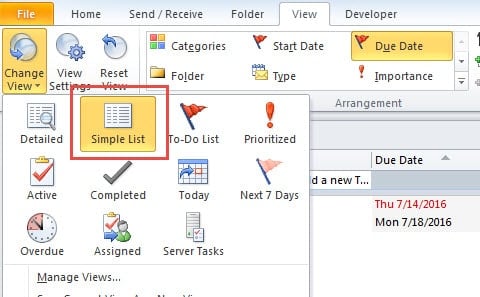
- 然后单击“查看设置”按钮。
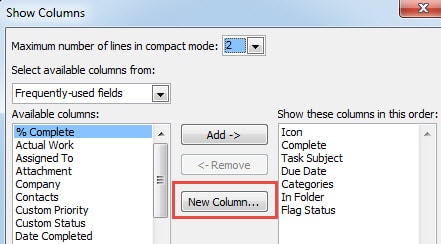
- 在新弹出的对话框中,单击“列”按钮。
- 将出现另一个对话框,您需要在其中按中间的“新建列”按钮。

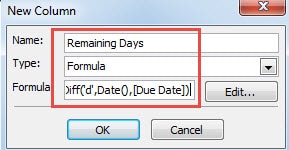
- 接下来为这个新列指定一个名称,例如“剩余天数”。
- 至于列类型,您需要从下拉列表中选择“公式”。
- 在“公式”栏中,可以直接复制粘贴 DateDiff('d',Date(),[截止日期]). 或者您可以单击“编辑”以显示更大的编辑器并输入此公式。

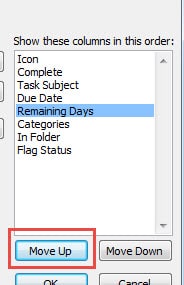
- 然后单击“确定”保存此新列并返回上一屏幕。 您可以看到新列已添加到右侧框中。 此外,您可以使用“上移”和“下移”按钮更改显示列的顺序。 我更喜欢将“剩余天数”放在“到期日”旁边。

- 最后单击一系列“确定”返回“任务”主页。
完成以上步骤后,将绝对显示待完成任务的剩余天数。 此外,您还可以看到逾期任务的过去天数,通常显示为负数。 如果您不想看到它,可以应用以下公式将其更改为正数。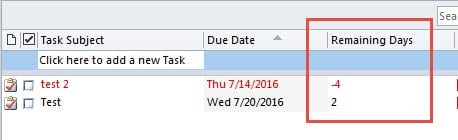
以正数显示逾期任务的天数
- 重复上述方法中介绍的前 4 个步骤。
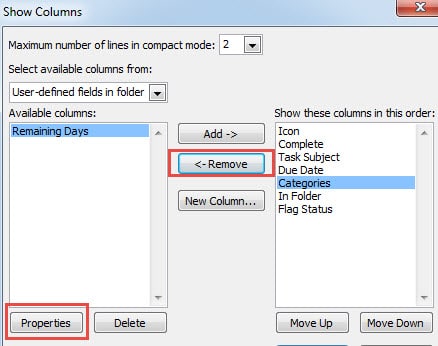
- 在“显示列”对话框中,单击右侧的“剩余天数”列,然后按中间的“删除”按钮。

- 接下来单击左侧底部的“属性”按钮。
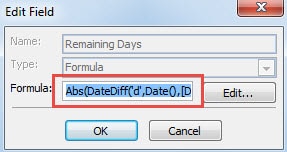
- 您可以将公式更改为 Abs(DateDiff('d',Date(),[截止日期])). 单击“确定”以保存更改。

- 按“添加”按钮将其添加到列列表中。
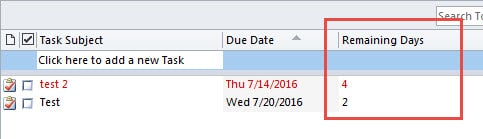
- 最后点几下“确定”回到任务首页,可以看到负数变成了正数。

定期备份 Outlook 数据文件
如果您使用 Outlook 多年,您一定发现 Outlook 非常容易损坏。 一旦 Outlook 损坏,所有公式、项目和规则也将受到损害。 因此,定期备份您的 Outlook 数据文件非常重要,这样您就可以轻松地通过备份检索 Outlook 数据。 当然,如果你发现备份中没有最近的重要数据,你也可以求助于第三方软件,比如 DataNumen Outlook Repair,这是专家 展望恢复.
作者简介:
Shirley Zhang 是一位数据恢复专家 DataNumen, Inc.,它是数据恢复技术领域的世界领先者,包括 sql恢复 和 outlook 修复软件产品。 欲了解更多信息,请访问 datanumen.com