
当你双击一个 pdf 附件,Photoshop 出现并尝试打开 pdf 文件。 绝对会失败。 在这种情况下,您必须更改默认程序以打开 pdf 附件。
我也遇到过这个问题。 当时,我试图打开一个通常由 Excel 应用程序打开的电子表格附件,但出现的是写字板而不是 MS Excel。 最后我别无选择,只能更改 Windows 控制面板中的默认程序。
通过打开方式更改默认程序
- 首先,您需要将 Outlook 附件保存到本地。只需右键单击 Outlook 附件,然后从上下文菜单中选择“另存为”。在新弹出的“保存附件”窗口中,您可以选择保存文件的位置并为其指定新名称。最后,单击“保存”按钮。
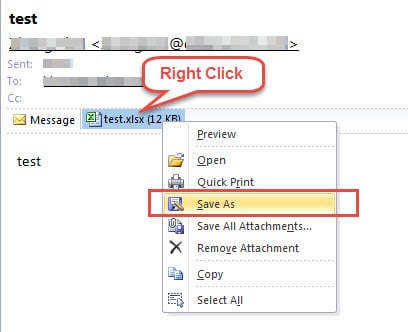
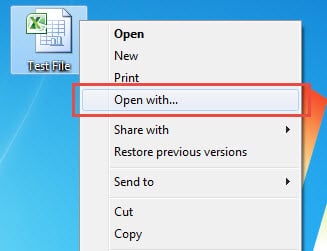
- 然后关闭Outlook,在设置的位置找到附件。 右键单击它,然后从右键单击菜单中选择“打开方式”。

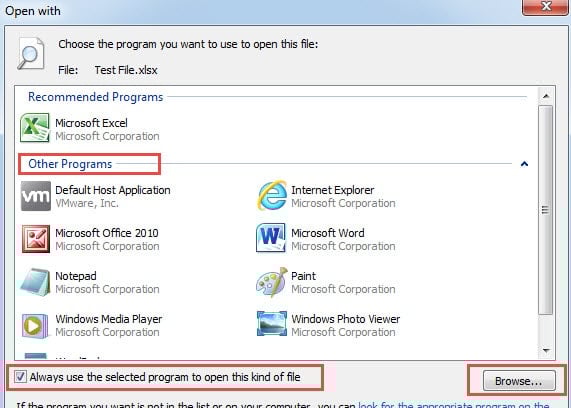
- 接下来会出现一个新窗口,您可以从“其他程序”列表中选择一个程序,或者单击右下角的“浏览”按钮选择您想要的程序。

- 选择好程序后,别忘了勾选“始终选择打开这种文件的程序”选项。 选择它意味着更改默认程序。
- 最后点击“确定”
上面的方法是最快的。 但前提是你需要先将Outlook附件保存到本地磁盘。 如果不想保存到本地,可以使用第二种方法,即在控制面板中更改默认程序。
在控制面板中更改默认程序
- 首先,关闭 Outlook 应用程序,然后转到“开始”菜单。
- 然后进入“控制面板”。 在新的弹出窗口中,选择“程序”项。
- 在随后的屏幕中,您可以单击“默认程序”。
- 接下来单击“将文件类型或协议与程序关联”链接。 它将转到另一个窗口。

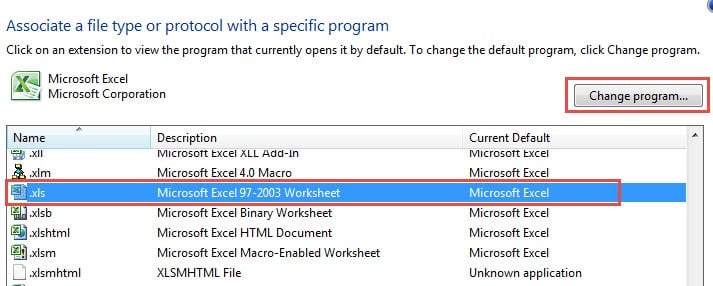
- 几秒钟后,文件类型与程序之间的所有关联都会显示出来。您可以选择目标文件类型,例如“.xls”,然后单击“更改程序”按钮。
- 下面的窗口仍然是“打开方式”窗口,可以直接选择,也可以使用“浏览”选择。
- 选择后,直接点击“关闭”。
防止 Outlook 损坏
如果你长期使用Outlook,你一定遇到过各种错误,甚至崩溃。 很明显,Outlook 容易受到损坏。 因此,您应该采取一些必要的预防措施,例如,定期备份、禁用自动下载外部文件、阻止垃圾邮件、安装功能强大的防病毒软件等。 当然,掌握一个强大的修复工具,比如 DataNumen Outlook邮件恢复工具 也是必然的事情。
作者简介:
Shirley Zhang 是一位数据恢复专家 DataNumen, Inc.,它是数据恢复技术领域的世界领先者,包括 sql恢复 和 outlook 修复软件产品。 欲了解更多信息,请访问 datanumen.com