
Ao colar algo que você copiou de sites, às vezes você pode descobrir que os textos ultrapassam as margens das páginas do Word. Neste artigo, apresentaremos como encaixar esses textos na borda da sua página do Word.
A facilidade de copiar textos de páginas da Web simplifica consideravelmente muitas tarefas no Word, no entanto, surge o problema quando você descobre que os textos que acabou de copiar vão além da largura das páginas do Word e, às vezes, até em uma quantidade muito grande. Essa situação é bastante problemática, pois os textos que não couberem no documento do Word não serão exibidos na página. Felizmente, existem algumas maneiras de corrigir esse problema, conforme mencionaremos neste artigo.
Ajustar o recuo para ajustar os textos nas páginas
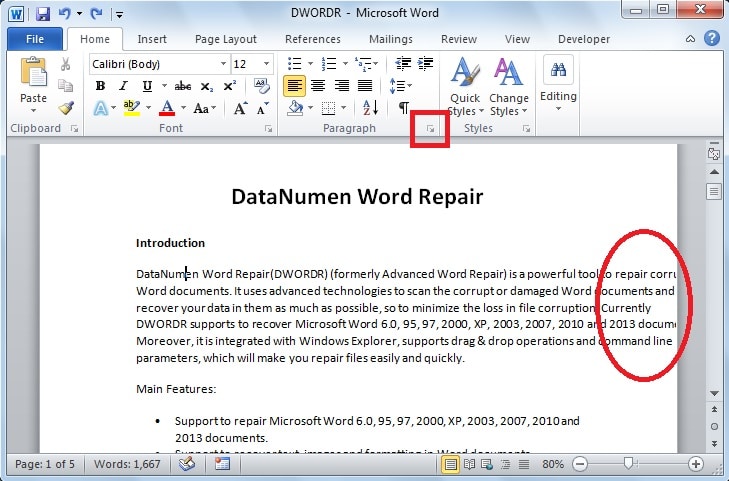
Uma maneira fácil de fazer com que os textos caibam nas páginas do documento é ajustar o recuo. Por exemplo, se os textos ultrapassarem a margem direita da sua página do Word, haverá um valor negativo para recuo à direita. Portanto, podemos corrigi-lo alterando o valor para zero.
- Na figura abaixo, podemos notar que parte das linhas do parágrafo está cortada na margem direita. Para corrigi-lo, vá para a guia “Início” e clique no iniciador da caixa de diálogo “Parágrafo”.
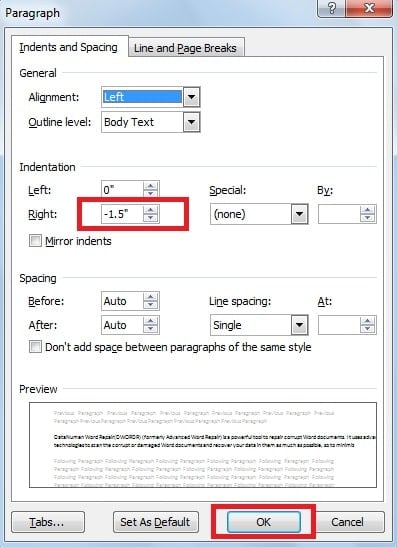
- Uma caixa de diálogo aparece, na guia “Recuo”, defina o recuo negativo como “0” na caixa “Direita”. Por fim, clique em “OK”.

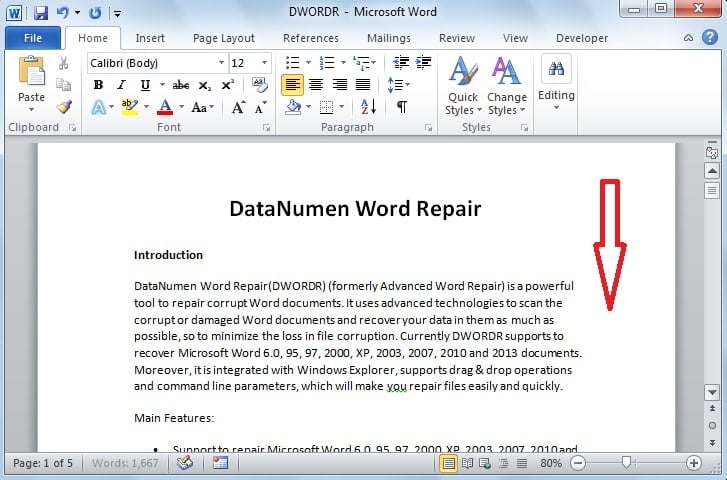
- Ao fazer isso, você ajustará com sucesso os textos dentro das margens do documento. A página ajustada é mostrada abaixo.

Ajustar textos na borda da página via código VBA
Além de ajustar a identidade, também podemos inserir código VBA para ajustar os textos nas páginas do Word.
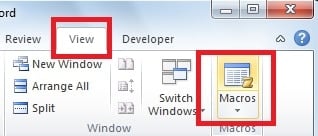
- Na guia "Exibir", clique em "Macros".

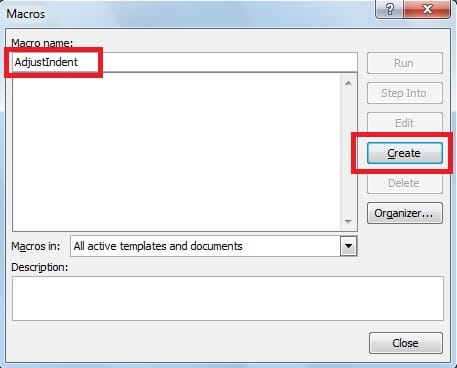
- Na janela pop-up, digite “AdjustIndent” na caixa “Nome da macro” e clique em “Criar”.

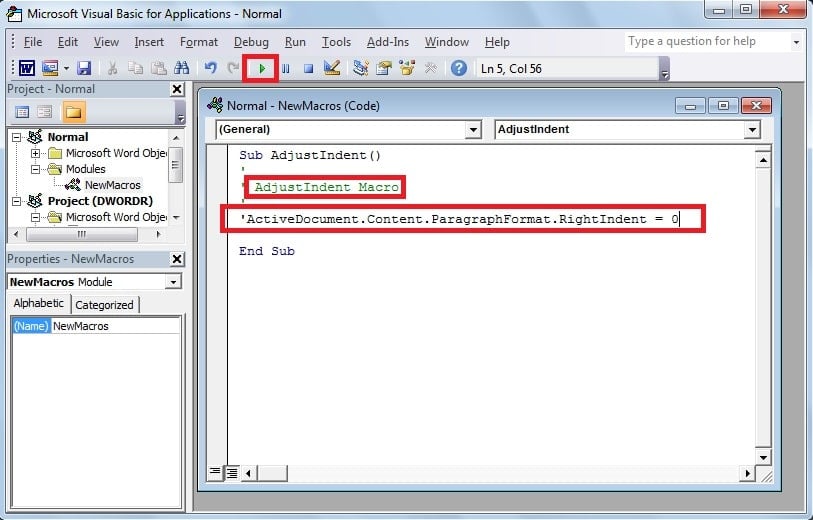
- Outra caixa de diálogo aparece, então copie o código “ActiveDocument.Content.ParagraphFormat.RightIndent = 0” nesta caixa. Por fim, clique na seta verde na barra de ferramentas para executar o código. Assim, você obterá a página ajustada exatamente como mostramos acima.
Tome medidas para lidar com corrupções de palavras
Em suma, certamente podemos garantir que os textos em nosso documento do Word caibam na página. Embora o Word seja uma ferramenta amplamente utilizada, às vezes ocorrem corrupções inesperadas. Para lidar com isso, é uma ótima idéia optar por um poderoso externo recuperação de palavras ferramenta. Com seu mecanismo de verificação avançado, esta ferramenta irá reparar os arquivos do Word gravemente corrompidos com facilidade.
Introdução do autor
Kelly Zhao é especialista em recuperação de dados em DataNumen, Inc., líder mundial em tecnologias de recuperação de dados, incluindo recuperação de excel e pdf reparar produtos de software. Para mais informações visite www.datanumen.com