
O Excel pode nos ajudar a analisar dados de diferentes informações. Mas os dados em pastas de trabalho diferentes reduzirão nossa eficiência de trabalho. Então, hoje vamos apresentar sobre como fazer conexões entre duas planilhas.
Se você precisar usar o Excel para concluir sua tarefa, certamente haverá muitas pastas de trabalho diferentes em seu computador. E, às vezes, você precisa comparar os dados em duas pastas de trabalho diferentes. No entanto, será um pouco inconveniente alternar entre dois arquivos. Assim, você pode fazer conexões entre as duas pastas de trabalho.
Fazer conexões
Agora, você pode seguir as etapas para criar a conexão de acordo com sua pasta de trabalho real.
- Abra o arquivo.
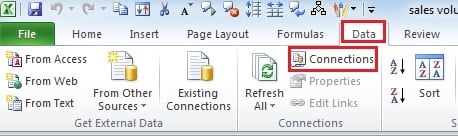
- Na aba de “Dados”, clique no botão de “Conexões”. E então você verá uma nova janela aparecer.
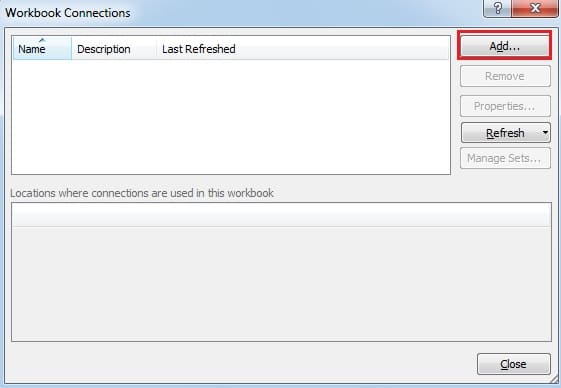
- Na nova janela, clique em “Adicionar”.
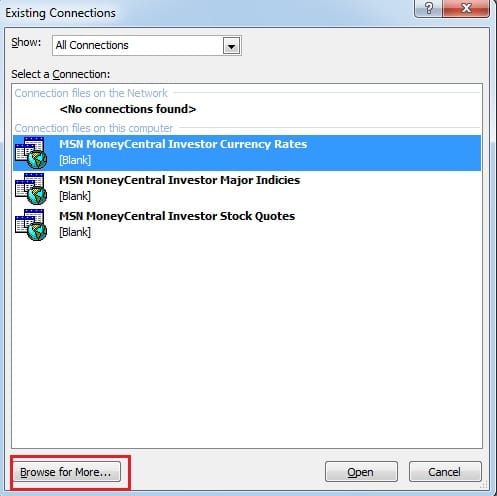
- Então você verá uma nova janela aparecer. Clique na opção “Procurar mais” na janela.

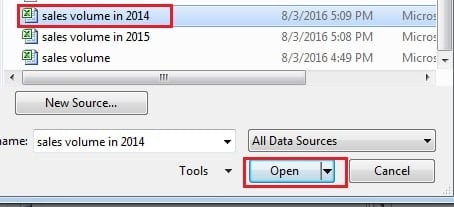
- Na nova janela, escolha o tarobter pasta de trabalho que você precisa para fazer conexões.

- E depois clique em “Abrir”.
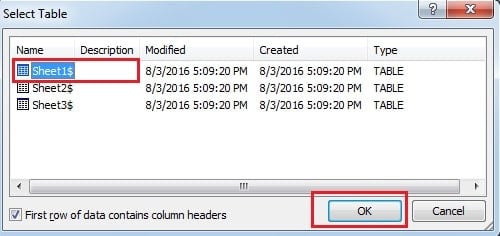
- Depois disso, você verá outra janela. E nesta janela, você precisa escolher o tarobter planilha.

- E depois clique em “OK”.
- Agora, você pode fechar a janela “Conexões da pasta de trabalho”.
Importar dados em outra pasta de trabalho
Agora que você fez conexões entre duas pastas de trabalho, pode importar dados para sua pasta de trabalho.
- Selecione qualquer uma das células em branco onde você deseja colocar os dados.
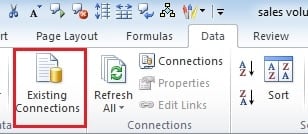
- Clique no botão “Conexões existentes” na guia “Dados”.

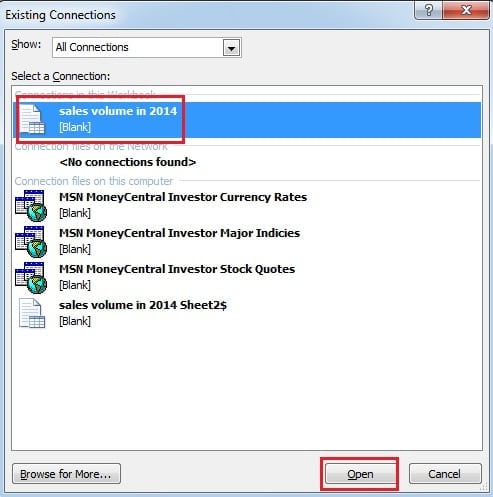
- Em seguida, na nova janela, escolha o arquivo com o qual você definiu as conexões.

- E depois clique em “Abrir”.
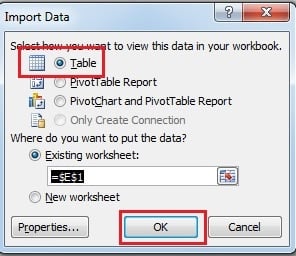
- Na janela “Importar dados”, escolha o tipo que deseja visualizar. E aqui selecionamos “Tabela”.

- Em seguida, clique em “OK”. Depois disso, você descobrirá que uma nova tabela aparece em sua planilha.

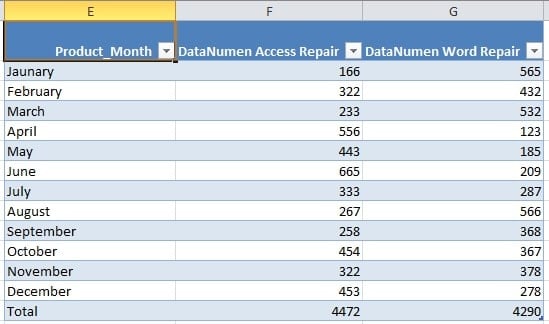
Portanto, agora você pode comparar os dados em dois períodos diferentes.
Excluir conexões
No futuro, você não precisará mais usar as conexões. Assim, você pode excluir as conexões.
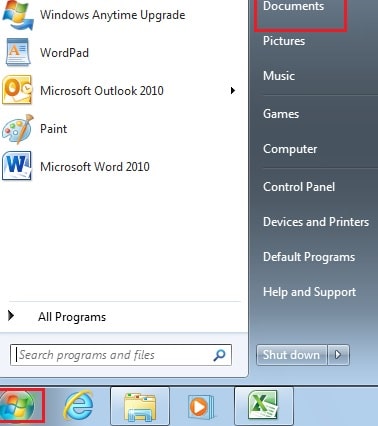
- Clique no botão “Start” no seu computador.
- Em seguida, clique em “Documento”.

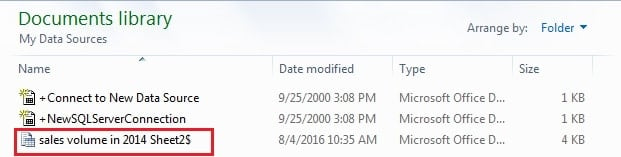
- Na nova janela, abra o arquivo “Minha fonte de dados”.

- Em seguida, exclua suas conexões.
Solução para corrupção de arquivo do Excel
No processo de usar o Excel, às vezes, infelizmente, você encontrará corrupção de arquivo do Excel. Se você não tomar nenhuma medida, perderá todos os seus dados no final. Assim, você deve tomar remédio e resgatar seus arquivos. Além disso, uma ferramenta de terceiros pode ser sua ajudante. Pode corrigir Excel arquivos em um curto espaço de tempo e certifique-se de que seus dados estão seguros.
Introdução do autor:
Anna Ma é especialista em recuperação de dados em DataNumen, Inc., líder mundial em tecnologias de recuperação de dados, incluindo recuperação de palavras e produtos de software de reparo do Outlook. Para mais informações visite www.datanumen.com