
Ao usar o recurso de tradução no painel de pesquisa, você precisa selecionar a fonte e tarobter idioma manualmente. Devido aos vários idiomas no Outlook, levará algum tempo para escolher o idioma desejado entre eles.
Em vez do Minitradutor no Outlook, prefiro utilizar o recurso de tradução no painel de pesquisa. Mas toda vez que usá-lo, seria necessário selecionar o idioma desejado primeiro. Eu realmente não gosto desse processo. Aqui estão minhas soluções.
Desative os idiomas indesejados no tradutor do Outlook
- No início, inicie o aplicativo Outlook. No painel Correio, clique duas vezes em uma mensagem de e-mail, independentemente de pertencer a qual pasta.
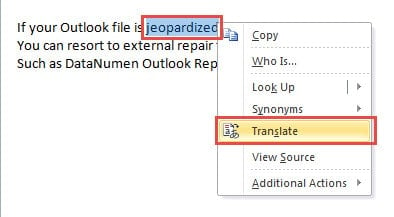
- Em seguida, na janela Mensagem, você deve selecionar quaisquer textos no corpo da mensagem. Você precisa clicar com o botão direito nos textos e escolher “Traduzir” no menu de contexto.
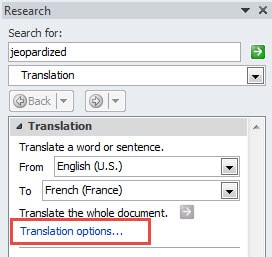
- Imediatamente você verá que o painel de pesquisa aparece no lado direito da janela atual. Você precisa localizar e clicar no link “Opções de tradução” em azul.
- Em seguida, outra pequena caixa de diálogo aparecerá, na qual você desativa os idiomas de tradução indesejados, um por um.

- Por fim, clique em “OK” para salvar as alterações e clique no ícone “X” para fechar a janela de mensagem, de volta ao Outlook.
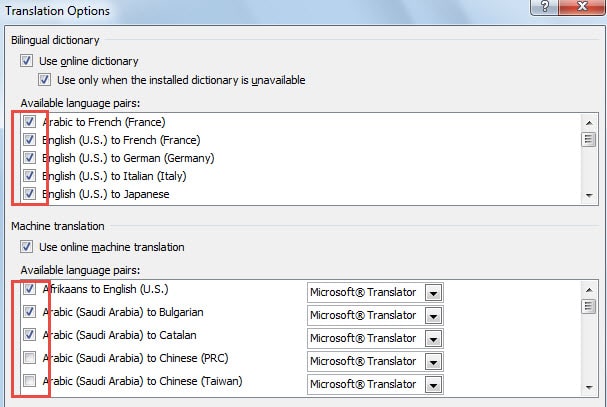
Após as 6 etapas acima, as alterações farão efeito imediatamente. Da próxima vez que precisar traduzir os textos selecionados no painel de pesquisa, você nunca mais verá a tradução em seus idiomas indesejados.
Dicas obrigatórias sobre como resgatar dados corrompidos do Outlook
O Outlook foi apontado como o most clientes de e-mail populares no mercado hoje em dia. Ele não apenas pode enviar e receber e-mails, mas também gerenciar contatos, organizar horários e assim por diante. No entanto, embora o Outlook venha carregado com uma quantidade de recursos fantásticos, ele também não pode escapar da corrupção, que é totalmente igual aos outros clientes de e-mail comuns. É consideravelmente vulnerável a vários fatores prejudiciais, como queda de energia, desligamento abrupto do Outlook, infecção por vírus, ataques de malware, falhas de hardware, bem como mau funcionamento de software, etc.
Nesta circunstância, é especialmente essencial saber como reparar o Outlook arquivo em caso de corrupção grave. Em primeiro lugar, se você tiver backups, poderá restaurar o arquivo diretamente por importação. Mas se não, você pode utilizar a ferramenta de reparo da caixa de entrada do Outlook para repará-lo. Se a corrupção estiver além da capacidade do que o ScanPST.exe pode fazer, é imperativo instalar uma ferramenta de reparo externa, como DataNumen Outlook Repair, que tem estado muito à frente de seus rivais devido à sua alta taxa de recuperação.
Introdução do autor:
Shirley Zhang é especialista em recuperação de dados em DataNumen, Inc., líder mundial em tecnologias de recuperação de dados, incluindo recuperação sql e produtos de software de reparo do Outlook. Para mais informações visite www.datanumen.com