
Lorsque vous recevez un e-mail avec plusieurs images et pièces jointes, si vous y répondez avec toutes les images et pièces jointes d'origine, l'e-mail sera long et de grande taille. Il sera difficile de l'envoyer. Cet article vous proposera le moyen de les supprimer par lots.
Afin de répondre à un e-mail qui englobe ahost d'images et de pièces jointes, j'ai tendance à les supprimer à l'avance. Dans le passé, je ne savais que les supprimer un par un, ce qui demande beaucoup de temps et d'énergie. Mais maintenant, je me familiarise avec une nouvelle technique. Voici ses étapes élaborées.
Supprimer toutes les images et pièces jointes dans l'e-mail d'origine
- Au début, dans le volet Courrier, double-cliquez sur l'e-mail source pour l'ouvrir dans sa propre fenêtre.
- Ensuite, dans la fenêtre de message, recherchez le groupe "Déplacer". Cliquez sur le bouton "Actions" et choisissez "Modifier le message" dans sa liste déroulante.

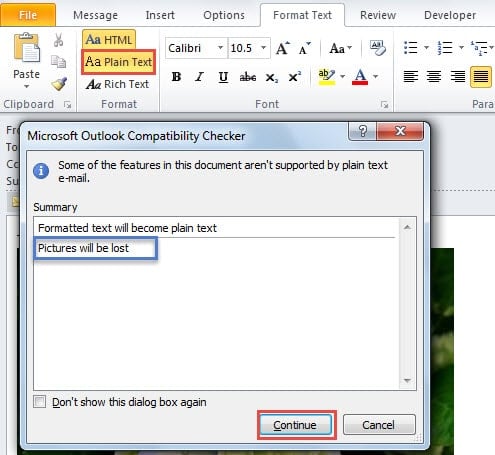
- Passez ensuite à l'onglet "Formater le texte". Et puis cliquez sur l'option "Texte brut" dans le groupe "Format". Immédiatement, une boîte de dialogue "Vérificateur de compatibilité Microsoft Outlook" apparaît. Dans la zone de résumé, vous pouvez voir l'invite "Les images seront lost”. Cliquez simplement sur le bouton "Continuer".

- Après cela, vous reviendrez à l'interface de message et pourrez découvrir que les images d'origine ont entièrement disparu. Passez maintenant à la suppression des pièces jointes.
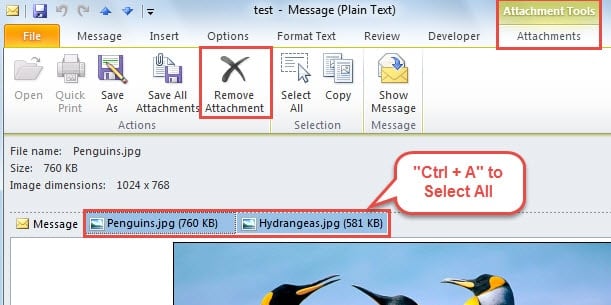
- Cliquez sur une pièce jointe, puis appuyez sur "Ctrl + A" pour toutes les sélectionner. Et puis sous le ruban "Pièces jointes" émergent, cliquez sur le bouton "Supprimer les pièces jointes" pour les supprimer par lots.

- Maintenant, toutes les images et pièces jointes ont totalement disparu. Vous devez appuyer sur le raccourci clavier "Ctrl + S" pour enregistrer les modifications apportées à l'e-mail. Et cliquez sur le message en cliquant sur l'icône "X" dans le coin supérieur droit.
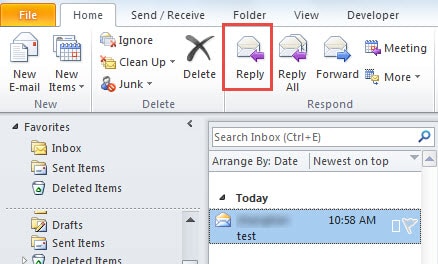
- Après avoir reculé dans le volet de messagerie, mettez en surbrillance l'e-mail dans la liste de diffusion et appuyez sur le bouton "Répondre" dans le groupe "Répondre".

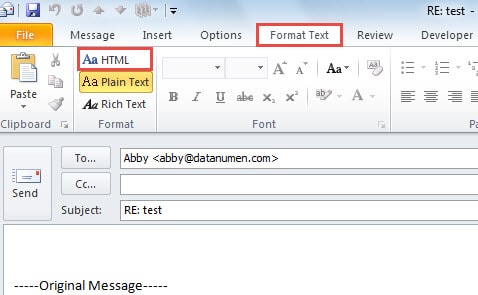
- Dans la fenêtre du message de réponse, passez à l'onglet « Formater le texte » et modifiez le format prédéfini « Texte brut » au format « HTML ». Vous devez savoir que le texte brut ne prend pas en charge les images, le format, etc.

- Finalement, vous pouvez composer l'e-mail comme d'habitude et cliquer sur le bouton "Envoyer".
Restaurer les données à partir d'un fichier Outlook compromis
Il est connu que le fichier Outlook est sujet à la corruption. Les pannes matérielles, les dysfonctionnements logiciels, les virus et les attaques de logiciels malveillants peuvent mettre Outlook en danger comme un jeu d'enfant. En cas de corruption d'Outlook, un outil de réparation remarquable et expérimenté est indispensable. DataNumen Outlook Repair est fortement recommandé en raison de ses algorithmes sophistiqués, de son efficacité et de sa haute Récupération PST taux.
Introduction de l'auteur:
Shirley Zhang est une experte en récupération de données dans DataNumen, Inc., qui est le leader mondial des technologies de récupération de données, y compris récupération SQL et produits logiciels de réparation Outlook. Pour plus d'informations, visitez www.datanumen.com