
Le graphique est une fonctionnalité très utile dans Excel. Par conséquent, l'insertion d'une barre de défilement dans les graphiques peut vous aider à mieux analyser les données.
Si vous avez besoin d'entrer un tas de données dans un graphique dans Excel, vous constaterez certainement que le graphique n'est pas facile à regarder. Et non, nous avons trouvé une nouvelle méthode pour insérer une barre de défilement dans un graphique dans Excel. Ainsi, vous pouvez consulter le graphique plus facilement.
I. Ajouter un graphique à barres et définir un nom
- Sélectionnez la plage que vous utiliserez pour créer un graphique.
- Cliquez sur l'onglet "Insérer" dans le ruban.
- Cliquez ensuite sur le bouton "Colonne".
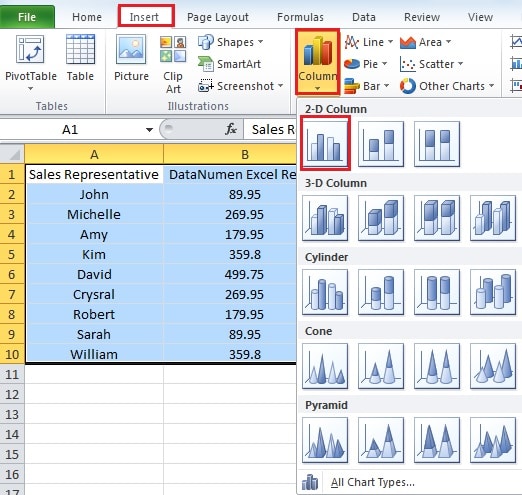
- Et dans le menu déroulant, cliquez sur le type de graphique. Ici, nous créons un graphique à barres.
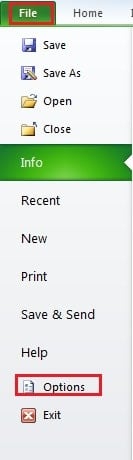
- Cliquez sur "Fichier" dans le ruban.
- Et puis cliquez sur "Options".

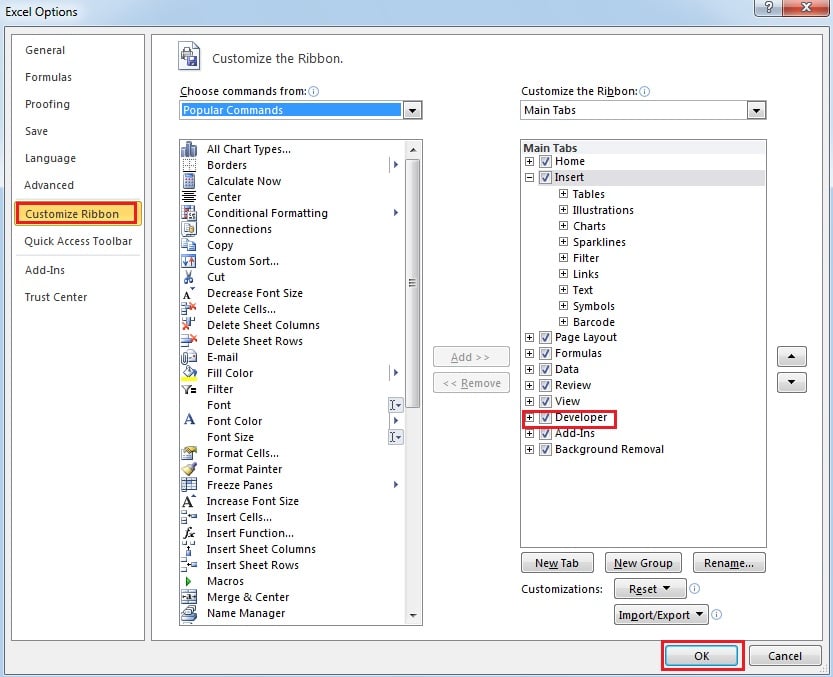
- Dans la nouvelle fenêtre, cliquez sur "Personnaliser le ruban".
- Et puis dans la partie droite, cochez l'option "Développeur".

- Cliquez ensuite sur "OK". Si vous avez déjà ajouté cet onglet, vous pouvez ignorer ces étapes.
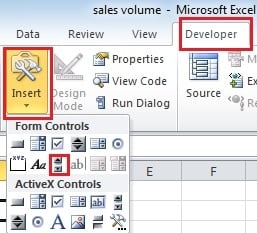
- Cliquez sur l'onglet "Développeur".
- Dans l'onglet développeur, cliquez sur le bouton "Insérer".
- Et puis cliquez sur "Barre de défilement".

- Vous pouvez maintenant faire glisser votre souris et dessiner une barre de défilement selon vos besoins.
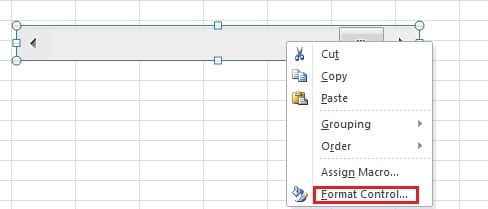
- Après avoir créé une barre de défilement, faites un clic droit dessus.

- Dans le nouveau menu, choisissez "Contrôle du format".
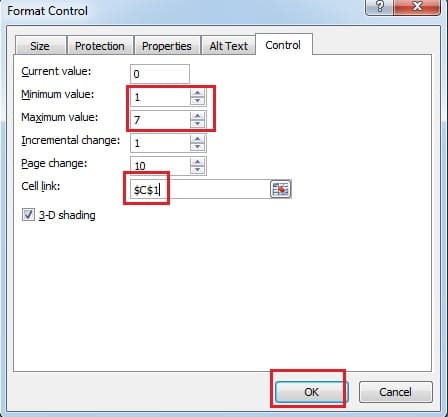
- Dans la nouvelle fenêtre, entrez la valeur minimale et maximale.

- Vous devez maintenant saisir un lien de cellule dans la zone de texte. Vous pouvez définir n'importe quel espace vide comme cellule de liaison. Et ici, nous le réglons C1.
- Cliquez ensuite sur «OK».
- Saisissez la période que vous souhaitez afficher dans une cellule vide. Par exemple, si vous souhaitez afficher 3 barres dans le graphique, vous pouvez saisir le chiffre 3. Ici, nous le saisissons dans la cellule C2.
- Cliquez ensuite sur la cellule de lien C1.
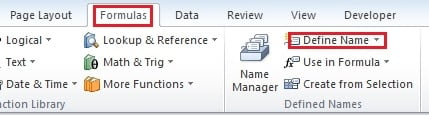
- Cliquez sur l'onglet "Formules" dans le ruban.
- Cliquez ensuite sur "Définir le nom".

- Entrez le nom de la première colonne dans la zone de texte. Ici, nous saisissons "Sales_Rperesentative". Si le nom comprend deux mots, vous devez ajouter un "_" entre les deux mots.
- Et puis entrez la formule dans la zone de texte "Fait référence à":
=OFFSET(Sheet2!$A$1,Sheet2!$C$1,0,Sheet2!$C$2,1)
Sheet2 est la feuille actuelle que vous modifiez. A1 est la première cellule de la plage. C1 est la cellule de liaison. Et C2 est la cellule qui indique la période. Et vous devez changer en fonction de votre situation réelle. La fonction OFFSET renverra ici la référence dans la zone de texte.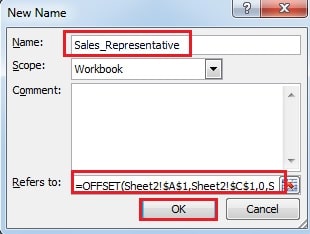
25. Cliquez ensuite sur "OK".
26. Maintenant, cliquez à nouveau sur "Définir le nom".
27. Dans une autre fenêtre "Nouveau nom", saisissez le nom dans la zone de texte. Ici, nous saisissons "DataNumen_Excel_Repair".
28. Et dans la zone de texte "Fait référence à". Saisissez cette formule :
=OFFSET(Sheet2!$A$1,Sheet2!$C$1,1,Sheet2!$C$2,1)
Vous devez également le modifier en fonction de votre situation réelle.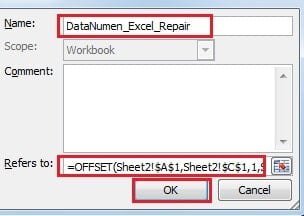
29. Et puis cliquez sur "OK".
II. Définir la série dans le graphique
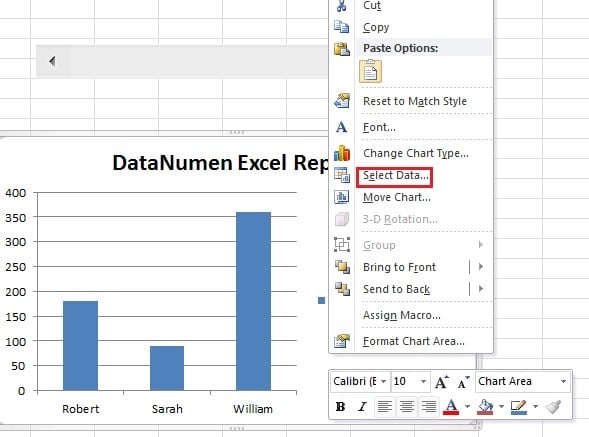
- Cliquez avec le bouton droit sur le graphique à barres que vous avez créé auparavant.

- Et dans le nouveau menu, puis choisissez l'option "Sélectionner les données".
- Dans la fenêtre "Sélectionner la source de données", cliquez sur "DataNumen Excel Repair »
- Et puis cliquez sur le premier bouton "Modifier" sur la gauche.
- Ensuite, dans la zone de texte "Valeurs de la série", saisissez ceci :
=Feuille2 !DataNumen_Excel_Réparation
Feuil2 est la feuille que vous êtes en train de modifier. "DataNumen_Excel_Repair » est le nom de la deuxième colonne. Ici, nous ajoutons "_" entre les mots car nous l'avons ajouté dans le nom dans la partie précédente. De plus, vous devez modifier les éléments en fonction de votre feuille de calcul.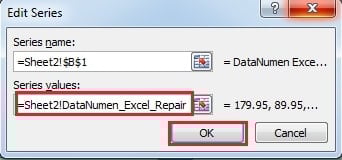
6. Et puis cliquez sur le bouton "OK".
7. Vous reviendrez maintenant à la fenêtre "Sélectionner la source de données". Cliquez sur le deuxième bouton "Modifier" dans les "Étiquettes de l'axe horizontal (catégorie)".
8. Ensuite, dans la fenêtre "Axis Labels", saisissez cette formule dans la zone de texte :
=Feuille2′ !Représentant_commercial
Vous devez également modifier la feuille de calcul et le nom.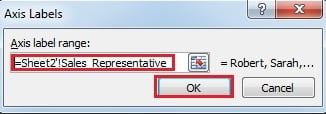
9. Et puis cliquez sur le bouton "OK".
10. Continuez ensuite à cliquer sur "OK" dans la fenêtre "Sélectionner la source de données".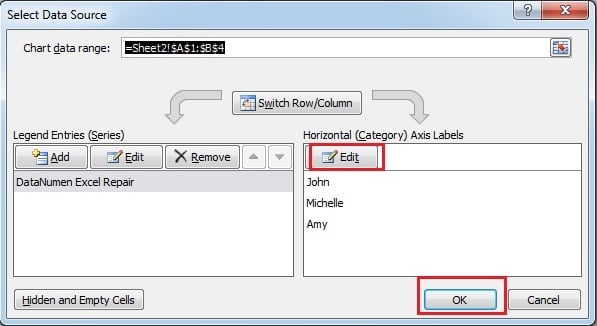
Ainsi, vous avez terminé tous les réglages. Vous pouvez maintenant cliquer sur la barre de défilement et la catégorie de barres sur le graphique changera également en fonction du nombre. Vous pouvez également saisir les chiffres directement dans la cellule de lien que vous avez définie.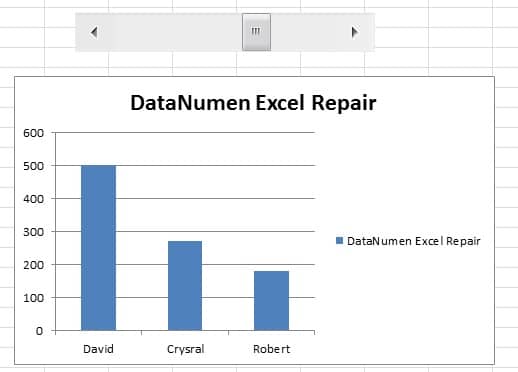
De plus, le nombre total de barres restera 3 comme vous l'avez défini auparavant. Et vous pouvez également ajuster la forme de la barre de défilement pour la rendre plus belle. Quant au résultat, vous pouvez voir la vidéo ci-dessous :
Vous constaterez que le numéro sur la cellule de lien C1 changera également en fonction de la barre de défilement.
Le logiciel a des défauts et Excel n'est pas une exception
Excel est maintenant le most logiciel populaire au bureau. En conséquence, most du travail doit utiliser Excel pour terminer. Cependant, il n'est toujours pas parfait, comme les autres logiciels. Il refusera parfois de fonctionner ou vous ne pourrez ouvrir aucun fichier Excel. En outre, Excel est également vulnérable aux virus et aux logiciels malveillants. Et une fois l'Excel corrompu, la catastrophe vous laissera perplexe. Par conséquent, vous devriez essayer de le réparer dès que possible. Un des meilleurs Récupération Excel outil dans le monde est notre logiciel. Il a un algorithme parfait et est capable de récupérer almost tout le lost données et informations dans les fichiers endommagés.
Introduction de l'auteur:
Anna Ma est une experte en récupération de données dans DataNumen, Inc., qui est le leader mondial des technologies de récupération de données, y compris récupération de mots et produits logiciels de réparation Outlook. Pour plus d'informations, visitez www.datanumen.com