
Il est en effet pratique et rapide d'appliquer des modèles d'e-mails dans Outlook. Mais parfois, nous pouvons avoir du mal à les rechercher. Cet article propose une solution de contournement pour créer un raccourci vers un modèle d'e-mail.
En général, j'ai l'habitude de créer des modèles en enregistrant un e-mail écrit comme modèle. Cependant, lorsque j'ai besoin de l'appliquer, je dois rechercher des formulaires, ce qui prendra trop de temps. J'espère qu'Outlook pourra placer les modèles aux endroits évidents, de sorte que je puisse y accéder en un seul clic. En fin de compte, je découvre une astuce avantageuse pour créer un modèle d'e-mail. De plus, je suis même autorisé à spécifier un raccourci clavier.
Créer un raccourci vers un modèle d'e-mail dans Outlook
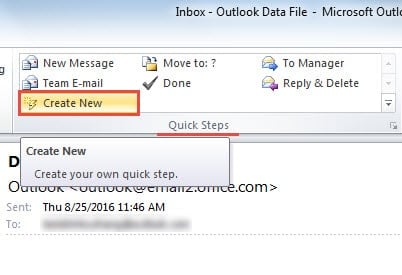
- À start avec, vous devez lancer le programme Outlook. Sous l'onglet "Accueil", vous devez regarder au centre du ruban pour localiser le groupe "Étapes rapides". Dans sa boîte, vous devriez trouver et cliquer sur le bouton "Créer un nouveau".
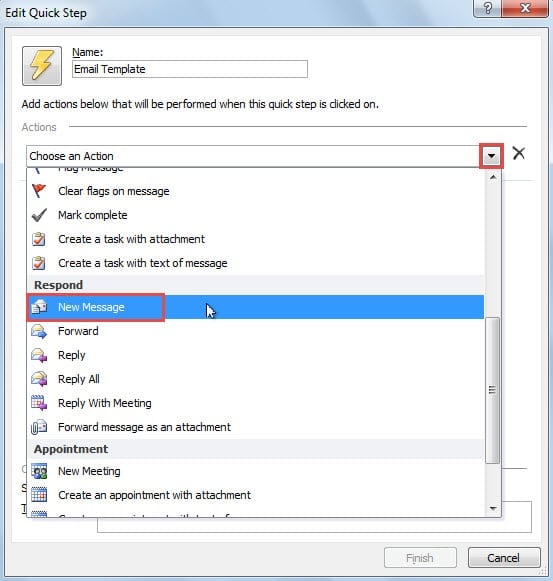
- Dans la nouvelle boîte de dialogue contextuelle de "Modifier l'étape rapide", vous devez spécifier un nom pour cette étape rapide, comme "Modèle d'e-mail".
- Cliquez ensuite sur la flèche vers le bas à la fin de l'option "Choisir une action". Dans sa liste déroulante, vous devez choisir l'action "Nouveau message" sous l'étiquette "Répondre".

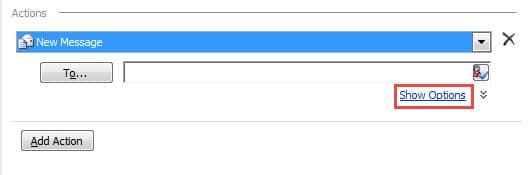
- Après cela, vous verrez le lien "Afficher les options". Cliquez dessus pour continuer à spécifier plus d'éléments pour le nouveau modèle d'e-mail.

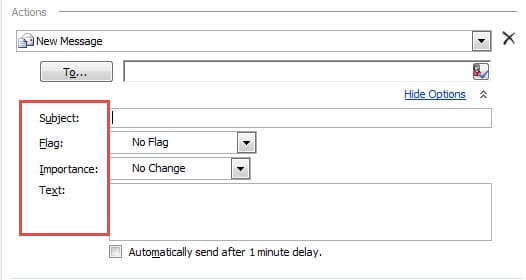
- Ensuite, vous pouvez remplir tous les éléments disponibles selon vos besoins, tels que le sujet, le drapeau, l'importance, le contenu concret du message.

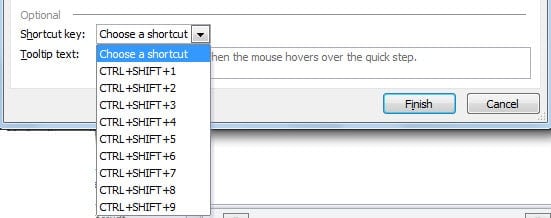
- Plus tard dans la section "Facultatif", vous pouvez cliquer sur "Choisir un raccourci" et dans sa liste déroulante, vous pouvez choisir un raccourci préféré en fonction de votre habitude, comme "Ctrl + Maj + 1".

- Enfin, cliquez sur le bouton "Terminer" pour enregistrer le modèle d'e-mail. Après avoir reculé dans la fenêtre principale d'Outlook, dans la case "Étapes rapides", vous pouvez cliquer sur "Modèle d'e-mail" pour ouvrir le modèle. Vous pouvez également appuyer sur le raccourci clavier prédéfini pour y accéder.
Bien que cette astuce soit opportune, elle a toujours une lacune. C'est tout le corps du message de préréglage est en texte brut. Vous ne pouvez pas spécifier sa taille de police, sa couleur, etc.
En règle générale, nous créons généralement un modèle en enregistrant un e-mail en tant que formulaire personnel. Si vous préférez toujours ce type de modèle d'e-mail, vous pouvez utiliser une autre approche pour l'ouvrir rapidement. Cette approche a été introduite dans l'article précédent - "Comment améliorer votre efficacité en ajoutant des modèles fréquemment utilisés à la liste de raccourcis Outlook ».
Restaurer les données Outlook après des plantages
Même si Outlook est présenté comme le most client de messagerie populaire de nos jours, il ne peut toujours pas se débarrasser des corruptions. Ainsi, chaque utilisateur doit réfléchir à la manière de récupérer les précieuses données en cas de plantage. Par exemple, il est essentiel de garder à proximité un outil de réparation expérimenté. DataNumen Outlook Repair est fortement recommandé en raison de son efficacité élevée et de sa quasi-parfaite Récupération PST taux.
Introduction de l'auteur:
Shirley Zhang est une experte en récupération de données dans DataNumen, Inc., qui est le leader mondial des technologies de récupération de données, y compris récupération SQL et produits logiciels de réparation Outlook. Pour plus d'informations, visitez www.datanumen.com