
L'utilisation d'icônes pour représenter l'objet que vous insérez dans Word est un excellent choix, car une icône est probablement plus reconnaissable par les gens. Dans cet article, nous vous expliquerons exactement comment insérer un objet sous forme d'icône que vous sélectionnez.
Word offre la possibilité d'insérer des objets dans des documents Word. De plus, lorsque vous insérez un objet, vous pouvez également choisir de l'afficher sous forme d'icône. Comme une icône est plus reconnaissable par les gens qu'un texte hyperlié bleu, sans lequel vous pourriez avoir des difficultés à référencer d'autres objets. Pour utiliser une icône à afficher comme quelque chose qui représente mieux le type d'application d'un objet, vous pouvez vous référer à la méthode suivante.
Insérer un objet avec une icône que vous sélectionnez
Dans cette section, nous prendrons comme exemple l'insertion d'un objet Outlook sous forme d'icône dans Word.
- Sélectionnez le fichier Outlook que vous souhaitez insérer dans Word, enregistrez le fichier dans un dossier.
- Ouvrez le document Word dans lequel vous souhaitez insérer des fichiers. Sous l'onglet "Insérer", cliquez sur le bouton "Objet", dans le groupe "Texte".

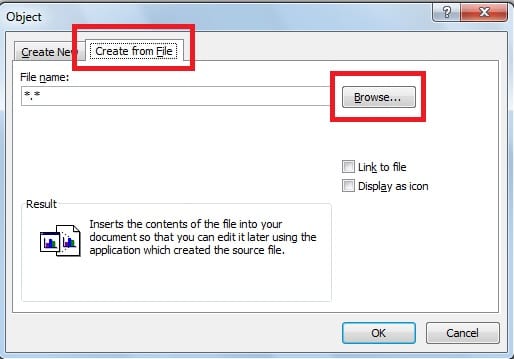
- Dans la boîte de dialogue "Objet" suivante, sélectionnez l'onglet "Créer à partir d'un fichier", puis cliquez sur le bouton "Parcourir" pour trouver le fichier que vous souhaitez insérer.
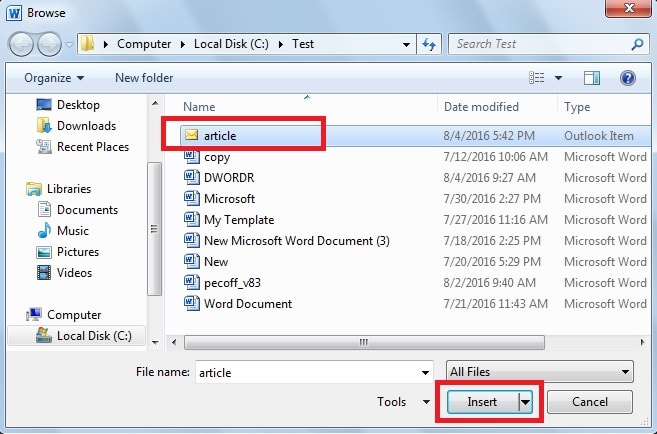
- Recherchez le fichier Outlook "article" dans la boîte de dialogue suivante, puis cliquez sur "Insérer".

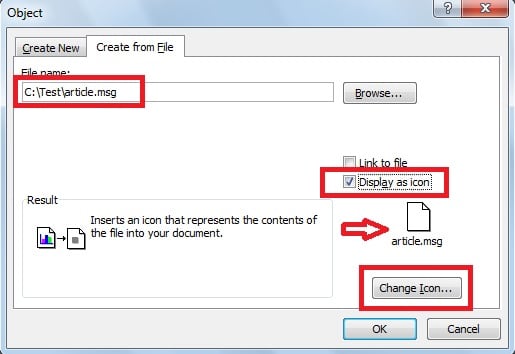
- Et le chemin du fichier apparaîtra dans la case "Nom du fichier". Cochez ensuite la case "Afficher sous forme d'icône", nous remarquons qu'une icône par défaut s'affiche lorsque la flèche pointe vers. Pour changer l'icône en une qui représente les fichiers Outlook de manière plus intuitive, cliquez sur "Changer l'icône".

- Dans la boîte de dialogue "Changer d'icône", si elle n'a pas d'icônes associées, cliquez sur "Parcourir".

- Dans cet exemple, le chemin de fichier par défaut des icônes Outlook est "C:\Program Files\Microsoft Office\Office14\OUTLOOK.EXE", et entrez-le dans la case "Nom de fichier", puis cliquez sur "OK".

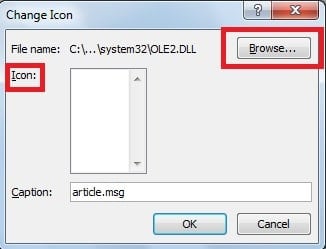
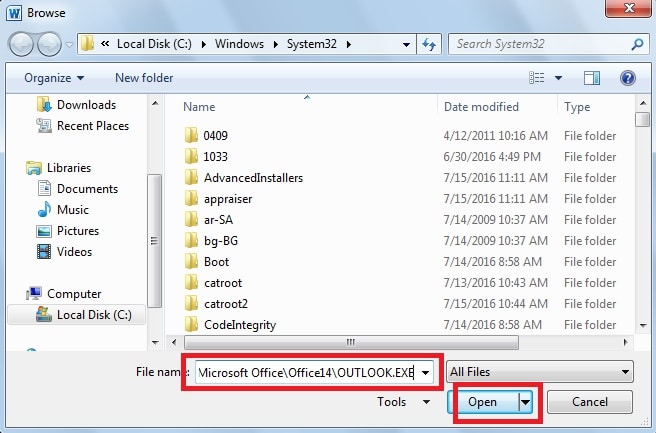
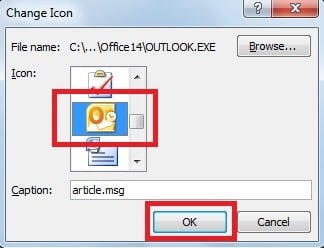
- Alors ahost d'icônes apparaîtront dans la liste "Icône", faites défiler vers le bas pour sélectionner l'icône que vous aimez. Et puis cliquez sur "OK".

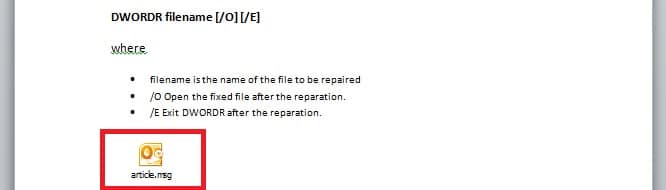
- De cette façon, nous avons inséré un objet Outlook sous forme d'icône que nous sélectionnons dans le document Word. L'icône est illustrée ci-dessous.

Profitez des outils de récupération lorsque Word est corrompu
En bref, Word nous permet d'insérer un objet sous forme d'icône que nous sélectionnons. En outre, Word propose de nombreuses autres fonctionnalités utiles. Cependant, il y a de fortes chances que Word soit corrompu en raison de divers facteurs. Naturellement, cela peut être assez dévastateur si vous essayez d'ouvrir un fichier Word, alors qu'un message d'erreur apparaît indiquant que le fichier a été corrompu. Dans de telles situations, il serait judicieux de recourir à un outil de récupération externe pour mot de réparation, qui peut réparer le fichier Word corrompu avec un taux de récupération élevé.
Présentation de l'auteur
Kelly Zhao est un expert en récupération de données dans DataNumen, Inc., qui est le leader mondial des technologies de récupération de données, y compris excellente récupération et pdf réparer les produits logiciels. Pour plus d'informations, visitez www.datanumen.com