
Lorsque vous utilisez Outlook Notes, vous remarquerez peut-être que la couleur par défaut est le jaune. Cet article présentera comment changer la couleur par défaut des notes.
Je préfère rendre mon Outlook plus beau via plusieurs couleurs, peu importe dans la boîte aux lettres, les calendriers, les tâches et les notes, etc. Grâce aux catégories de couleurs, je peux appliquer les 26 autres couleurs aux notes Outlook sans restriction des options Outlook.
Méthode 1 : Modifier la couleur par défaut des notes dans les options Outlook
- Pour commetart, allez dans le menu "Fichier" et sélectionnez l'élément "Options".
- Ensuite, dans la nouvelle fenêtre des "Options Outlook", vous devez passer à l'onglet "Note et Journal".
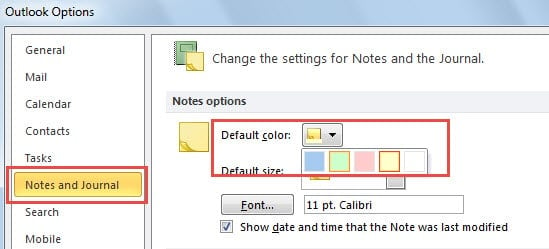
- Ensuite, dans le volet de droite, vous pouvez voir l'étiquette "Options Notes", sous laquelle vous pouvez modifier la couleur, la taille et la police par défaut des notes Outlook selon vos préférences.
- Enfin, cliquez sur "OK" pour enregistrer les modifications.
À condition que vous utilisiez Outlook 2003 et des versions antérieures, vous ne pouvez utiliser que la méthode ci-dessus. De plus, seules les cinq couleurs sont disponibles pour vous. Cependant, si vous appliquez Outlook 2007 et des versions plus récentes, vous êtes autorisé à choisir près de 26 couleurs, y compris le blanc, grâce aux catégories de couleurs.
Méthode 2 : appliquer les 26 autres couleurs aux notes Outlook
- À start avec, vous devriez vous diriger vers le volet "Notes". Vous pouvez cliquer sur l'icône "Notes" ou appuyer sur le raccourci clavier "Ctrl + 5".
- Cliquez ensuite sur le bouton "Nouvelle note" pour en créer une nouvelle.
- Dans la nouvelle note, cliquez sur l'icône dans le coin supérieur gauche. Ensuite, vous verrez une liste déroulante. Vous devez sélectionner "catégoriser" et choisir une catégorie de couleurs prête à l'emploi dans la liste contextuelle.

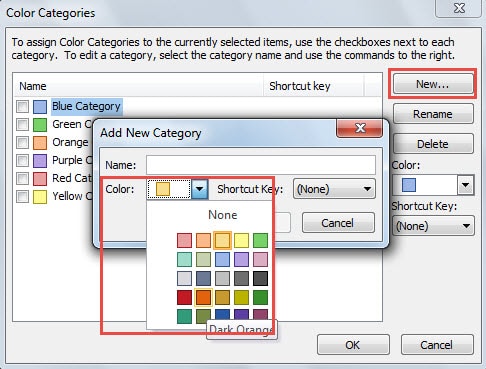
- En option, vous pouvez cliquer sur "Toutes les catégories" dans la liste contextuelle. Et dans la nouvelle boîte de dialogue "Catégories de couleurs", personnalisez les autres catégories de couleurs. Il y a 26 couleurs au total, y compris la couleur blanche.

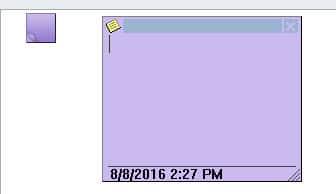
- Enfin, vous pouvez voir que la note créée a été dans la couleur catégorisée.

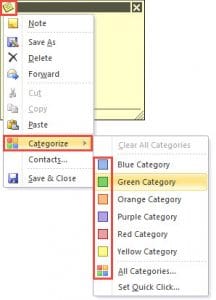
En outre, vous pouvez également modifier la couleur des notes Outlook existantes. Faites simplement un clic droit sur l'icône Note et sélectionnez "Catégoriser"> "couleur".
Ne jamais télécharger les pièces jointes dans les e-mails inconnus
De nos jours, les virus et les logiciels malveillants qui se multiplient sont déguisés en pièces jointes inoffensives dans les e-mails. Compte tenu de la vulnérabilité d'Outlook, les utilisateurs ne doivent jamais télécharger les pièces jointes à partir d'adresses e-mail inconnues. Non seulement il peut empêcher les attaques indésirables, mais il est également capable de garder la boîte aux lettres propre. De plus, équiper Outlook d'un outil de réparation robuste est également une nécessité. Par exemple, DataNumen Outlook Repair est un bon choix, en raison de sa haute Récupération d'Outlook taux.
Introduction de l'auteur:
Shirley Zhang est une experte en récupération de données dans DataNumen, Inc., qui est le leader mondial des technologies de récupération de données, y compris récupération SQL et produits logiciels de réparation Outlook. Pour plus d'informations, visitez www.datanumen.com