
Lorsque vous collez quelque chose que vous copiez à partir de sites Web, vous pouvez parfois constater que les textes dépassent les marges des pages Word. Dans cet article, nous vous présenterons comment insérer ces textes dans le bord de votre page Word.
La facilité de copier des textes à partir de pages Web simplifie considérablement de nombreuses tâches dans Word, cependant, un problème survient lorsque vous trouvez que les textes que vous venez de copier dépassent la largeur des pages Word, et parfois même de très grande quantité. Cette situation est assez problématique, car les textes qui ne rentrent pas dans le document Word ne seront pas affichés sur la page. Heureusement, il existe des moyens de résoudre ce problème, comme nous le mentionnerons dans cet article.
Ajuster l'indentation pour adapter les textes dans les pages
Un moyen simple de faire tenir les textes dans les pages du document consiste à ajuster le retrait. Par exemple, si les textes dépassent la marge droite de votre page Word, il y aura une valeur négative pour l'indentation à droite. Par conséquent, nous pouvons le corriger en mettant la valeur à zéro.
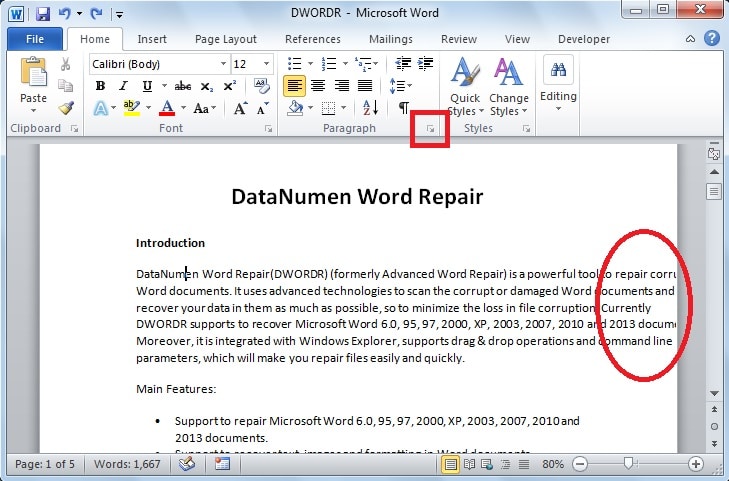
- Sur l'image ci-dessous, nous pouvons remarquer qu'une partie des lignes de paragraphe est coupée à la marge droite. Pour le corriger, accédez à l'onglet "Accueil", puis cliquez sur le lanceur de boîte de dialogue "Paragraphe".
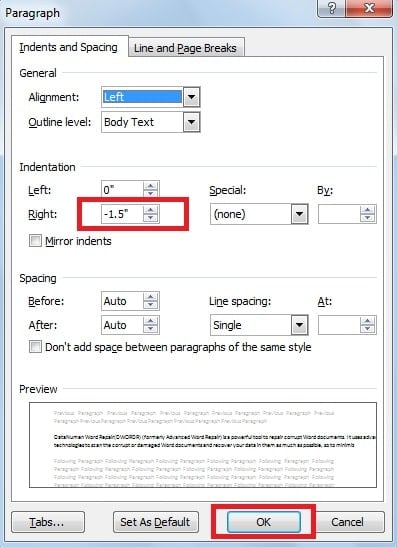
- Une boîte de dialogue apparaît, sous l'onglet "Indentation", définissez l'indentation négative sur "0" dans la case "Droite". Enfin, cliquez sur "OK".

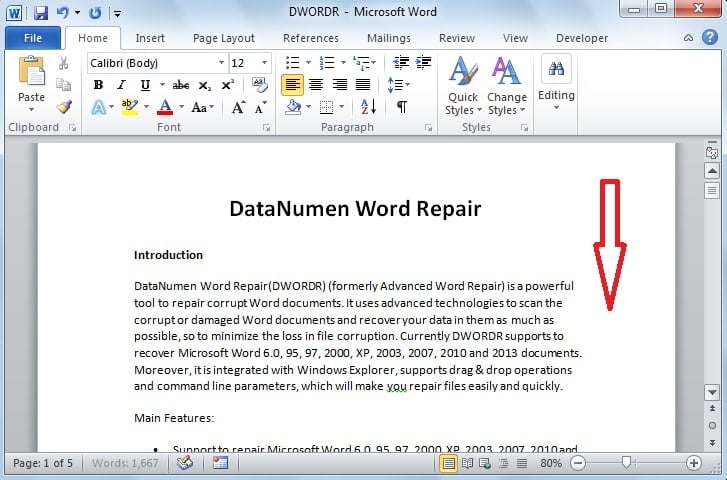
- Ce faisant, vous réussirez à insérer les textes dans les marges du document. La page ajustée est illustrée ci-dessous.

Ajuster les textes dans le bord de la page via le code VBA
Outre l'ajustement de l'identificateur, nous pouvons également saisir du code VBA pour adapter les textes sur les pages Word.
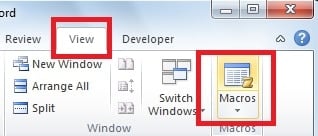
- Dans l'onglet "Affichage", cliquez sur "Macros".

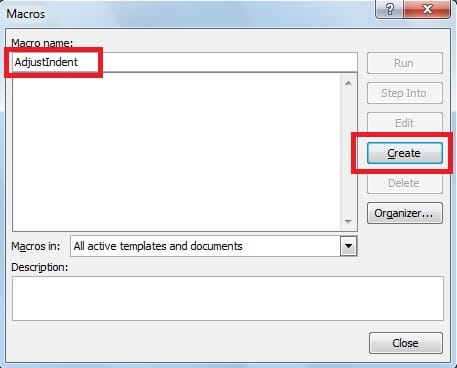
- Dans la fenêtre contextuelle, entrez "AdjustIndent" dans la case "Nom de la macro", puis cliquez sur "Créer".

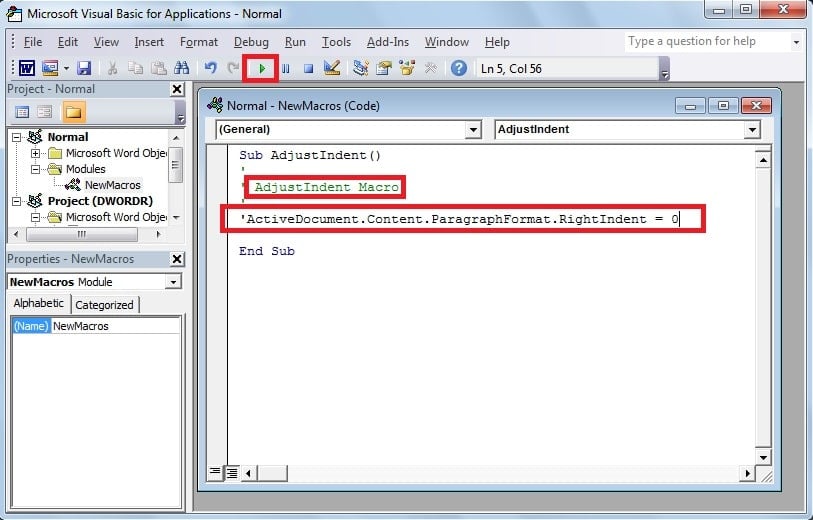
- Une autre boîte de dialogue apparaît, puis copiez le code "ActiveDocument.Content.ParagraphFormat.RightIndent = 0" dans cette case. Enfin, cliquez sur la flèche verte de la barre d'outils pour exécuter le code. Ainsi, vous obtiendrez la page ajustée comme nous l'avons montré ci-dessus.
Prenez des mesures pour faire face aux corruptions de mots
Dans l'ensemble, nous pouvons certainement nous assurer que les textes de notre document Word tiennent sur toute la page. Bien que Word soit un outil largement utilisé, des corruptions se produisent parfois de manière inattendue. Pour y faire face, il est judicieux d'opter pour un puissant externe récupération de mots outil. Grâce à son mécanisme d'analyse avancé, cet outil réparera facilement les fichiers Word gravement corrompus.
Présentation de l'auteur
Kelly Zhao est un expert en récupération de données dans DataNumen, Inc., qui est le leader mondial des technologies de récupération de données, y compris excellente récupération et pdf réparer les produits logiciels. Pour plus d'informations, visitez www.datanumen.com