
Lorsque vous utilisez la fonction de traduction dans le volet de recherche, vous devez sélectionner la source et tarobtenir la langue manuellement. En raison des nombreuses langues dans Outlook, il vous faudra du temps pour choisir celle que vous souhaitez parmi elles.
Au lieu de Mini-Translator dans Outlook, je préfère utiliser la fonction de traduction dans le volet de recherche. Mais chaque fois que je l'utilisais, je devais d'abord sélectionner la langue souhaitée. Je n'aime vraiment pas ce processus. Voici mes solutions.
Désactiver les langues indésirables dans Outlook Translator
- Au tout début, lancez l'application Outlook. Dans le volet Courrier, double-cliquez sur un message électronique, quel que soit son appartenance à quel dossier.
- Ensuite, dans la fenêtre Message, vous devez sélectionner tous les textes dans le corps du message. Vous devez faire un clic droit sur les textes et choisir "Traduire" dans le menu contextuel.
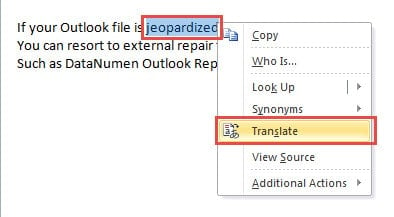
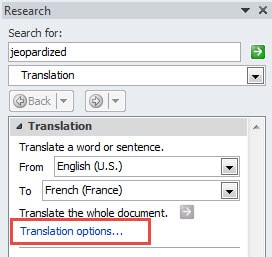
- Vous verrez immédiatement que le volet de recherche apparaît dans la partie droite de la fenêtre actuelle. Vous devez localiser et cliquer sur le lien "Options de traduction" en bleu.
- Ensuite, une autre petite boîte de dialogue apparaîtra, dans laquelle vous procéderez à la désactivation des langues de traduction indésirables une par une.

- Enfin, cliquez sur "OK" pour enregistrer les modifications et appuyez sur l'icône "X" pour fermer la fenêtre de message, de retour à Outlook.
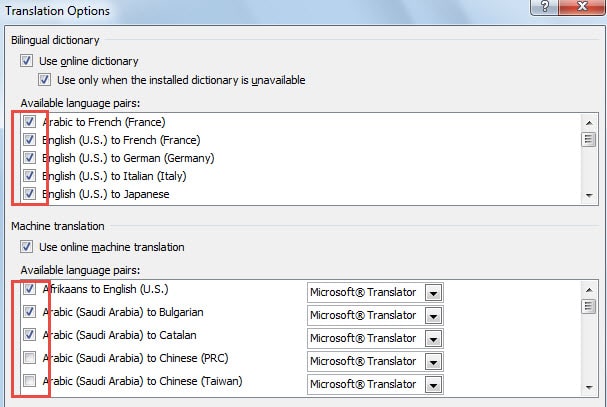
Après les 6 étapes ci-dessus, les modifications prendront effet immédiatement. La prochaine fois que vous aurez besoin de traduire les textes sélectionnés dans le volet de recherche, vous ne verrez plus jamais la traduction dans vos langues indésirables.
Conseils incontournables sur la récupération des données Outlook corrompues
Outlook a été présenté comme le most clients de messagerie populaires sur le marché de nos jours. Non seulement il peut envoyer et recevoir des e-mails, mais il est également capable de gérer les contacts, d'organiser les horaires, etc. Cependant, bien qu'Outlook soit doté de quantités de fonctionnalités fantastiques, il ne peut pas non plus échapper à la corruption, ce qui est totalement identique aux autres clients de messagerie courants. Il est considérablement vulnérable à divers facteurs nuisibles, tels que les pannes de courant, l'arrêt brutal d'Outlook, les infections virales, les attaques de logiciels malveillants, les problèmes matériels ainsi que les dysfonctionnements logiciels, etc.
Dans cette circonstance, il est surtout essentiel de savoir comment réparer Outlook fichier en cas de corruption grave. Tout d'abord, si vous avez des sauvegardes, vous pouvez directement restaurer le fichier par importation. Mais sinon, vous pouvez utiliser l'outil de réparation de la boîte de réception Outlook pour le réparer. Si la corruption dépasse les capacités de ScanPST.exe, il est impératif d'installer un outil de réparation externe, tel que DataNumen Outlook Repair, qui a devancé ses concurrents en raison de son taux de récupération élevé.
Introduction de l'auteur:
Shirley Zhang est une experte en récupération de données dans DataNumen, Inc., qui est le leader mondial des technologies de récupération de données, y compris récupération SQL et produits logiciels de réparation Outlook. Pour plus d'informations, visitez www.datanumen.com