
Excel peut nous aider à analyser les données de différentes informations. Mais les données contenues dans différents classeurs réduiront l'efficacité de notre travail. Donc, aujourd'hui, nous allons vous expliquer comment établir des liens entre deux feuilles de calcul.
Si vous avez besoin d'utiliser Excel pour terminer votre tâche, il y aura certainement de nombreux classeurs différents sur votre ordinateur. Et parfois, vous devez comparer les données de deux classeurs différents. Cependant, il sera un peu gênant de basculer entre deux fichiers. Ainsi, vous pouvez établir des liens entre les deux classeurs.
Créer des liens
Maintenant, vous pouvez suivre les étapes pour créer la connexion en fonction de votre classeur réel.
- Ouvrez le fichier.
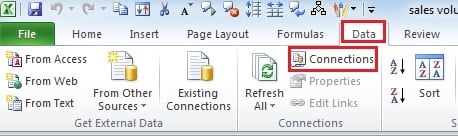
- Dans l'onglet "Données", cliquez sur le bouton "Connexions". Et puis vous verrez une nouvelle fenêtre apparaître.
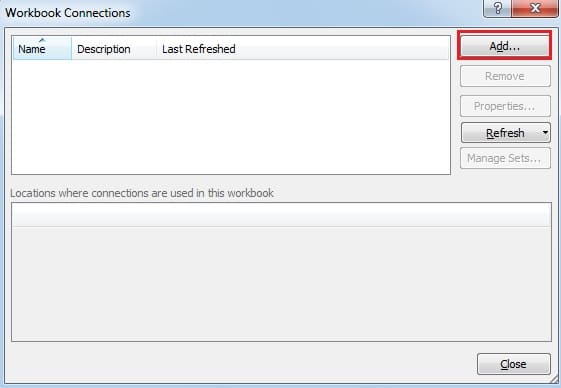
- Dans la nouvelle fenêtre, cliquez sur "Ajouter".
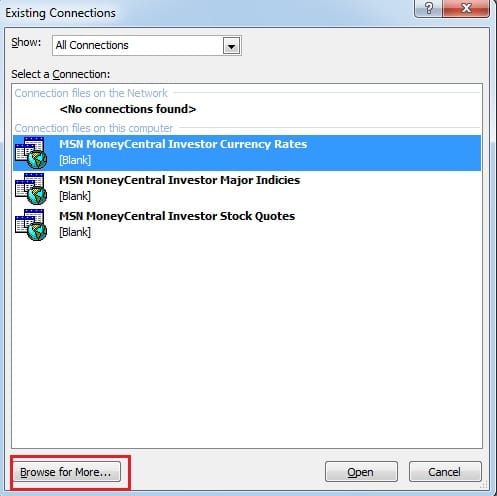
- Ensuite, vous verrez une nouvelle fenêtre apparaître. Cliquez sur l'option "Parcourir pour en savoir plus" dans la fenêtre.

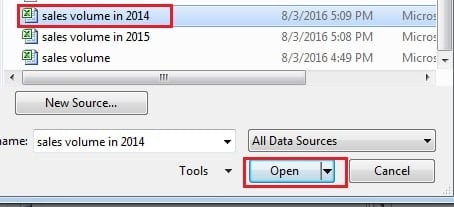
- Dans la nouvelle fenêtre, choisissez le tarobtenir le classeur dont vous avez besoin pour établir des connexions.

- Et puis cliquez sur "Ouvrir".
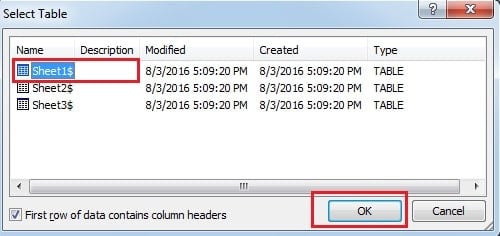
- Après cela, vous verrez une autre fenêtre. Et dans cette fenêtre, vous devez choisir le tarobtenir la feuille de travail.

- Et puis cliquez sur "OK".
- Maintenant, vous pouvez fermer la fenêtre "Connexions du classeur".
Importer des données dans un autre classeur
Maintenant que vous avez établi des connexions entre deux classeurs, vous pouvez importer des données dans votre classeur.
- Sélectionnez l'une des cellules vides dans lesquelles vous souhaitez insérer les données.
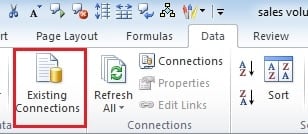
- Cliquez sur le bouton "Connexions existantes" dans l'onglet "Données".

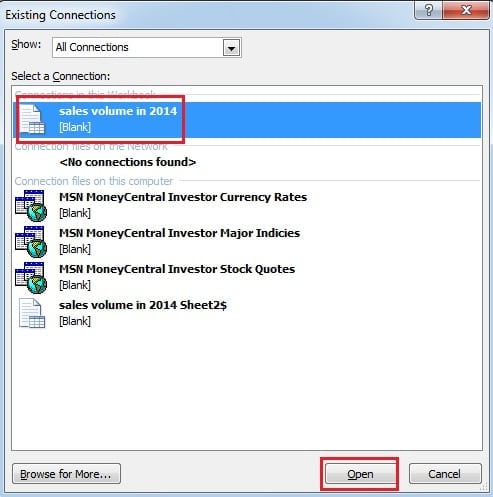
- Ensuite, dans la nouvelle fenêtre, choisissez le fichier avec lequel vous avez établi des connexions.

- Et puis cliquez sur "Ouvrir".
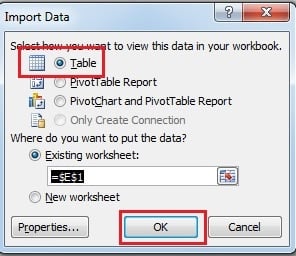
- Dans la fenêtre "Importer des données", choisissez le type que vous souhaitez afficher. Et ici, nous sélectionnons "Table".

- Cliquez ensuite sur "OK". Après cela, vous constaterez qu'un nouveau tableau apparaît dans votre feuille de calcul.

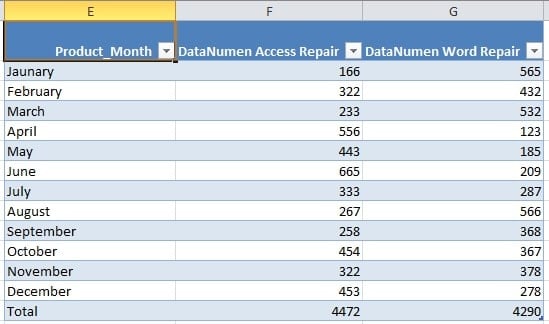
Par conséquent, vous pouvez désormais comparer les données de deux périodes différentes.
Supprimer les connexions
À l'avenir, vous n'aurez plus besoin d'utiliser les connexions. Ainsi, vous pouvez supprimer les connexions.
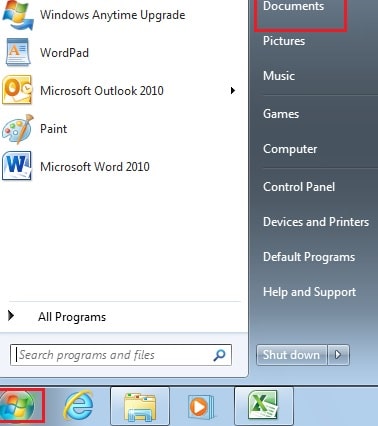
- Cliquez sur le "Start" dans votre ordinateur.
- Cliquez ensuite sur "Documenter".

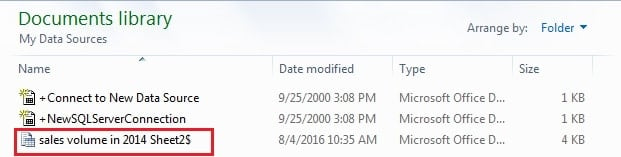
- Dans la nouvelle fenêtre, ouvrez le fichier "Ma source de données".

- Supprimez ensuite vos connexions.
Remède pour la corruption de fichier Excel
Dans le processus d'utilisation d'Excel, vous rencontrerez parfois malheureusement une corruption de fichiers Excel. Si vous ne prenez aucune mesure, vous perdrez toutes vos données à la fin. Ainsi, vous devez prendre des mesures correctives et sauver vos fichiers. De plus, un outil tiers peut vous aider. Ça peut corriger Excel fichiers en peu de temps et assurez-vous que vos données sont en sécurité.
Introduction de l'auteur:
Anna Ma est une experte en récupération de données dans DataNumen, Inc., qui est le leader mondial des technologies de récupération de données, y compris récupération de mots et produits logiciels de réparation Outlook. Pour plus d'informations, visitez www.datanumen.com