
Les styles de cellule peuvent nous aider à mieux identifier les données et les informations. Et dans cet article, nous discuterons de la façon d'utiliser des styles de cellule personnalisés créés et stockés dans d'autres classeurs en fusionnant des styles.
Dans notre article précédent Comment personnaliser et utiliser vos propres styles de cellule dans Excel, nous avons présenté la personnalisation et l'enregistrement des styles de cellule. Cependant, vous pouvez constater que si vous ouvrez un autre classeur et souhaitez utiliser un certain style, vous ne le trouverez pas. En effet, le style que vous enregistrez ne se trouve que dans le classeur d'origine. Au lieu de recréer le style, vous pouvez également suivre les étapes ci-dessous pour fusionner les styles et appliquer le style de cellule dans un autre classeur.
Fusionner les styles
- Ouvrez les deux classeurs. L'un est le classeur qui contient le certain style de cellule, et nous l'appelons Book1 dans les étapes suivantes. Et l'autre est le classeur où vous souhaitez appliquer le style de cellule, nous l'appellerons Book2.
- Dans Book2, cliquez sur le bouton "Cell Style" dans le ruban.
- Et puis dans le menu déroulant, cliquez sur le bouton "Fusionner les styles".
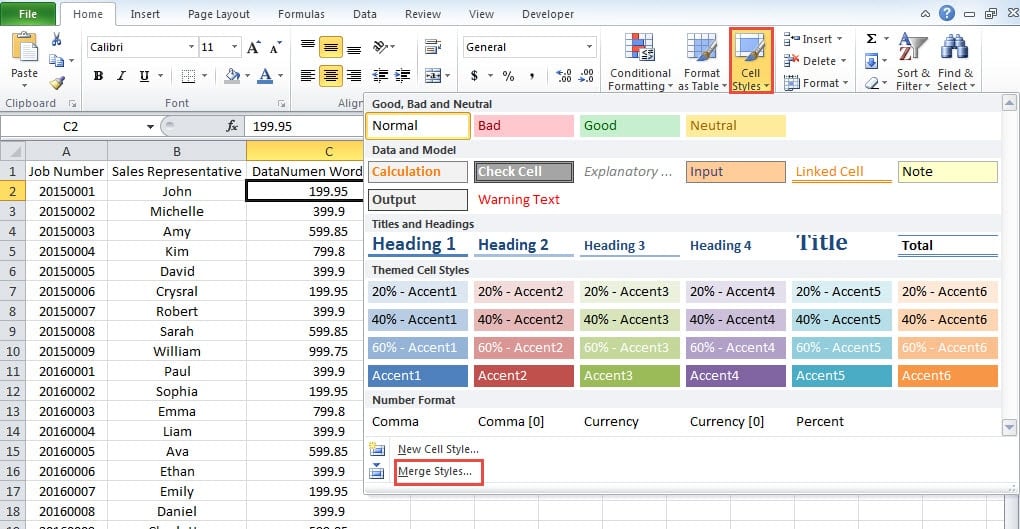
- Dans la fenêtre "Fusionner les styles", choisissez le tarobtenir le classeur contenant le style de cellule. Ici parce que nous n'ouvrons que 2 classeurs, il n'y aura donc qu'une seule option dans la fenêtre. Dans votre situation actuelle, vous pouvez choisir votre tarobtenir le classeur.
- Après avoir choisi le classeur, le bouton "OK" sera valide. Alors, cliquez sur le bouton ».

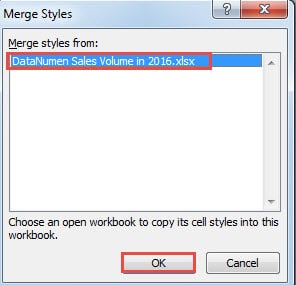
Ainsi, le style de cellule dans Book1 peut également être utilisé dans Book2.
De plus, s'il y a beaucoup de styles de cellule dans Book1, ils apparaîtront tous dans Book2.
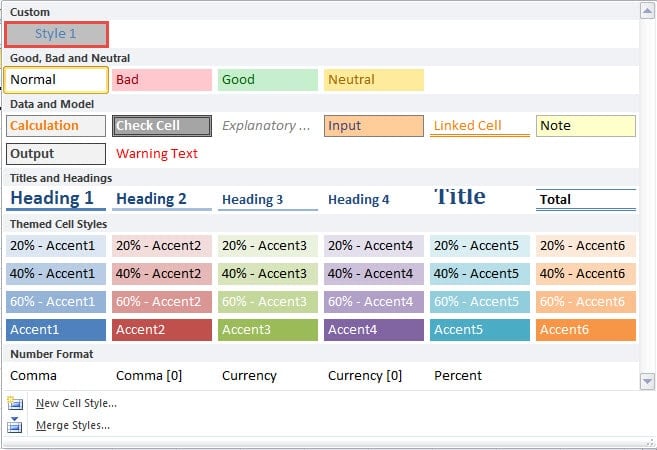
Fusionner les styles avec le même nom
Il existe une telle condition que les deux classeurs contiennent des styles de cellules portant le même nom. Lorsque vous cliquez sur "OK" dans la fenêtre "Fusionner les styles" à l'étape 5 de la partie précédente, vous verrez cette fenêtre comme l'image ci-dessous :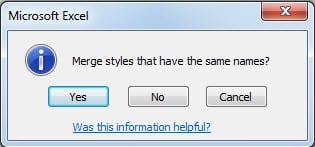
Si vous n'avez pas besoin du style dans Book2, vous pouvez simplement continuer et cliquer sur "Oui". Ainsi, le style de cellule de Book2 sera écrasé. Cependant, si vous souhaitez conserver le style dans Book2, vous devez cliquer sur "Non" ou "Annuler". Et puis modifiez le nom du style de cellule. Vous pouvez modifier le nom dans Book1 ou Book2, tant qu'ils ne sont pas en conflit. Après cette modification, vous pouvez continuer le processus.
Enregistrez vos styles de cellule personnalisés dans un plantage d'Excel
Lorsque vous rencontrez un plantage d'Excel, il y a de fortes chances que les paramètres personnalisés d'Excel disparaissent. Parmi eux, les styles de cellule personnalisés ne peuvent pas non plus survivre. Par conséquent, vous pouvez utiliser la force Réparation Excel outil pour enregistrer vos paramètres. Vous pouvez faire confiance à ce logiciel car il utilise le most méthodes avancées pour réparer Excel.
Introduction de l'auteur:
Anna Ma est une experte en récupération de données dans DataNumen, Inc., qui est le leader mondial des technologies de récupération de données, y compris récupération de mots et produits logiciels de réparation Outlook. Pour plus d'informations, visitez www.datanumen.com