
Dans Excel, vous constaterez que parfois la saisie semi-automatique des valeurs de cellule ne fonctionnera pas. Et dans cet article, nous allons creuser la raison.
Dans Excel, vous devez parfois saisir du contenu en double dans une colonne à plusieurs reprises. Dans un tel cas, la fonction de saisie semi-automatique d'Excel vous fera gagner du temps. Chaque fois que vous entrez le premier caractère d'une chaîne existante, Excel complétera automatiquement le reste pour vous.
Un cas où la saisie semi-automatique fonctionne
Dans cette image, vous pouvez voir que nous avons déjà entré la phrase "DataNumen Excel Repair” dans la cellule A1. Et maintenant, nous allons saisir la phrase "DataNumen Access Repair” dans la cellule A2. Les deux phrases start avec le même caractère « D » ou « d ». Ainsi, lorsque nous entrons le caractère "D" ou "d" dans la cellule, la phrase existante apparaîtra automatiquement.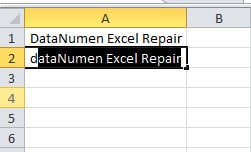
Et c'est la fonction de saisie semi-automatique. Si vous utilisez fréquemment Excel dans votre travail, vous avez peut-être déjà trouvé cette fonctionnalité.
Pourquoi la saisie semi-automatique ne fonctionne-t-elle pas ?
Cependant, vous pouvez parfois constater que même si vous saisissez le premier caractère d'une chaîne existante, la chaîne ne s'affichera pas. Et nous avons trouvé la raison.
Maintenant, nous avons entré les phrases "DataNumen Excel Repair" en A1 et "DataNumen Access Repair” dans la cellule A2. Maintenant, dans la cellule A3, nous devons saisir la même phrase "DataNumen Excel Repair”. Mais lorsque nous tapons le caractère "D", cette chaîne n'apparaîtra pas.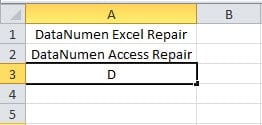
Même si nous saisissons le "DataNumennous »DataNumen » (avec l'espace), il n'apparaît toujours pas.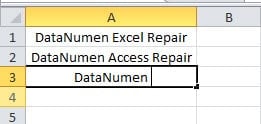
Jusqu'à présent, beaucoup peuvent penser que la fonction de saisie semi-automatique cesse de fonctionner, ou Excel s'attend simplement à ce que vous saisissiez une chaîne différente intelligemment afin qu'elle n'effectue plus la saisie semi-automatique.
Mais ce n'est pas le cas. En fait, il y a deux phrases différentes avec le même début "DataNumen " (avec l'espace) dans les cellules A1 et A2. Donc, si vous ne tapez qu'une partie ou la totalité "DataNumen " (avec l'espace) dans A3, Excel ne sait pas si vous voulez saisir la même valeur que A1 ou A2. Par conséquent, la saisie semi-automatique ne s'affichera pas. Ce n'est que lorsque le nombre de caractères saisis est suffisamment grand pour correspondre à UNE SEULE des chaînes existantes que la saisie semi-automatique apparaîtra.
Donc, dans le cas ci-dessus, si nous continuons à saisir le caractère "E" dans la cellule, il n'y a qu'une seule chaîne existante qui correspond à votre entrée, c'est-à-dire "DataNumen Excel Repair”, la saisie semi-automatique réaffichera donc cette chaîne.
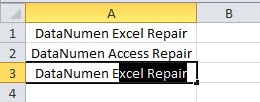
D'autre part, nous pouvons également résoudre l'incertitude en indiquant à Excel quelle chaîne nous voulons directement. Faites simplement comme suit :
- Entrez d'abord plusieurs caractères de la chaîne.
- Appuyez sur les touches de raccourci « Alt+↓ »
- Dans la liste déroulante, toutes les chaînes existantes avec les mêmes caractères au début apparaîtront.
- Sélectionnez la chaîne souhaitée au lieu de saisir tous ses caractères manuellement.
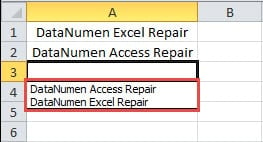
En outre, vous pouvez également cliquer avec le bouton droit sur la cellule et choisir "Choisir dans la liste déroulante" pour appeler également la liste déroulante.
Désactiver la fonctionnalité de saisie semi-automatique
Parfois, vous n'avez pas besoin de la fonctionnalité de saisie semi-automatique, vous pouvez également la désactiver. Dans l'image ci-dessous, vous pouvez voir que nous saisissons "DataNumen Excel Repair” en A1. Et en A2, nous voulons saisir une autre phrase "DataNumen Access Repair”. La valeur de saisie semi-automatique apparaîtra également comme d'habitude.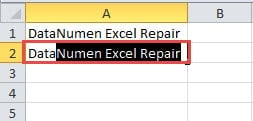
Et si vous appuyez habituellement sur le bouton "Entrée", vous devez revenir à la cellule et modifier à nouveau. Cela vous causera des désagréments. Ainsi, vous pouvez désactiver cette fonctionnalité manuellement.
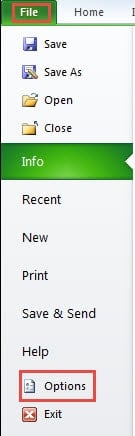
- Cliquez sur "Fichier" dans le ruban.
- Et puis cliquez sur "Options".

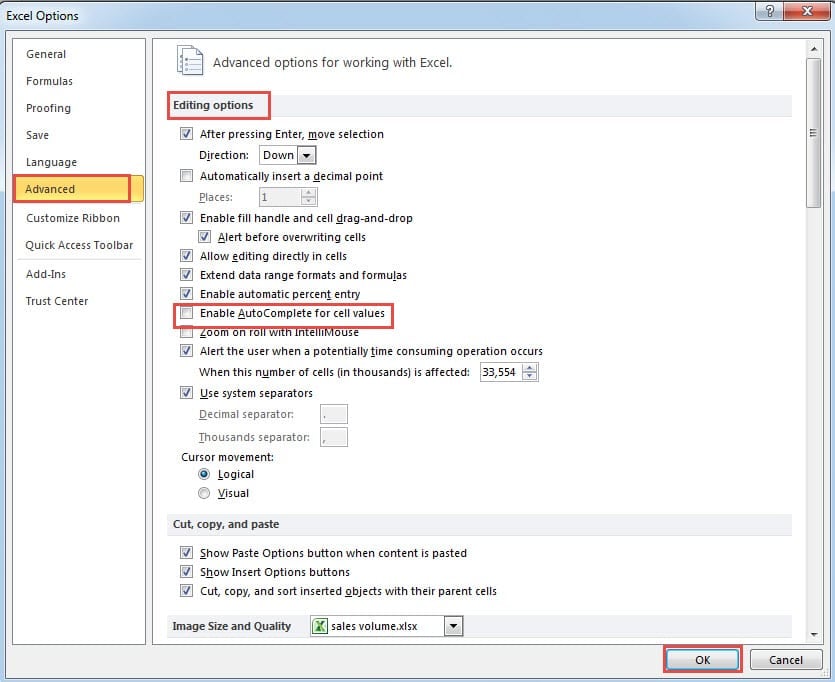
- Ensuite, vous verrez la fenêtre "Options Excel". Cliquez ici sur "Avancé".
- Dans la partie "Modifier les options", décochez l'option "Activer la saisie semi-automatique pour les valeurs des cellules".
- Cliquez enfin sur "OK".

Vous avez maintenant terminé tous les réglages. Et si vous entrez des valeurs similaires dans la cellule, la saisie semi-automatique n'apparaîtra pas dans la cellule. De plus, même si la fonctionnalité est désactivée, vous pouvez toujours appuyer sur "Alt + ↓" pour ouvrir la liste déroulante au cas où vous auriez besoin de saisir le même contenu.
L'outil de récupération est un must pour les utilisateurs d'Excel
Si vous utilisez fréquemment Excel, vous rencontrerez certainement la corruption d'Excel à un moment donné. Ainsi, il est recommandé de préparer un outil tiers pour réparer Excel. Une fois qu'un tel accident se produit, vous pouvez utiliser cet outil immédiatement. Et vos données et informations peuvent être bien conservées dans Excel.
Introduction de l'auteur:
Anna Ma est une experte en récupération de données dans DataNumen, Inc., qui est le leader mondial des technologies de récupération de données, y compris récupération de mots et produits logiciels de réparation Outlook. Pour plus d'informations, visitez www.datanumen.com