
Lorsque vous avez besoin d'envoyer un contact, vous pouvez l'envoyer en pièce jointe. Mais parfois, le destinataire ne peut pas ouvrir le contact au format VCard/MSG. Alors pourquoi ne pas insérer directement les coordonnées dans le corps de l'e-mail ? Cet article vous apprendra 2 façons d'y parvenir.
Lors de l'envoi de plusieurs contacts Outlook, leur envoi sous forme de pièces jointes sera beaucoup plus recommandé. Cependant, si vous souhaitez simplement envoyer un contact, afin d'éviter que le destinataire ne puisse ouvrir le contact, vous feriez mieux d'insérer directement les détails du contact dans les e-mails Outlook. Les suivants sont 2 moyens.
Méthode 1 : faites glisser et déposez l'icône de navigation du contact vers le courrier
- Pour commetart, tu devrais start Programme Outlook en premier.
- Ensuite, vous devez passer au volet "Contacts" du volet "Mail". Cliquez sur l'icône "Contacts" dans le volet de navigation ou appuyez sur les touches "Ctrl + 3".
- Ensuite, dans le volet de droite, vous devez localiser et présenter le contact auquel vous souhaitez envoyer ses coordonnées.
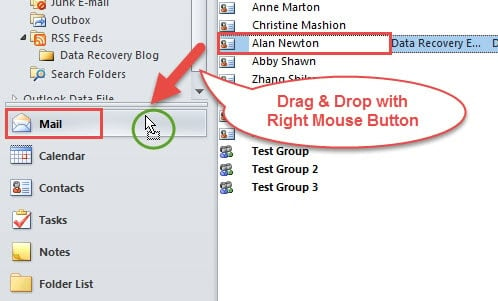
- Plus tard, vous devez faire glisser et déposer le contact avec le bouton droit de la souris sur l'icône de navigation "Mail".
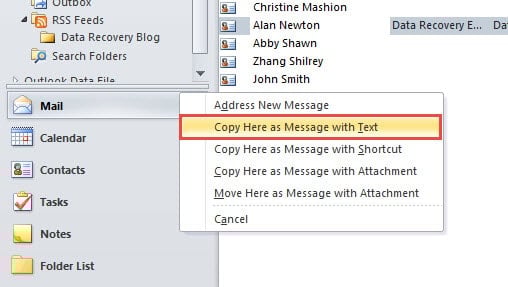
- Après cela, une liste d'actions à choisir s'affichera. Parmi tous les éléments, vous devez sélectionner "Copier ici en tant que message avec texte".

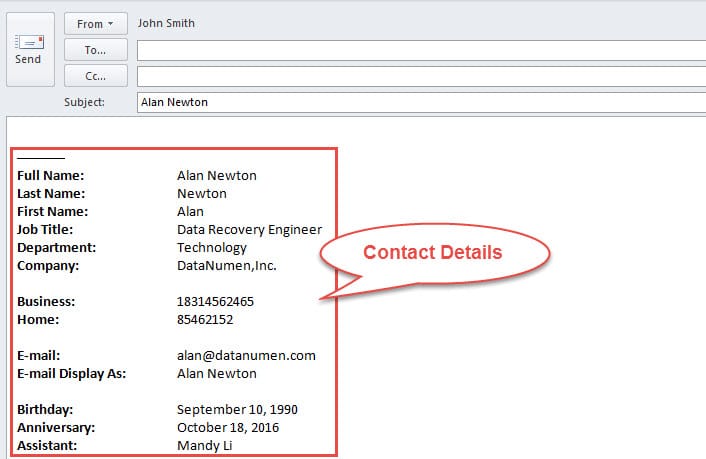
- Enfin, une nouvelle fenêtre de message apparaîtra. Vous découvrirez que les coordonnées se trouvent dans le corps du message. Mais notez que le message doit être au format RTF.

Méthode 2 : Insérer les coordonnées lors de la composition des e-mails
- Au début, vous devez créer un nouvel e-mail dans la fenêtre principale d'Outlook.
- Dans la nouvelle fenêtre de message suivante, vous pouvez composer l'e-mail comme d'habitude, par exemple en remplissant l'objet, le destinataire et le corps.
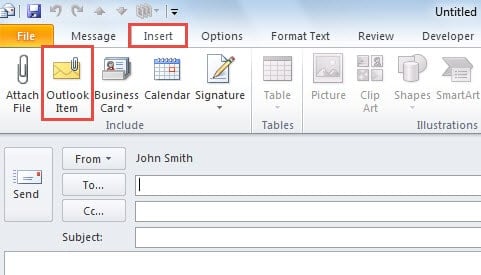
- Passez ensuite à l'onglet "Insérer", sous lequel vous devez localiser et cliquer sur le bouton "Éléments Outlook" dans le groupe "Inclure".

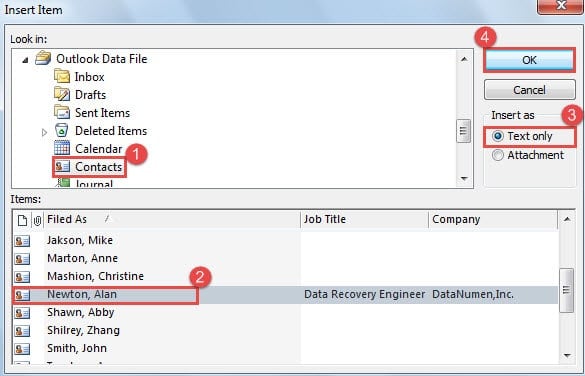
- Ensuite, une nouvelle boîte de dialogue "Insérer un élément" apparaîtra. Dans cette boîte de dialogue, vous devez suivre les étapes ci-dessous :
- Dans un premier temps, dans la case "Rechercher dans", vous devez localiser le dossier de contact source qui contient le tarprendre contact.
- Après avoir sélectionné le bon dossier, vous devez trouver et lancer sur le tarobtenir un contact dans la case "Articles".
- Ensuite, dans le cadre "Insérer en tant que", choisissez "Texte uniquement".
- Et enfin cliquez sur le bouton "OK".

- Finalement, après avoir terminé toutes les étapes ci-dessus, vous reviendrez à la fenêtre de messagerie et constaterez que les coordonnées ont été insérées avec succès dans le corps de l'e-mail.
Faites des efforts pour protéger vos données Outlook
En raison du fait qu'Outlook est vulnérable, les utilisateurs doivent accorder une grande attention à sa sécurité et à sa santé. Des préparations suffisantes doivent être demandées, telles que la sauvegarde régulière des données Outlook. Tant que vous avez mis à jour les sauvegardes, même si Outlook se bloque, vous pouvez facilement restaurer les données Outlook. Cependant, s'il n'y a pas de sauvegardes, vous pouvez également recourir à une méthode expérimentée. Récupération d'Outlook outil, comme DataNumen Outlook Repair.
Introduction de l'auteur:
Shirley Zhang est une experte en récupération de données dans DataNumen, Inc., qui est le leader mondial des technologies de récupération de données, y compris récupération SQL et produits logiciels de réparation Outlook. Pour plus d'informations, visitez www.datanumen.com