
Vous devez savoir comment ajouter une signature dans Outlook. Mais savez-vous comment rendre la signature plus attrayante, par exemple en ajoutant une couleur d'arrière-plan ? Voici un guide rapide pour vous.
La signature électronique joue un rôle important dans la défense de l'image d'une personne. Afin de mieux faire la promotion de vous-même, de votre ordinateur et même de vos produits, il est suggéré de rendre votre signature plus charmante. Lisez la suite pour savoir comment insérer une couleur d'arrière-plan dans votre signature dans Outlook.
Ajouter une couleur d'arrière-plan à votre signature Outlook
- Pour commencer, cliquez sur "Nouvel e-mail" dans le ruban "Accueil" pour créer un nouvel e-mail.
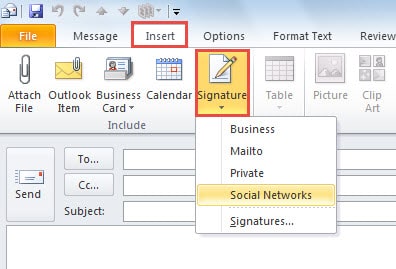
- Ensuite, dans la nouvelle fenêtre de message, vous devez passer à l'onglet "Insérer" et appuyer sur le bouton "Signature" dans le groupe "Inclure". Et dans sa liste déroulante, sélectionnez une signature à laquelle vous souhaitez ajouter une couleur d'arrière-plan.
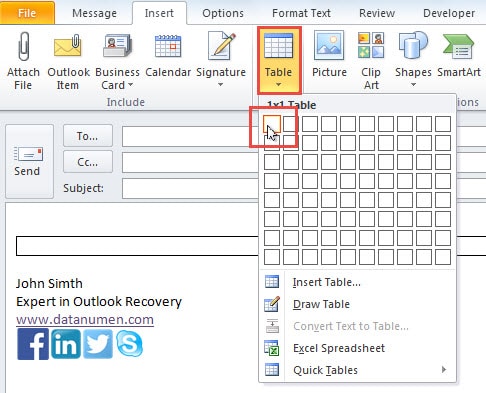
- Après la signature se trouve dans le corps du message. Vous devez placer le curseur à un autre endroit vide dans le corps du message. Et puis cliquez sur le bouton "Table" sous l'onglet "Insérer" et choisissez "1 x 1 Table".

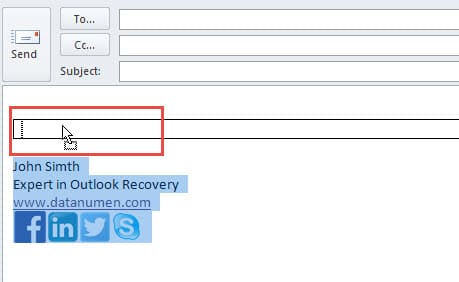
- Ensuite, vous devez sélectionner tous les caractères de signature et les faire glisser et les déposer dans le tableau.

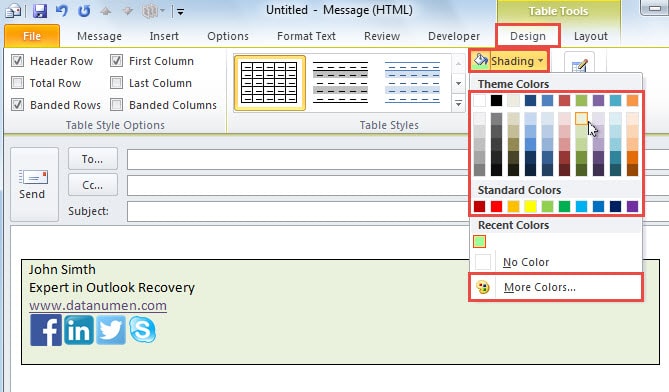
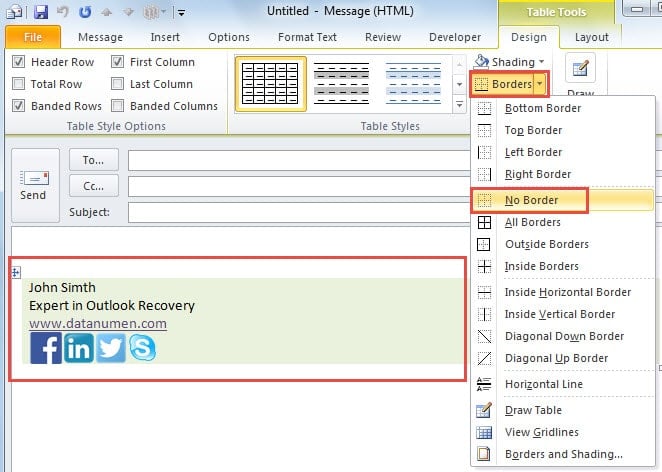
- Après cela, vous devez passer au ruban "Outils de tableau" en surbrillance. Sous l'onglet "Design", recherchez et cliquez sur le bouton "Shading". Et dans la liste déroulante, choisissez une couleur préférée pour ombrer le tableau sélectionné. Ou vous pouvez cliquer sur le bouton "Plus de couleurs" pour sélectionner d'autres couleurs.

- Plus tard, vous devrez supprimer la bordure du tableau. Sélectionnez le tableau. Cliquez sur le bouton "Borders" et choisissez l'option "No Border".

- Maintenant, vous devez sélectionner le tableau et appuyer sur "Ctrl + C" pour copier le tableau.
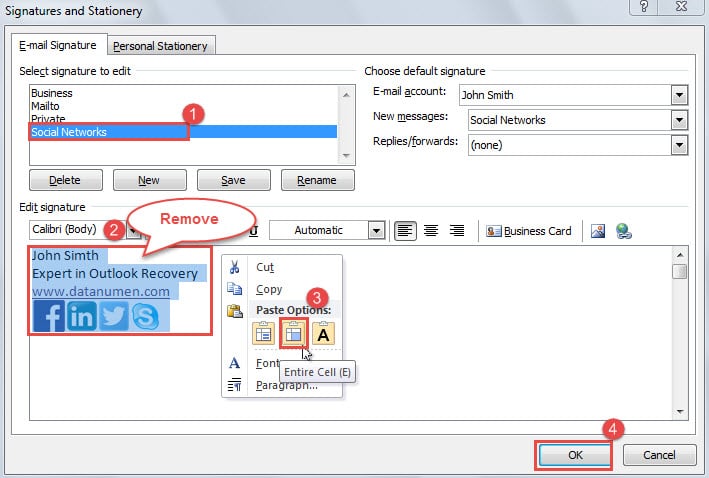
- Et ensuite allez dans "Insérer" > "Signature" > "Signatures". La boîte de dialogue « Signatures et papier à lettres » s'affiche, dans laquelle procédez comme suit :
- Dans un premier temps, sélectionnez la signature source à modifier.
- Ensuite, dans la case "Modifier la signature", sélectionnez tous les caractères de signature et supprimez-les entièrement.
- Ensuite, cliquez avec le bouton droit sur l'espace vide et choisissez de coller la cellule entière dans le menu contextuel.
- Enfin, après avoir collé avec succès, cliquez sur "OK" pour enregistrer la signature.

Vous obtiendrez maintenant la signature similaire aux images suivantes.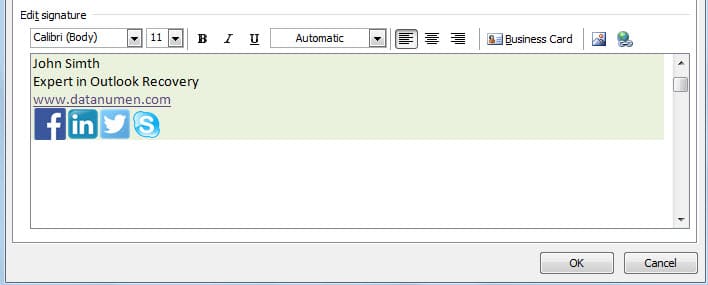
Protégez Outlook contre les corruptions
Malgré ses nombreuses fonctionnalités, Outlook ne peut toujours pas éviter les corruptions. Cependant, en tant qu'utilisateurs réguliers, vous devez apprendre à réduire le risque de corruption d'Outlook. Par exemple, vous devez désactiver le téléchargement automatique d'images Outlook, ne jamais cliquer sur les liens intégrés dans l'e-mail suspect et continuer à fermer Outlook correctement, etc. Tous les conseils mentionnés ci-dessus sont les most précautions efficaces. Quant à savoir comment réparer Outlook en cas de dommage, vous pouvez utiliser un outil de réparation fiable et de premier ordre, tel que DataNumen Outlook Repair. Il a épaulé la majorité de ses rivaux en raison de ses succès fréquents pour aider les clients à extraire un maximum de données.
Introduction de l'auteur:
Shirley Zhang est une experte en récupération de données dans DataNumen, Inc., qui est le leader mondial des technologies de récupération de données, y compris récupération SQL et produits logiciels de réparation Outlook. Pour plus d'informations, visitez www.datanumen.com