
Lorsque vous insérez une image dans une signature dans Outlook mais que vous la trouvez trop grande, vous souhaiterez la redimensionner. Malheureusement, Outlook ne vous permet pas de modifier sa taille dans l'éditeur de signature. Voici 2 solutions de contournement disponibles pour y parvenir.
Afin de rendre ma signature plus intrigante, j'ai l'intention d'insérer plusieurs images intéressantes. Cependant, après avoir ajouté les images dans l'éditeur de signature, je constate que leurs tailles ne sont pas unifiées. Certains d'entre eux sont trop petits, tandis que d'autres sont trop gros. J'aimerais donc les redimensionner. Cependant, bien que j'aie sélectionné les images, je ne peux pas modifier sa taille. Je n'ai pas d'autre moyen que d'utiliser d'autres solutions de contournement pratiques.
Méthode 1 : redimensionner dans le corps du message électronique
- Au début, créez un nouvel e-mail.
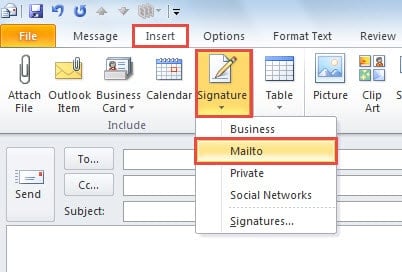
- Dans la fenêtre Nouveau message, passez à l'onglet "Insérer" et cliquez sur le bouton "Signature". Dans sa liste déroulante, sélectionnez la signature dont vous souhaitez redimensionner l'image intérieure.
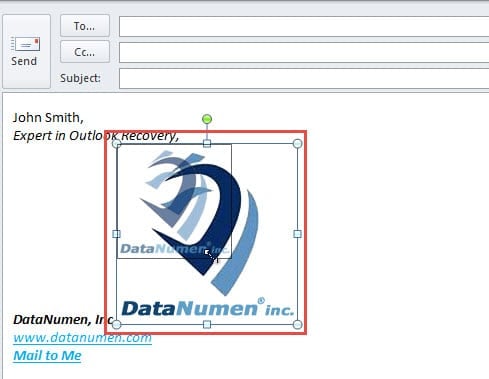
- Une fois la signature insérée dans le corps du message électronique, vous devez présenter l'image. Et faites glisser directement le bord de l'image pour modifier sa taille.

- Après avoir redimensionné l'image à la taille souhaitée, vous devez copier les signatures modifiées. Appuyez sur "Ctrl + A" pour tout sélectionner et sur "Ctrl + C" pour le copier.
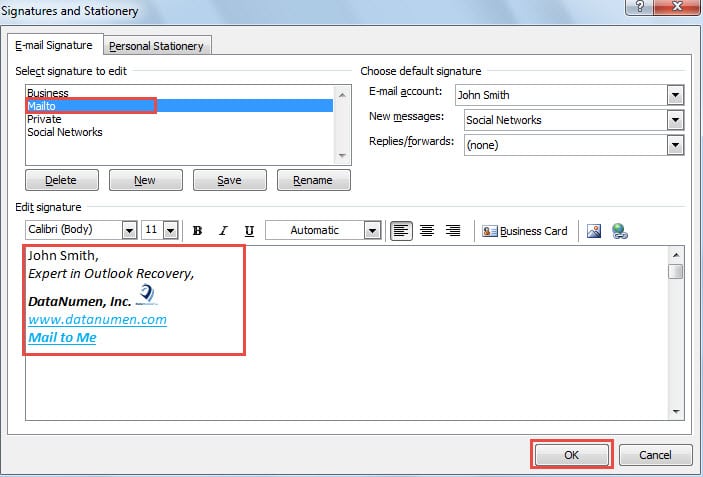
- Allez ensuite dans "Insérer" > "Signature" > "Signatures". Dans la boîte de dialogue "Signature et papeterie", vous devez sélectionner la signature source.
- Et puis dans la section "Modifier la signature", supprimez la signature originale et collez celle copiée.
- Enfin, cliquez sur "OK" pour enregistrer la signature.

Méthode 2 : Redimensionner en modifiant le fichier HTML de signature
- Pour commetart, allez dans le menu "Fichier" et cliquez sur "Options".
- Ensuite, dans la nouvelle fenêtre des "Options Outlook", passez à l'onglet "Courrier".
- Après cela, vous devriez trouver le bouton "Signatures" dans le volet de droite. Appuyez sur la touche "Ctrl" et pendant ce temps, cliquez dessus.
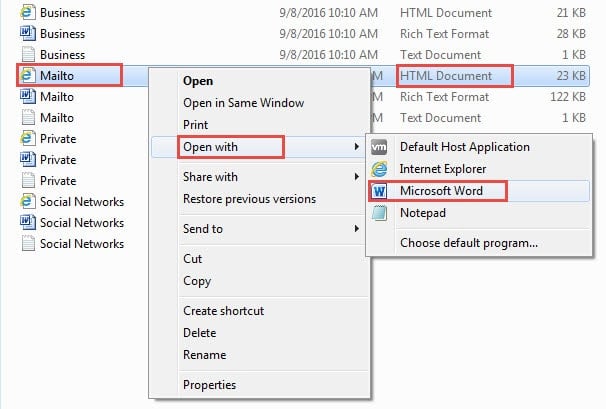
- Dans la nouvelle fenêtre contextuelle, vous pouvez voir tous les fichiers de signature. Chaque fichier de signature a trois types de format, y compris Texte, Texte enrichi et HTML. Vous devez localiser la signature source et cliquer avec le bouton droit sur son fichier HTML. Dans son menu contextuel, choisissez "Ouvrir avec" > "Microsoft Word".

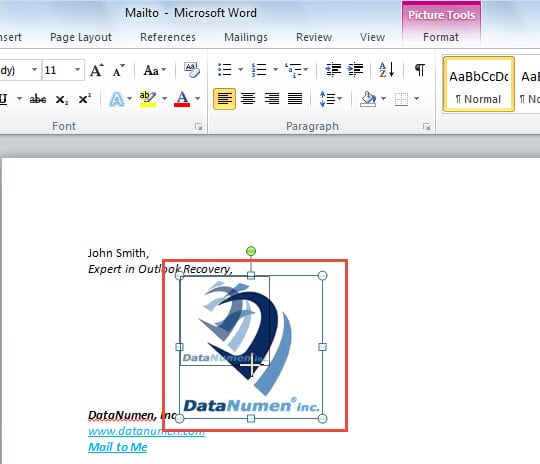
- Ensuite, le fichier sera ouvert dans MS Word. Vous pouvez sélectionner l'image et faire glisser son bord pour modifier sa taille à votre goût.

- Enregistrez ensuite les modifications en appuyant sur le bouton du clavier "Ctrl + S".
- Enfin, vous pouvez fermer le fichier. Vous pouvez maintenant rouvrir Outlook et jeter un œil à la signature. Vous découvrirez que l'image dans la signature a été modifiée dans la taille de votre ensemble.
Ramener des données précieuses à partir d'un fichier PST endommagé
Les utilisateurs réguliers ont constaté que le fichier Outlook est sujet à la corruption. En cas de graves corruptions d'Outlook, beaucoup de gens peuvent penser qu'ils ont lost données précieuses. Cependant, en réalité le plus souvent, il est récupérable. Vous pouvez recourir à une grande ligue Récupération PST outil, tel que DataNumen Outlook Repair, qui est capable d'extraire un maximum de données, quelle que soit l'ampleur des dégâts.
Introduction de l'auteur:
Shirley Zhang est une experte en récupération de données dans DataNumen, Inc., qui est le leader mondial des technologies de récupération de données, y compris récupération SQL et produits logiciels de réparation Outlook. Pour plus d'informations, visitez www.datanumen.com