
Parfois, vous voudrez peut-être affiner le placement des objets dans Word. Cet article explique comment déplacer des objets avec une plus grande précision.
Lorsque vous déplacez une zone de texte ou une image dans Word, elles semblent s'aligner sur l'intersection de lignes la plus proche de la grille. Mais parfois, nous voulons contrôler précisément le placement de ces objets. Dans cet article, nous examinerons principalement 3 façons de déplacer l'objet exactement à l'endroit où vous le souhaitez.
Méthode 1: maintenez la touche "Alt" enfoncée pour déplacer l'objet avec précision
Par exemple, nous voulons déplacer la zone de texte ci-dessous exactement où nous voulons. Suivez ces deux étapes :
- Tout d'abord, faites un clic gauche sur la zone de texte, puis maintenez la touche "Alt" de votre clavier enfoncée.
- Ensuite, utilisez notre souris pour faire glisser la zone de texte vers la nouvelle position souhaitée.
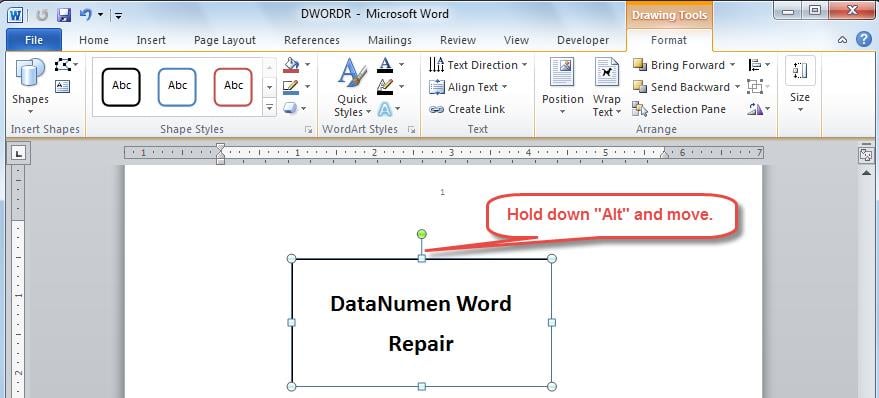
Parce que nous avons maintenu la touche "Alt", la grille n'aura pas d'effet sur le mouvement des objets. Mais notez que cette méthode ne désactivera que le tempo "snap to grid"raril y.
Méthode 2 : réduire l'espacement horizontal et vertical des grilles
Puisqu'il y a une grille invisible dans notre Word, un moyen simple est de minimiser l'espacement horizontal et vertical de la grille. Pour ce faire, vous pouvez vous référer à cette section.
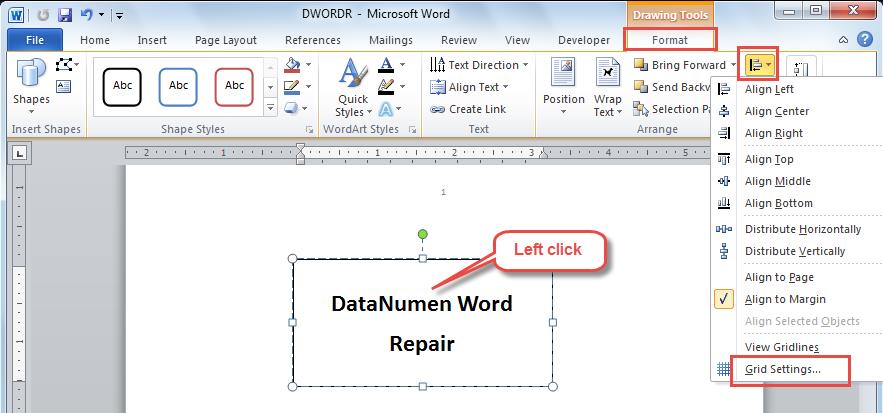
- Placez votre curseur sur la zone de texte, puis cliquez dessus avec le bouton gauche.
- Passez à l'onglet "Format", puis cliquez sur la flèche déroulante "Aligner" dans le groupe "Arranger".
- Sélectionnez "Paramètres de grille" dans la liste déroulante.

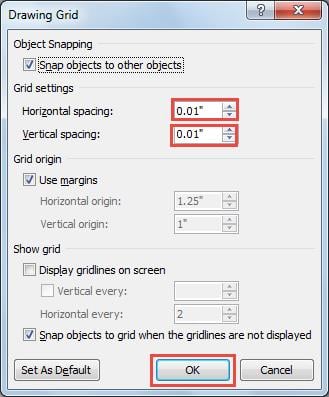
- Dans la boîte de dialogue "Grille de dessin" suivante, entrez une petite valeur dans les cases "Espacement horizontal" et "Espacement vertical". Par exemple, nous saisissons ici « 0.01 ».
- Enfin, cliquez sur "OK" pour l'enregistrer. Et cela s'appliquera à tous vos documents.

Méthode 3 : Désactiver l'option Snap-to-grid de manière permanente
Une autre méthode consiste à désactiver l'option « Accrocher à » afin que les objets ne s'alignent pas sur la grille. Et vous pouvez également désactiver cette option de manière permanente. Suivez cette section pour savoir comment procéder.
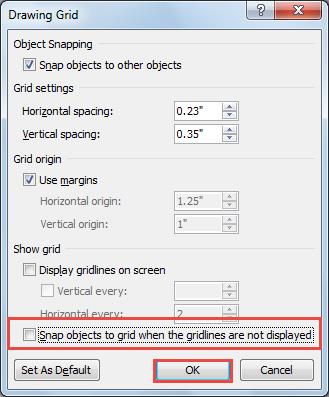
- Rendez-vous à nouveau dans la boîte de dialogue "Grille de dessin", en suivant les étapes spécifiées dans la dernière section.
- Cliquez sur la coche dans « Aligner les objets sur la grille lorsque le quadrillage n'est pas affiché » pour la désélectionner. Et puis cliquez sur "OK".
Le mot est susceptible d'être corrompu
Pour résumer, nous pouvons contrôler avec précision le placement des zones de texte ou des images dans notre Word. Bien que Word offre ahost d'options utiles pour les utilisateurs communs, il ne peut pas éviter les corruptions de fichiers.
Par conséquent, il rend obligatoire l'utilisation d'un outil spécialisé pour mot de réparation. Grâce à sa technologie avancée, il garantit de récupérer votre Word avec un taux de récupération exceptionnel.
Présentation de l'auteur
Kelly Zhao est un expert en récupération de données dans DataNumen, Inc., qui est le leader mondial des technologies de récupération de données, y compris excellente récupération et pdf réparer les produits logiciels. Pour plus d'informations, visitez www.datanumen.com