
Chaque fois que vous créez un nouveau dossier, vous devrez modifier sa vue selon vos goûts. Pourquoi ne modifiez-vous pas directement l'affichage par défaut des nouveaux dossiers ?
Quelqu'un n'a peut-être jamais remarqué que la vue par défaut pour les nouveaux dossiers dans Outlook est la vue "Compacte". Par conséquent, si vous modifiez les paramètres d'affichage de la vue "Compacte", la vue par défaut des nouveaux dossiers sera modifiée en conséquence. Voici des étapes concrètes.
Étapes pour personnaliser la vue par défaut pour les nouveaux dossiers
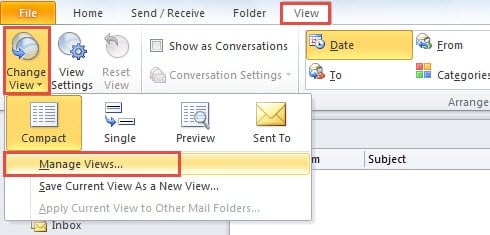
- Au tout début, passez à l'onglet "Affichage" et cliquez sur le bouton "Changer d'affichage". Dans sa liste déroulante, vous pouvez localiser et cliquer sur l'option "Gérer les vues".
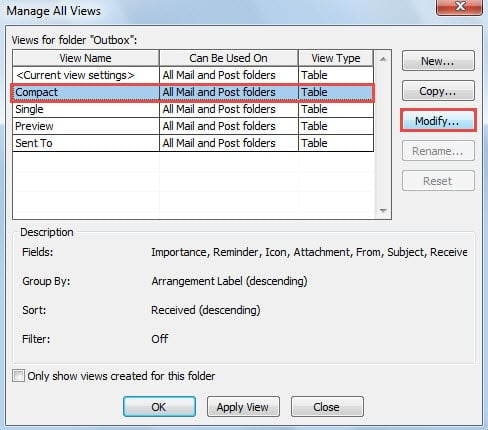
- Ensuite, une nouvelle boîte de dialogue "Gérer toutes les vues" s'ouvrira. Vous devez sélectionner "Compact". Et cliquez sur le bouton "Modifier".
- Ensuite, vous verrez une autre boîte de dialogue contextuelle "Paramètres d'affichage avancés : Compact", dans laquelle vous pouvez personnaliser l'affichage en fonction de vos préférences. Maintenant, je vais vous présenter comment le personnaliser en détail.

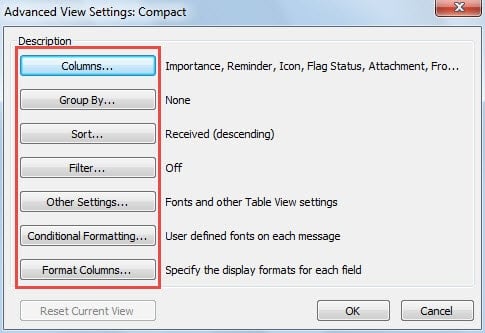
- Colonnes : vous pouvez ajouter et supprimer les colonnes par défaut dans l'en-tête de la liste des éléments, telles que l'indicateur, le statut, etc.
- Regrouper par : Comme son nom l'indique, cela vise à changer la façon de regrouper les éléments. Vous pouvez choisir le groupe souhaité, comme la date d'échéance, les contacts, etc.
- Trier : dans cette fonction, vous pouvez modifier l'ordre de la liste des éléments, par exemple la taille, la réception, le sujet, etc.
- Filtre : Grâce à lui, vous pouvez faire disparaître de la liste les éléments qui correspondent aux filtres.
- Formatage conditionnel : Cette fonction est particulièrement appréciée des utilisateurs réguliers d'Outlook. Grâce à cela, vous pouvez modifier les polices, la taille de la police ainsi que les couleurs pour qu'Outlook devienne plus coloré.
- Enfin, après avoir modifié ce qui précède, vous pouvez cliquer sur une série de "OK" jusqu'à ce que toutes les boîtes de dialogue soient fermées.
Depuis lors, vous avez modifié avec succès les paramètres par défaut de la vue "compacte". C'est-à-dire que lorsque vous créez de nouveaux dossiers, ils seront dans votre vue personnalisée, de sorte que vous n'aurez pas besoin de les modifier à chaque fois.
Astuce supplémentaire : Appliquer la vue unique aux nouveaux dossiers par défaut
Voici une question intéressante concernant la vue par défaut. Si vous préférez la vue unique et espérez que chaque nouveau dossier peut utiliser la vue unique par défaut, vous pouvez, en suivant les étapes simples ci-dessous, changer "Compact" en "Single".
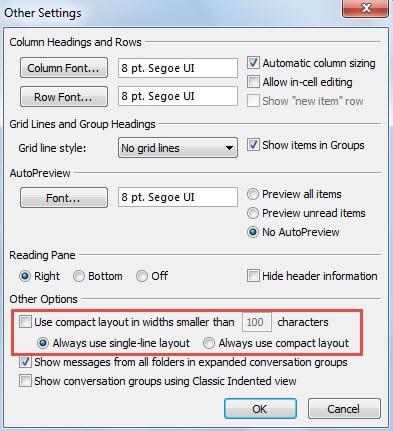
- À l'étape 3 des méthodes ci-dessus, cliquez sur "Autres paramètres".
- Ensuite, dans la boîte de dialogue contextuelle, désélectionnez "Utiliser la mise en page compacte avec une largeur inférieure à 100 caractères" et choisissez "Toujours utiliser la mise en page sur une seule ligne".

- Cliquez éventuellement sur plusieurs "OK" pour enregistrer les modifications et revenir à Outlook.
Méfiez-vous de chaque erreur Outlook
Bien qu'Outlook contienne une myriade de fonctions, des erreurs peuvent parfois survenir. Par conséquent, vous devez vous méfier de ces erreurs. Les erreurs de montage entraîneront finalement un jour de graves accidents. Si en cas de plantage, Scanpst.exe ne peut plus sauver Outlook. Vous devez vous appuyer sur d'autres outils puissants, tels que DataNumen Outlook Repair, qui connaît bien Récupération d'Outlook.
Introduction de l'auteur:
Shirley Zhang est une experte en récupération de données dans DataNumen, Inc., qui est le leader mondial des technologies de récupération de données, y compris récupération SQL et produits logiciels de réparation Outlook. Pour plus d'informations, visitez www.datanumen.com