
Lorsque vous essayez de créer un nouvel élément Outlook mais que vous rencontrez cette erreur "Le formulaire requis pour afficher ce message ne peut pas être affiché", vous pouvez prendre les mesures suivantes pour l'éradiquer.
Cette erreur se produit fréquemment si vous utilisez un formulaire personnalisé, ou si le cache du formulaire est corrompu ou si les compléments sur lesquels les formulaires sont créés sont désinstallés d'Outlook. En fonction de ces raisons, 3 moyens seront proposés ci-dessous.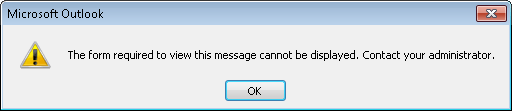
Effacer le cache des formulaires Outlook
- Au tout début, allez dans le menu "Fichier" et sélectionnez "Options".
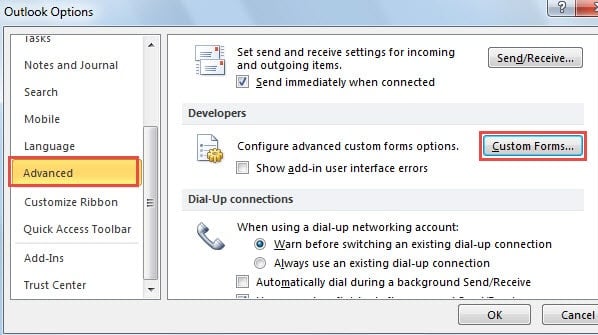
- Ensuite, dans "Options Outlook", sélectionnez l'onglet "Avancé". Sous cet onglet, localisez le groupe "Développeurs" et cliquez sur le bouton "Formulaires personnalisés".
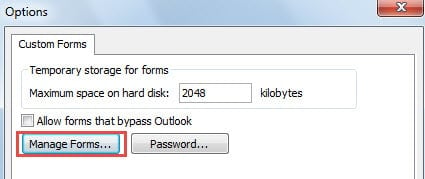
- Ensuite, une nouvelle boîte de dialogue apparaîtra. Dans celui-ci, vous devez cliquer sur le bouton "Gérer les formulaires".

- Plus tard, vous verrez une autre nouvelle boîte de dialogue, dans laquelle vous devrez cliquer sur le bouton "Définir" pour sélectionner le tarobtenir le fichier. Et puis cliquez sur le bouton "Effacer le cache".

- Enfin, cliquez sur "Fermer" et une série de "OK" pour revenir à la page d'accueil d'Outlook. Vous pouvez réessayer de créer un nouvel élément. Il est fort probable que vous réussirez.

Conseils supplémentaires : effacez manuellement le cache des formulaires
Vous pouvez choisir de vider le cache par vous-même. Fermez Outlook. Ouvrez ensuite l'explorateur de fichiers et copiez "C:\Users\%username%\AppData\Local\Microsoft\FORMS" dans la barre d'adresse et appuyez sur "Entrée". Après avoir accédé au dossier, supprimez tous les éléments qu'il contient.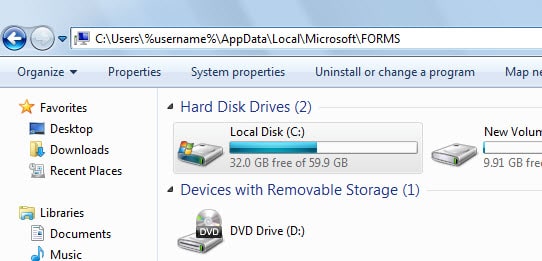
Vérifier si l'élément Outlook utilise le formulaire correct
Si l'erreur persiste après avoir effacé le cache du formulaire, vous devez vérifier si chaque élément utilise le bon formulaire. Suivez les étapes ci-dessous pour vérifier.
- Dans le volet de navigation, recherchez le dossier dans lequel vous souhaitez créer un nouvel élément.
- Ensuite, faites un clic droit dessus et choisissez "Propriétés" dans le menu contextuel.

- Dans la boîte de dialogue contextuelle, sous l'onglet "Général", vous pouvez le voir dans "Lorsque postdans ce dossier, utilisez : ”

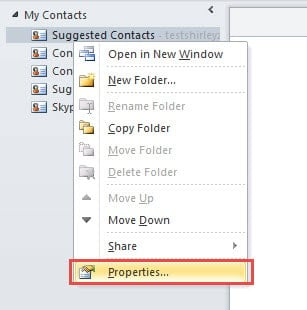
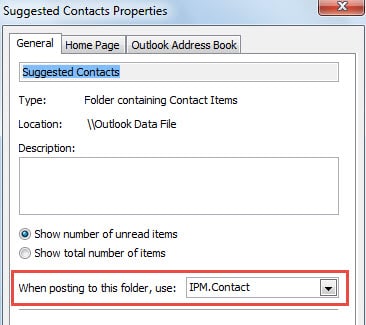
À noter: Vous devez savoir que le formulaire pour les e-mails est IPM.Post, pour les éléments de contact est Contact IPM, pour les éléments de calendrier est IPM.Rendez-vous, pour les éléments de tâche est IPM.Tâche, pour les notes est IPM.StickyNote et pour les articles de journal est IPM.Activité.
Un autre criminel pour les formulaires de rendez-vous corrompus
Si vous rencontrez cette erreur lors de la création d'un nouveau rendez-vous, en dehors des deux cas ci-dessus, un autre criminel peut être le complément Live Search Maps. Vous pouvez modifier l'affichage du calendrier en liste, puis vérifier toutes les icônes des rendez-vous. Les icônes des rendez-vous créés sur la base de ce complément défectueux ressembleront à  . Dans ce cas, vous devez supprimer ce complément et effacer tous ses restes.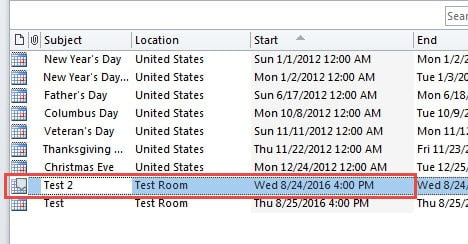
Traiter diverses erreurs Outlook
Dans l'utilisation régulière d'Outlook, vous rencontrerez absolument toutes sortes d'erreurs. Par conséquent, il est essentiel que vous sachiez comment les réparer. Tout d'abord, vous pourriez restart Outlook pour voir si les erreurs ont disparu. Deuxièmement, vous pouvez appliquer Scanpst.exe pour analyser le fichier et corriger les erreurs pertinentes. Enfin, lorsque Scanpst.exe échoue, vous devez utiliser des outils externes tels que DataNumen Outlook Repair, qui est assez puissant pour corriger les erreurs et réparer la TVP fichier en un temps record.
Introduction de l'auteur:
Shirley Zhang est une experte en récupération de données dans DataNumen, Inc., qui est le leader mondial des technologies de récupération de données, y compris récupération SQL et produits logiciels de réparation Outlook. Pour plus d'informations, visitez www.datanumen.com