
Le pourcentage est un formulaire de données très courant dans Excel. Pour faciliter les choses, Excel a la fonctionnalité de définir les données au format pourcentage.
Il existe 3 méthodes différentes pour changer le format. Mais vous devrez peut-être aussi faire attention à certains détails. Dans cette image ci-dessous, nous devons saisir manuellement les taux de croissance du volume des ventes.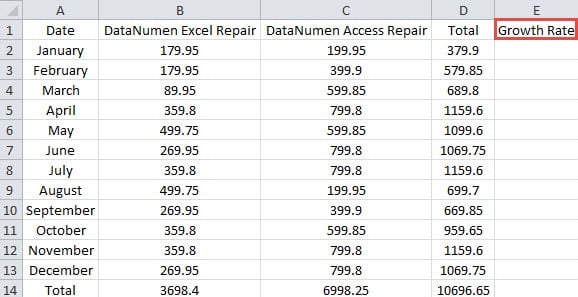
Il y a beaucoup de données que nous devons saisir. Ainsi, si Excel peut modifier automatiquement le formulaire au format pourcentage, la tâche peut être beaucoup plus facile.
Méthode 1 : Utiliser la combinaison de touches de raccourci
La combinaison de touches de raccourci est très simple à utiliser. Ici, la combinaison de touches de raccourci est "Ctrl + Maj +%". En fait, c'est la même chose que de cliquer sur le bouton dans la barre d'outils.
Mais utiliser ce combo avant d'entrer le nombre ou après l'avoir entré produira des résultats différents. Et nous en discuterons en détail.
(1) Utiliser après avoir saisi le numéro
- Entrez le nombre "0.12" dans le tarobtenir la cellule.
- Appuyez maintenant sur "Entrée" ou cliquez sur une autre cellule de la feuille de calcul.
- Et puis cliquez à nouveau sur la cellule pour positionner le curseur sur la cellule.
Les deux étapes ci-dessus quitteront le mode d'édition. Sinon, la touche de raccourci ne peut pas prendre effet. Ici, vous pouvez également remarquer que la catégorie de cellule est "Général".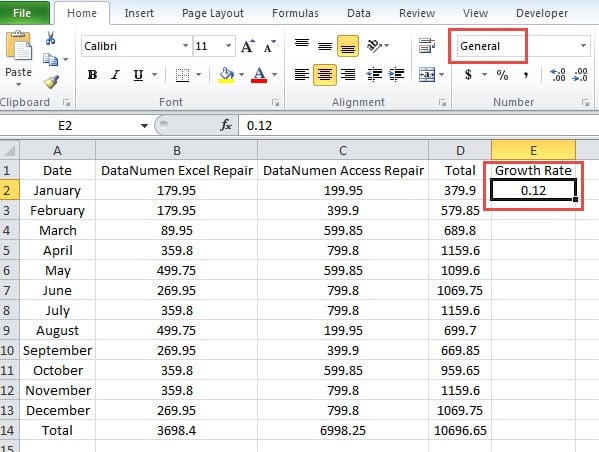
- Appuyez maintenant sur les touches "Ctrl + Maj +%" du clavier. Et le signe de pourcentage apparaîtra immédiatement. Le nombre dans la cellule deviendra « 12 % ».

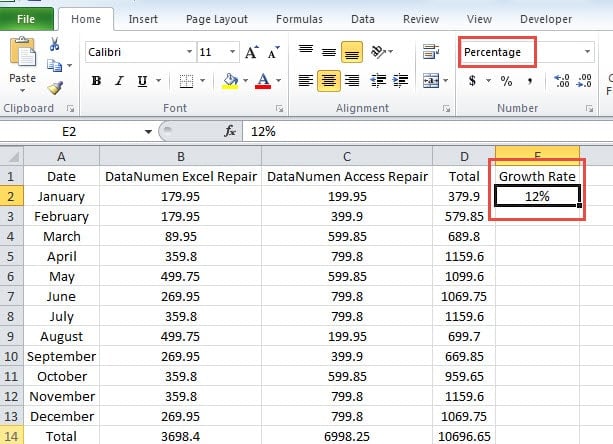
À ce moment, la catégorie de cellule se transforme en "Pourcentage". Par conséquent, si vous devez utiliser la combinaison de raccourcis après avoir entré des nombres, vous devez diviser le nombre par 100.
En revanche, lorsqu'il s'agit de décimales, les choses seront différentes. Excel arrondira automatiquement le nombre que vous entrez dans la cellule.
Le nombre sera multiplié par 100 après avoir utilisé les touches de raccourci. S'il n'y a pas de point décimal dans le nombre, Excel ajoutera directement le signe de pourcentage.
Sinon, si le premier nombre après la virgule est supérieur ou égal à 5, le dernier nombre avant la virgule sera plus 1. Ou il ne sera pas plus 1.
Ainsi, le résultat qui apparaît dans la cellule sera nombre entier tout le temps. Et vous pouvez vérifier la forme décimale d'origine dans la barre de formule. Si vous avez encore des difficultés avec la règle, vous pouvez vous référer à quelques exemples dans le tableau ci-dessous :
| Le nombre que vous saisissez | Utilisez la combinaison de touches de raccourci après avoir entré le numéro. | Le nombre multiplie 100 | Résultat dans la cellule | Résultat dans la barre de formule | Description |
| 2 | 200 | 200 % | 200 % | \ | |
| 0.54 | 54 | 54 % | 54 % | \ | |
| 0.543 | 54.3 | 54 % | 54.3 % | Le premier nombre après le nombre décimal est inférieur à 5. | |
| 0.545 | 54.5 | 55 % | 54.5 % | Le premier nombre après le nombre décimal est égal à 5. | |
| 0.0081 | 0.81 | 1% | 0.81 % | Le premier nombre après le nombre décimal est supérieur à 5. | |
| 0.0021 | 0.21 | 0% | 0.21 % | Le premier nombre après le nombre décimal est inférieur à 5. |
(2) À utiliser avant d'entrer le numéro.
- Cliquez sur la cellule. Dans cette étape, la catégorie de cellule est toujours "Général".
- Appuyez maintenant sur "Ctrl + Maj +%". Après cette action, la catégorie de cellule se transformera en "Pourcentage".
- Et puis entrez le nombre "12" dans la cellule. Excel ajoutera automatiquement le signe de pourcentage après le nombre.

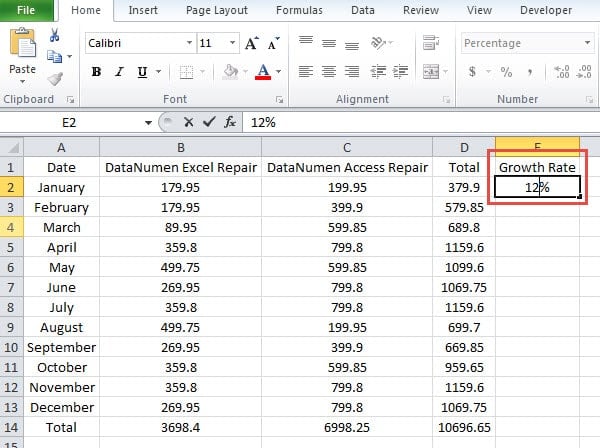
Par conséquent, dans cet ordre, vous n'avez pas besoin de diviser 100 avant d'entrer le nombre.
Dans cet ordre, Excel arrondira également le nombre si vous entrez un nombre décimal. Ici, le nombre que vous entrez ne se multipliera pas par 100. Ainsi, si vous entrez un nombre entier, il n'y aura pas de changement. En ce qui concerne le nombre décimal, le premier nombre après la virgule est supérieur ou égal à 5, le dernier nombre avant la virgule sera plus 1. Et il ne sera pas plus 1 si le nombre après la virgule est inférieur à 5. Vous pouvez également vous référer à le tableau ci-dessous pour quelques exemples.
| Utilisez les touches de raccourci avant d'entrer le numéro | Le nombre que vous saisissez | Résultat dans la cellule | Résultat dans la barre de formule | Description |
| 12 | 12 % | 12 % | \ | |
| 5.2 | 5% | 5.2 % | Le premier nombre après le nombre décimal est inférieur à 5. | |
| 5.8 | 6% | 5.8 % | Le premier nombre après le nombre décimal est supérieur à 5. | |
| 0.81 | 1% | 0.81 % | Le premier nombre après le nombre décimal est supérieur à 5. | |
| 0.23 | 0% | 0.23 % | Le premier nombre après le nombre décimal est inférieur à 5. |
Ce qui précède sont les différences de l'ordre d'utilisation du combo de raccourcis. Vous pouvez appliquer l'une des deux commandes selon vos besoins. De plus, vous devez faire plus attention à la fonction d'arrondi dans Excel.
(3) Désactiver la saisie automatique du pourcentage
Il existe une fonction de saisie automatique des pourcentages dans Excel.
- Cliquez sur "Fichier" dans le ruban.
- Et puis cliquez sur "Options".

- Dans la fenêtre "Options Excel", cliquez sur "Avancé".
- Et décochez ensuite l'option "Activer la saisie automatique du pourcentage".

- Ensuite, cliquez sur "OK". Maintenant, cette fonctionnalité a été désactivée.
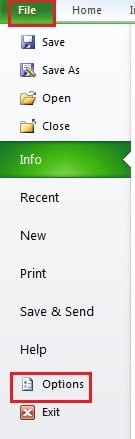
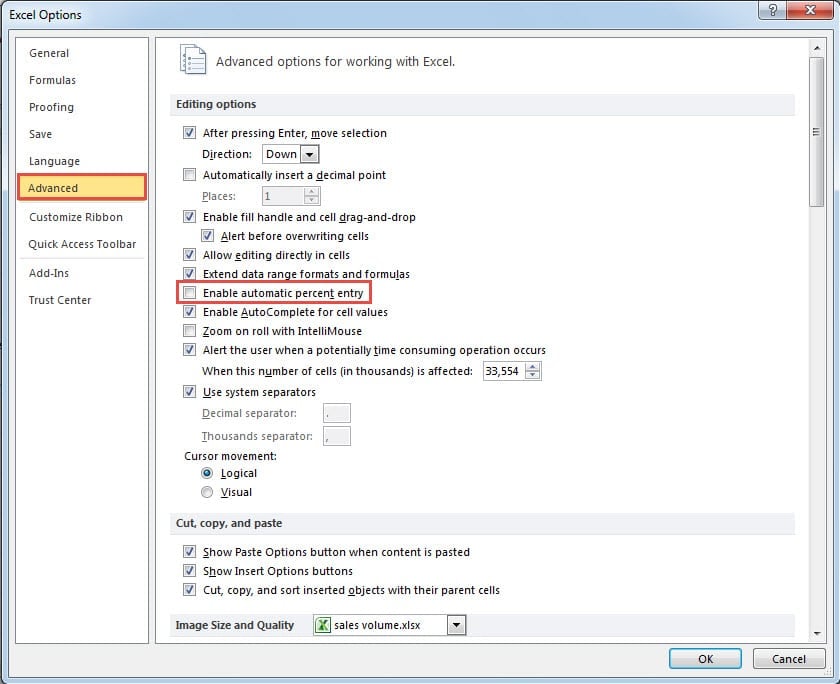
Maintenant, si vous utilisez la combinaison de touches de raccourci après en saisissant le numéro, vous obtiendrez le même résultat que si cette fonction était toujours disponible.
Mais si vous utilisez l'autre ordre, le résultat sera différent. Le nombre que vous entrez sera également multiplié par 100 avant d'ajouter le signe de pourcentage. En outre, Excel arrondira également le nombre. Par conséquent, Excel produira le même résultat que l'ordre d'utilisation de la combinaison de touches de raccourci après avoir entré le numéro.
Méthode 2 : modifier le format numérique dans la barre d'outils
Dans cette méthode, vous pouvez modifier le format des nombres dans la barre d'outils.
(1) Changer le format avant d'entrer le numéro
- Entrez le nombre 0.12 dans la cellule.
- Cliquez ensuite sur la petite flèche du format numérique.
- Et puis choisissez l'option "Pourcentage" dans la liste déroulante. Ainsi, le format va changer. Le nombre que vous voyez dans la cellule sera de 12.00 %.

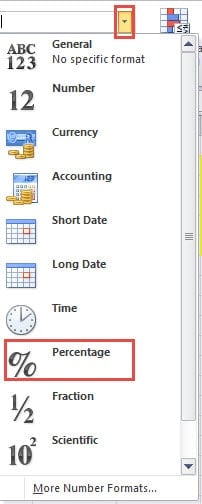
Ici, le nombre multipliera 100 et ajoutera également deux décimales au nombre. S'il y a plus de 2 décimales dans les nombres multipliés par 100, Excel arrondira le nombre.
Si la troisième décimale est supérieure ou égale à 5, la deuxième décimale ajoutera 1. Sinon, elle n'ajoutera pas 1. Vous pouvez vous référer au tableau ci-dessous :
| Le nombre que vous saisissez | Choisissez l'option | Le nombre qui multiplie 100 | Le résultat dans la cellule | Le résultat dans la barre de formule | Description |
| 12 | 1200 | 1200.00 % | 1200.00 % | \ | |
| 7.23 | 723 | 723.00 % | 723.00 % | \ | |
| 0.7234 | 72.34 | 72.34 % | 72.34 % | \ | |
| 0.72343 | 72.343 | 72.34 % | 72.343 % | Le nombre de la troisième décimale est inférieur à 5. | |
| 0.72345 | 72.345 | 72.35 % | 72.345 % | Le nombre de la troisième décimale est égal à 5. |
De plus, même si vous décochez l'option "Activer la saisie automatique du pourcentage", vous obtiendrez le même résultat.
(2) Modifier le format après avoir saisi le numéro
Maintenant vous changez l'ordre, et ici le nombre ne se multipliera pas par 100. Mais quant à la règle d'arrondi du nombre, cela dépend aussi du troisième nombre décimal. Le tableau ci-dessous répertorie également certains des exemples.
| Choisissez l'option | Le nombre que vous saisissez | Le résultat dans la cellule | Le résultat dans la barre de formule | Description |
| 12 | 12.00 % | 12.00 % | \ | |
| 2.1 | 2.10 % | 2.10 % | \ | |
| 2.13 | 2.13 % | 2.13 % | \ | |
| 2.134 | 2.13 % | 2.134 % | Le nombre de la troisième décimale est inférieur à 5. | |
| 2.135 | 2.14 % | 2.135 % | Le nombre de la troisième décimale est égal à 5. |
De plus, si l'option "Activer la saisie automatique du pourcentage" est désactivée, vous obtiendrez le même résultat que l'ordre de changement de format avant de saisir le nombre.
Méthode 3 : modifier la catégorie de cellule dans les cellules de format
Cette méthode présente quelques similitudes avec la précédente. Mais l'endroit pour le changer est différent.
Les phrases ci-dessous montrent les étapes pour changer de catégorie.
- Cliquez d'abord sur la petite flèche dans la partie "Alignement".
- Dans la fenêtre "Formater la cellule", cochez l'onglet "Numéro".
- Et puis choisissez l'option "Pourcentage".
- Et puis définissez la virgule décimale dans les "Decimal places".
- Après cela, cliquez sur "OK". Ainsi, la catégorie de cellule se changera en "Pourcentage".

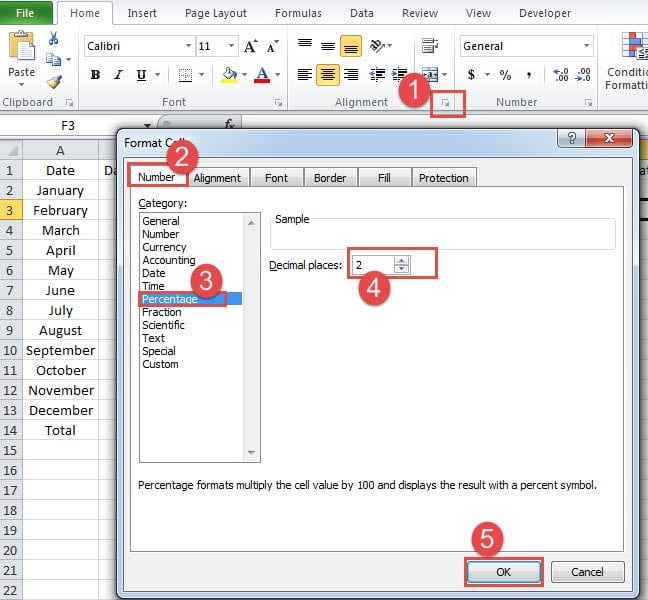
Vous pouvez changer de catégorie avant d'entrer le numéro ou après l'entrée. Supposons que la décimale soit 2, le résultat est exactement le même que le changement de format numérique. Ce même résultat inclut également le changement de "Activer la saisie automatique du pourcentage". De plus, si la décimale est différente, comme 3, Excel se référera au quatrième nombre lors de l'arrondi du nombre. Ainsi, vous saurez comment fonctionne la décimale ici.
Les trois méthodes ci-dessus produiront des résultats différents si vous modifiez l'ordre ou modifiez l'option "Activer la saisie automatique du pourcentage". Vous pouvez également essayer d'utiliser le most méthode appropriée dans votre feuille de travail.
Ne paniquez pas quand Excel corrompt
Parfois, vous rencontrerez une corruption de fichier Excel. En ce moment, ne paniquez pas. Les actions que vous effectuez au début du détermineront si le fichier peut survivre. Vous pouvez contacter nos experts Excel immédiatement et obtenir le Correctif Excel outil pour réparer Excel. Si vous essayez de le réparer vous-même sans en trouver la raison, personne ne peut garantir le résultat.
Introduction de l'auteur:
Anna Ma est une experte en récupération de données dans DataNumen, Inc., qui est le leader mondial des technologies de récupération de données, y compris récupération de mots et produits logiciels de réparation Outlook. Pour plus d'informations, visitez www.datanumen.com