
Vous ne pouvez pas créer un histogramme ou un graphique linéaire avec trois séries de données dans une feuille de calcul Excel. Ainsi, le graphique à bulles peut être votre premier choix.
La principale différence du graphique à bulles est que la bulle elle-même représente également un ensemble de données. Par conséquent, dans un tel graphique, il contient en fait trois séries de données. Et ce qui suit présentera comment créer un tel graphique.
Créer un graphique à bulles
Dans cette feuille de travail, il y a trois séries de données sur le volume des ventes. Et maintenant, vous pouvez créer un graphique à bulles pour cette feuille de calcul.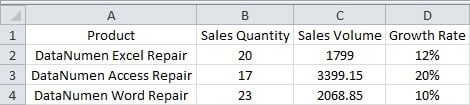
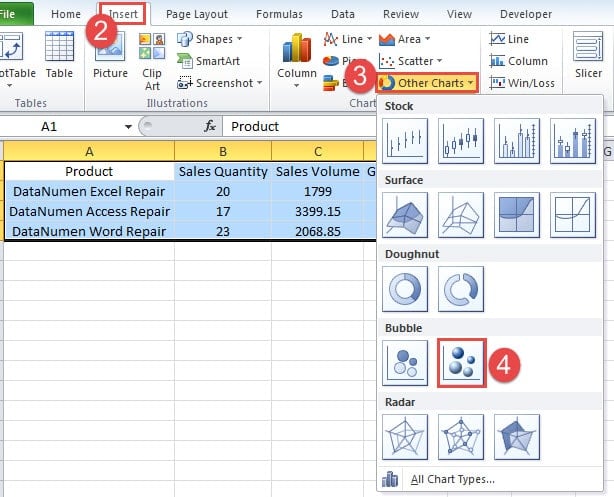
- Sélectionnez le tarobtenir la zone.
- Cliquez sur l'onglet "Insérer" dans le ruban.
- Et puis cliquez sur le bouton "Autres graphiques".
- Dans le menu déroulant, cliquez sur l'option du graphique à bulles. Si vous voulez un meilleur effet, vous pouvez également choisir celui avec effet 3D.
Vous verrez maintenant un graphique avec une seule bulle.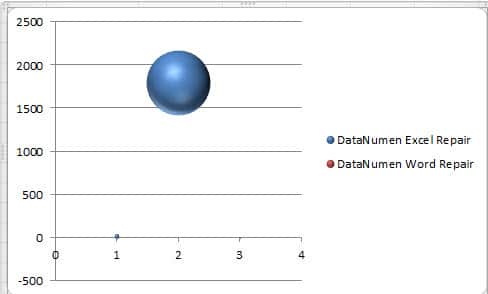
Par conséquent, d'autres étapes sont nécessaires.
- Après avoir créé le graphique, vous verrez les options "Outil graphique" dans la barre d'outils. Et ici, cliquez sur le bouton "Sélectionner les données".

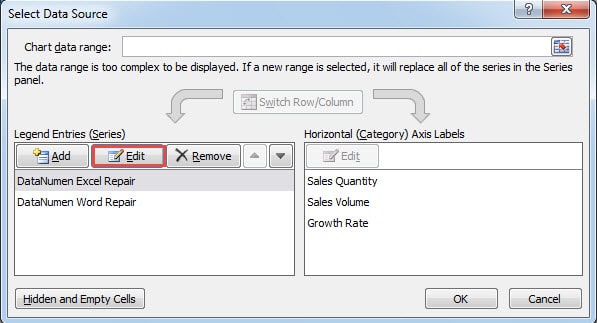
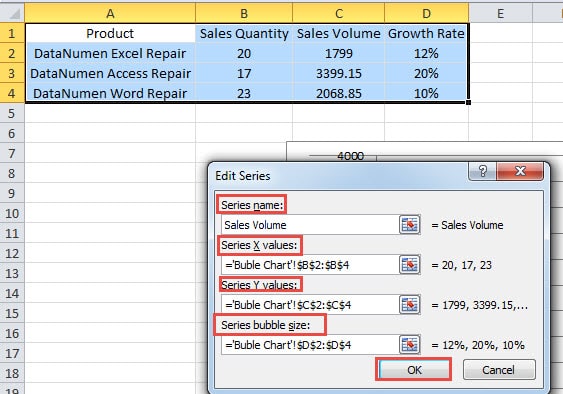
- Maintenant, dans la fenêtre "Sélectionner la source de données", cliquez sur le bouton "Modifier".

- Et puis entrez le contenu correspondant dans les zones de texte de la fenêtre "Modifier la série". Pour le nom de la série, vous pouvez y saisir directement un nom. Ou vous pouvez également choisir dans la feuille de calcul. Les valeurs de l'axe et la taille de la bulle sont toutes liées aux données de la feuille de calcul. Vous pouvez également les changer selon vos besoins.

- Après cela, cliquez sur "OK".
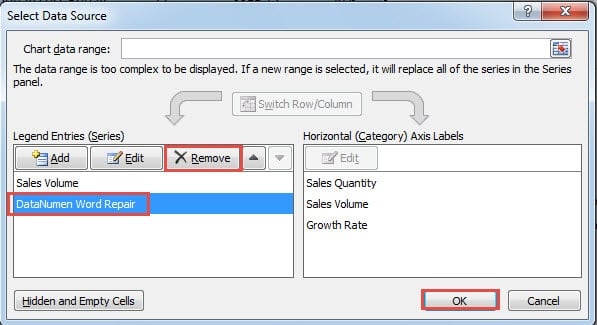
- Vous revenez maintenant à la fenêtre "Sélectionner la source de données". Ici supprimer la série "DataNumen Word Repair”. Dans votre feuille de calcul, vous devez supprimer en fonction du paramètre réel.

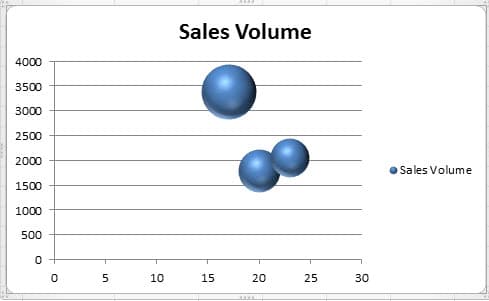
- Et puis cliquez sur "OK". Maintenant, dans le graphique, il y a trois bulles.


Ajuster le graphique à bulles
Dans ce graphique à bulles, les deux bulles se connectent, ce qui n'est pas si clair. Par conséquent, vous pouvez également modifier le graphique.
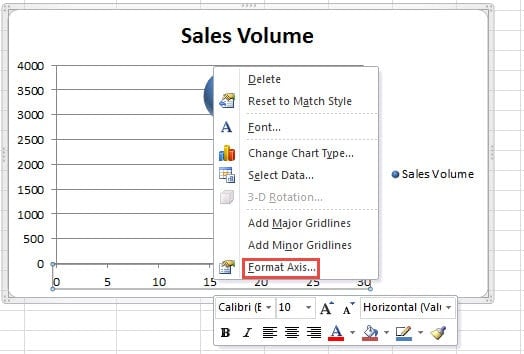
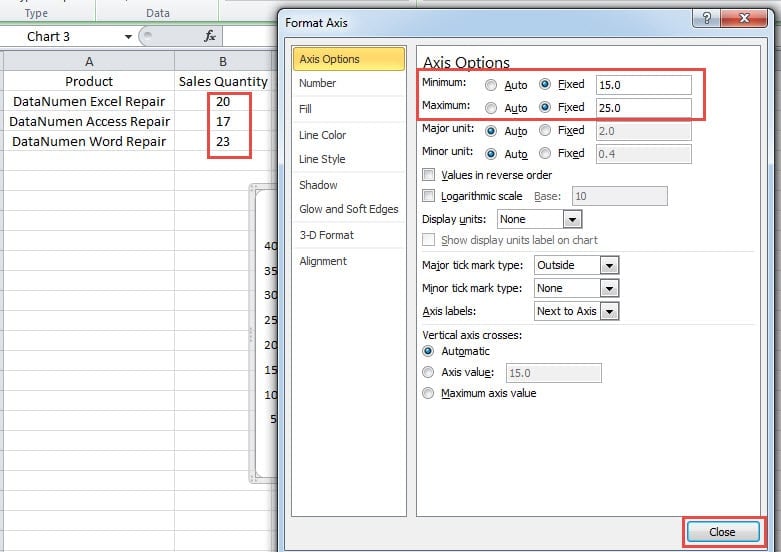
- Cliquez avec le bouton droit sur l'axe X dans le graphique.
- Dans le menu, choisissez l'option « Formater l'axe ».

- Dans la fenêtre "Format Axis", modifiez le nombre minimum et maximum en fonction de la valeur "Sales Quantity". Vous pouvez également effectuer des ajustements en fonction de vos données réelles.

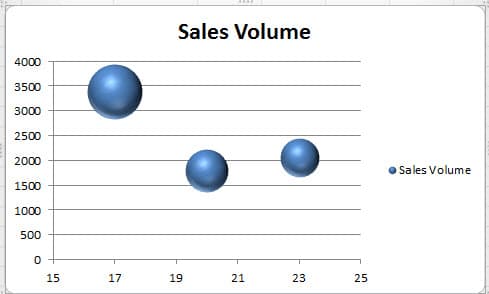
- Et puis fermez la fenêtre. Et maintenant, vous constaterez que les bulles sont toutes séparées à leur place. Cette interface est bien meilleure que la précédente.
Changer la couleur de la bulle
La couleur par défaut de chaque bulle est la même. Si vous souhaitez que chaque bulle ait une couleur différente, vous pouvez également définir manuellement.
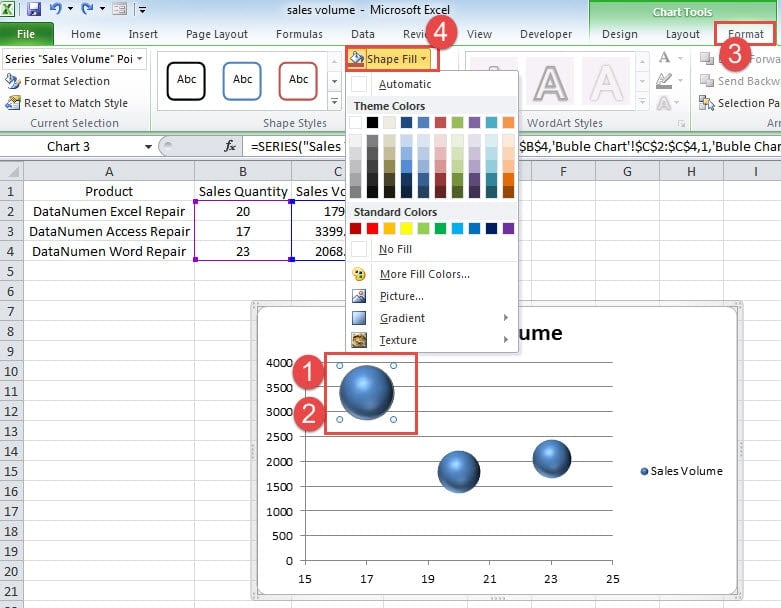
- Cliquez sur la bulle dont vous souhaitez changer la couleur. Vous verrez maintenant que toutes les bulles du graphique sont sélectionnées.
- Maintenant, cliquez à nouveau sur le graphique. Ainsi, seul le tarobtenir la bulle est sélectionné. Et faites attention à ne pas double-cliquer sur la bulle. Sinon, la fenêtre "Format Data Series" apparaîtra.
- Cliquez maintenant sur l'onglet "Format" dans le ruban sous "Outils de graphique".
- Et puis cliquez sur le bouton "Shape Fill" dans la barre d'outils.

- Dans le menu déroulant, choisissez une couleur pour la bulle.
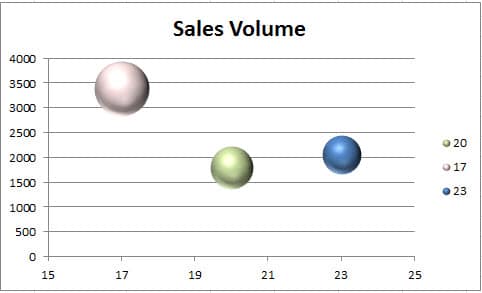
- Et maintenant, répétez les étapes et changez de couleur pour les autres bulles. Dans l'image ci-dessous, nous avons également changé la couleur du tableau.
Identifier différentes bulles
Dans le graphique, même si vous définissez une couleur différente, vous ne savez toujours pas à quel produit correspondent les données de la bulle. La légende du graphique indique uniquement la quantité de vente de chaque produit. Ainsi, vous devez ajouter des étiquettes dans le graphique.
- Supprimer la légende dans le graphique.
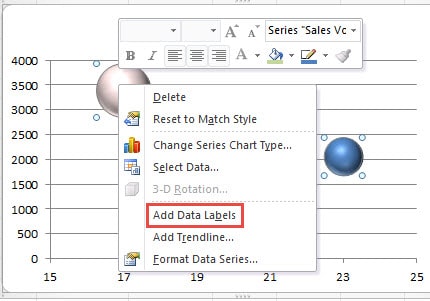
- Faites un clic droit sur l'une des bulles.
- Et puis choisissez l'option "Ajouter des étiquettes de données". Ainsi, les étiquettes de données apparaîtront dans le graphique.

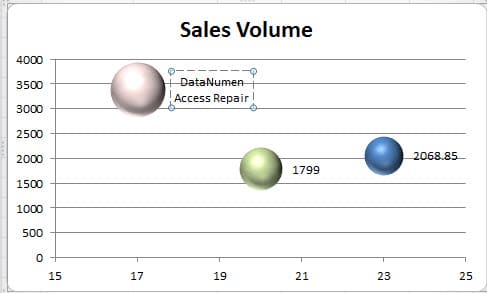
- Cliquez maintenant sur une étiquette que vous souhaitez modifier. Ici, toutes les étiquettes seront sélectionnées.
- Dans cette étape, cliquez à nouveau sur l'étiquette. Ainsi, seul le tarobtenir l'étiquette sera sélectionné.
- Vous pouvez maintenant modifier le numéro dans le produit.

- Répétez les étapes ci-dessus et modifiez toutes les autres étiquettes du graphique.

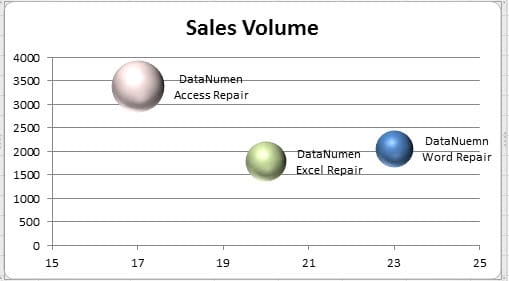
Après toutes les étapes ci-dessous, vous avez maintenant créé un graphique à bulles parfait. Et vous ne serez pas confus sur les produits correspondants.
Le graphique à bulles est difficile à survivre dans un crash Excel
Le plantage d'Excel peut survenir à tout moment. En conséquence, almost toutes les données et informations dans Excel seront endommagées, y compris ces graphiques et tableaux. À l'heure actuelle, nous vous recommandons d'utiliser notre puissant outil de réparation pour récupérer Excel. Avec cet outil à portée de main, vous êtes en mesure de récupérer tous les éléments d'un fichier Excel endommagé.
Introduction de l'auteur:
Anna Ma est une experte en récupération de données dans DataNumen, Inc., qui est le leader mondial des technologies de récupération de données, y compris récupération de mots et produits logiciels de réparation Outlook. Pour plus d'informations, visitez www.datanumen.com