
Excel nous a fourni de nombreuses fonctionnalités pour calculer les données. Ici, nous présenterons 3 méthodes utiles pour additionner les valeurs des mêmes cellules dans plusieurs feuilles de calcul.
Parfois, dans un fichier Excel, vous devrez calculer la valeur totale de certaines cellules. Cependant, ces cellules se trouvent dans plusieurs feuilles de calcul différentes. Dans cette image, vous pouvez constater qu'il existe trois feuilles de calcul sur le volume des ventes de différents représentants commerciaux.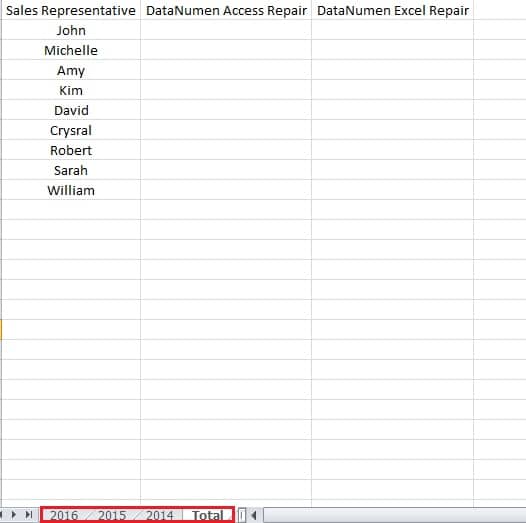
Et maintenant, vous devez résumer les valeurs de chaque personne dans la feuille de "Total". Mais les chiffres d'origine sont dans la feuille de calcul différente. Ainsi, vous pouvez utiliser les deux méthodes suivantes pour terminer votre tâche.
Méthode 1 : Utiliser la fonction SOMME
- Dans la feuille de calcul des totaux, cliquez sur la cellule B2. Et c'est le tarobtenir la cellule que vous souhaitez saisir le résultat.
- Entrez les éléments suivants dans la cellule : =sum(

- Cliquez ensuite sur l'onglet "2014".
- Maintenez le bouton "Shift" dans le ruban.
- Et puis cliquez sur l'onglet "2016".
- Et puis vous pouvez relâcher le bouton de "Shift".
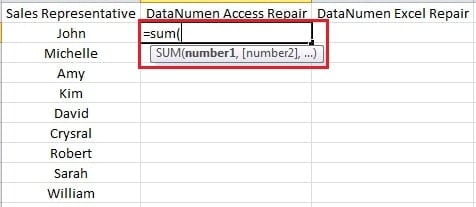
Ces 4 étapes ici signifient que vous sélectionnez les trois tarobtenir des feuilles de travail. "2014" est la première feuille de calcul et "2016" est la dernière feuille de calcul. Et d'autres feuilles entre ces deux seront également sélectionnées. Vous pouvez également voir la formule dans la barre de formule.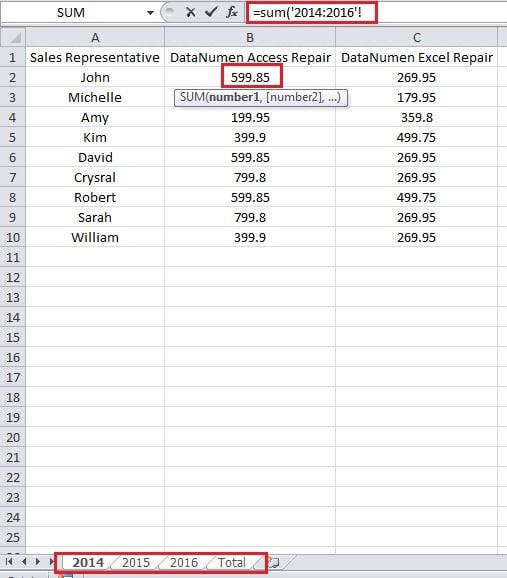
- Cliquez maintenant sur le B1 dans l'interface.
- Appuyez ensuite sur le bouton "Entrée". Ainsi, vous pouvez obtenir le résultat des valeurs.

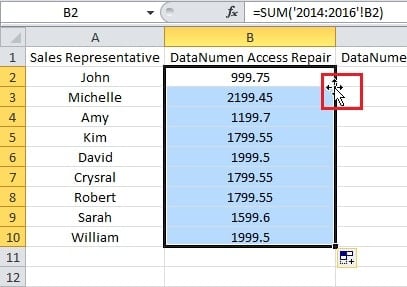
- Placez ensuite votre souris dans le coin inférieur droit.
- Et puis double-cliquez. Ainsi, toute la colonne sera remplie avec le résultat.

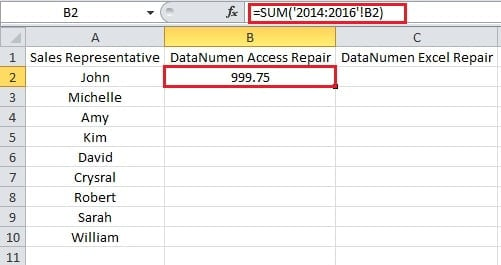
Méthode 2 : Définir le nom
Cette méthode doit également combiner la fonction SOMME. Et ici, nous utiliserons la colonne C comme exemple.
- Cliquez sur l'onglet "Formules" dans le ruban.
- Et puis cliquez sur le bouton "Définir le nom".

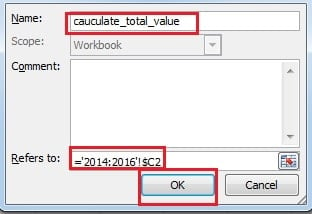
- Dans la fenêtre "Nouveau nom", saisissez le nom dans la zone de texte. Par exemple, ici, nous y entrons "cauculate_total_value".
- En ce qui concerne la zone de texte "Fait référence à", saisissez d'abord le "=".
- Répétez ensuite les étapes 3 à 6 de la partie précédente.
- Cliquez ensuite sur la cellule C2. Ici, vous devez supprimer le deuxième "$" avant le chiffre "2". Car si ici vous utilisez la référence absolue, vous ne pourrez pas insérer dans toute la colonne. Et bien sûr, vous pouvez également entrer manuellement dans la zone de texte.

- Et puis cliquez sur "OK".
- Entrez maintenant la formule dans C2.

=SOMME(cauculate_total_value)
Ainsi, vous pouvez obtenir le résultat.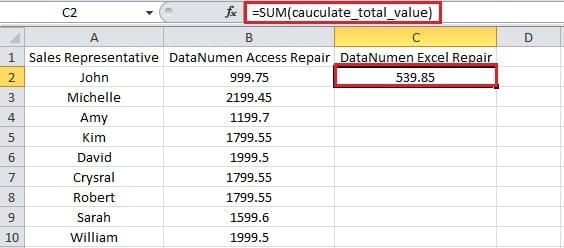
- Maintenant, double-cliquez sur le coin inférieur droit pour insérer des valeurs dans d'autres cellules.
De plus, les deux méthodes ci-dessus sont également appelées référence 3D. Et cela signifie que le target cell fera référence à d'autres cellules ayant la même position dans d'autres feuilles de calcul.
À l'exception des 2 méthodes ci-dessus, dans notre prochain article, nous continuerons à parler de la dernière méthode.
Introduction de l'auteur:
Anna Ma est une experte en récupération de données dans DataNumen, Inc., qui est le leader mondial des technologies de récupération de données, y compris récupération de mots et produits logiciels de réparation Outlook. Pour plus d'informations, visitez www.datanumen.com