
Si vous préférez organiser les e-mails Outlook en fonction des différents domaines de messagerie, voici une méthode efficace pour vous aider à classer les e-mails de domaines spécifiques dans des dossiers de messagerie sélectionnés dans Outlook.
Parfois, différents domaines de messagerie peuvent représenter différentes entreprises. Par conséquent, je suis habitué à gérer tous les e-mails entrants en fonction des domaines d'e-mail. De plus, afin de simplifier mon travail, j'utilise les règles d'Outlook pour les organiser automatiquement. Voici les étapes élaborées.
Organiser automatiquement les e-mails avec des expéditeurs de domaines spécifiques
- Pour commencer, lancez le programme Outlook.
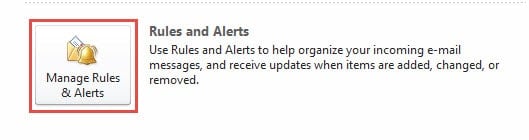
- Après avoir atteint l'interface principale d'Outlook, allez dans le menu "Fichier". Sous l'onglet "Info", cliquez sur le bouton "Gérer les règles et les alertes".
- Ensuite, dans la nouvelle boîte de dialogue "Règles et alertes", cliquez sur le bouton "Nouvelle règle".
- Après cela, une autre boîte de dialogue appelée "Assistant de règles" apparaîtra. Dans son premier écran, vous devez choisir "Appliquer la règle sur les messages que je reçois". Et puis cliquez sur le bouton "Suivant".
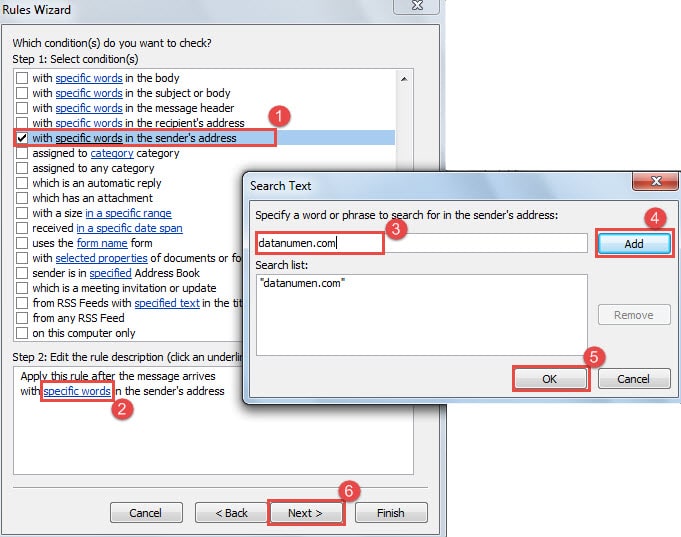
- Dans le deuxième écran de "l'assistant de règles", suivez les étapes ci-dessous :
- Tout d'abord, à l'étape 1, recherchez et sélectionnez "avec des mots spécifiques dans l'adresse de l'expéditeur".
- Et puis à l'étape 2, cliquez sur le lien bleu "mots spécifiques".
- Une nouvelle boîte de dialogue de "Recherche de texte" apparaîtra. Dans le champ de recherche, vous devez saisir le domaine, par exemple "datanumen.com ».
- Cliquez ensuite sur le bouton "Ajouter" pour l'ajouter à la liste de recherche.
- Après cela, cliquez sur "OK" pour enregistrer le domaine spécifié.
- Enfin, vous reviendrez à l'écran "Assistant de règles", cliquez sur le bouton "Suivant".

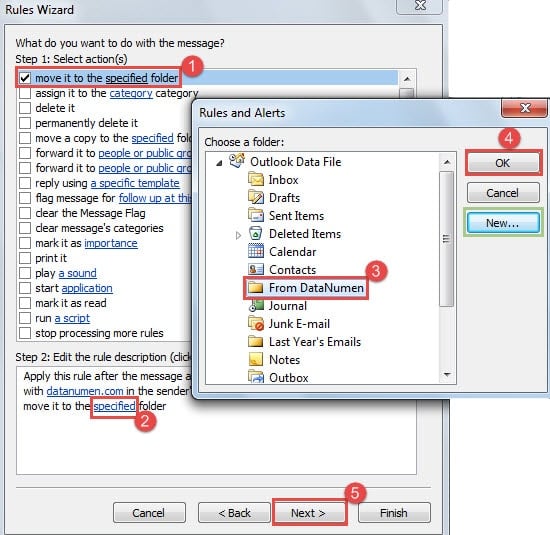
- Ensuite, dans le troisième écran de "l'assistant de règles", suivez les étapes suivantes pour spécifier les actions de règle :
- Dans un premier temps, à l'étape 1, choisissez "Déplacez-le vers le dossier spécifié".
- À l'étape 2, cliquez sur le lien "spécifié".
- Et puis une nouvelle boîte de dialogue de "Règles et alertes" apparaîtra, dans laquelle sélectionnez le dossier de destination. S'il n'y a pas de dossier prêt à l'emploi, vous pouvez cliquer sur le bouton "Nouveau" pour créer un nouveau dossier.
- Cliquez ensuite sur le bouton "OK".
- Enfin, appuyez sur le bouton "Suivant".

- Plus tard, vous pourrez spécifier des exceptions selon vos besoins. Sinon, cliquez directement sur le bouton "Suivant".
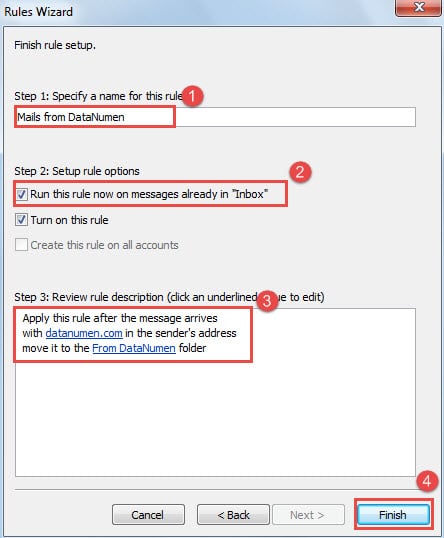
- Dans l'écran final "Assistant de règles", effectuez les opérations suivantes :
- Attribuez un nom à cette règle en premier lieu.
- Activez ensuite la fonction "Exécuter cette règle maintenant sur les messages déjà dans la boîte de réception".
- Et par la suite, revérifiez les spécifications de la règle à l'étape 3.
- Enfin, cliquez sur le bouton "Terminer".

- À la fin, cliquez sur "OK" pour fermer la fenêtre "Règles et alertes" et revenir à Outlook.
Désormais, tous les e-mails existants et futurs envoyés à partir du domaine spécifié seront automatiquement déplacés vers le dossier de messagerie spécifique.
Récupérer les données Outlook en cas de plantage
Des plantages peuvent arriver à Outlook sans aucun avertissement. En ce qui concerne la façon de récupérer PST fichier après la catastrophe, vous pouvez vous rabattre sur un outil tiers de premier plan, comme DataNumen Outlook Repair, ce qui peut minimiser la perte et la corruption de données, extrayant ainsi un maximum de données pour vous.
Introduction de l'auteur:
Shirley Zhang est une experte en récupération de données dans DataNumen, Inc., qui est le leader mondial des technologies de récupération de données, y compris récupération SQL et produits logiciels de réparation Outlook. Pour plus d'informations, visitez www.datanumen.com