
Sans aucun doute, trop d'e-mails stockés dans Outlook ralentiront le fonctionnement d'Outlook. Ainsi, il est suggéré de supprimer les anciens e-mails. Cet article présentera 2 méthodes pour supprimer rapidement tous les e-mails antérieurs à une période spécifique.
Afin d'améliorer les performances d'Outlook et d'éviter que le fichier Outlook ne soit surdimensionné, je supprimerai périodiquement les anciens éléments, tels que les anciens e-mails, les tâches et les rendez-vous. Les 2 approches les plus rapides et les plus pratiques sont les suivantes.
Méthode 1 : Supprimer au moyen de l'archivage automatique d'Outlook
- Pour commencer, lancez l'application Outlook et dans le volet "Courrier", sélectionnez le dossier de messagerie dont vous souhaitez supprimer les e-mails antérieurs à une période spécifique.
- Ensuite, faites un clic droit sur le dossier et choisissez "Propriétés" dans son menu contextuel.
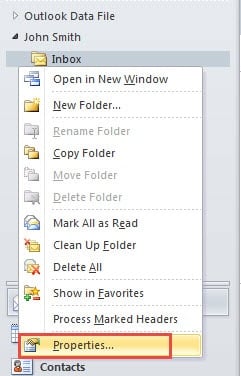
- Ensuite, une nouvelle boîte de dialogue de " Propriétés » apparaîtra. Dans celui-ci, vous devez passer à l'onglet "Archive automatique". Après cela, suivez les étapes ci-dessous :
- Si vous avez activé l'option « Archiver les éléments de ce dossier en utilisant les paramètres par défaut », vous devez cliquer sur le bouton « Paramètres d'archivage par défaut ». Et plus tard, dans la nouvelle boîte de dialogue "Archive automatique", vous pouvez spécifier la période dans "Nettoyer les éléments antérieurs à". Par ailleurs, n'oubliez pas de cocher "Supprimer définitivement les anciens éléments".

- Si vous avez activé « Archiver ce dossier à l'aide de ces paramètres », vous pouvez modifier directement la période antérieure à dans l'écran actuel et sélectionner la fonction « Supprimer définitivement les anciens éléments ».

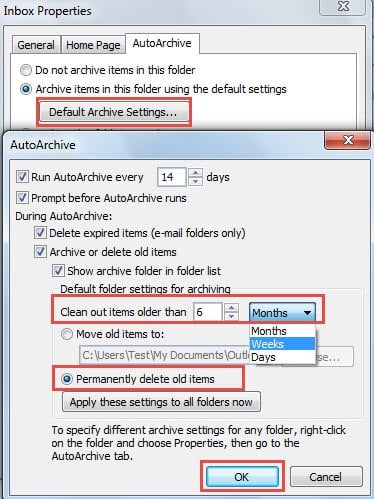
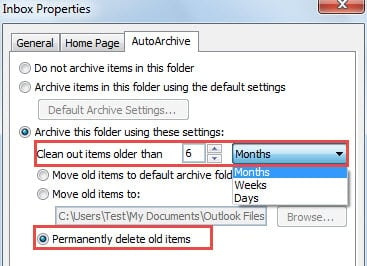
- Cliquez éventuellement sur plusieurs OK jusqu'à ce que tous les éléments soient fermés. Les e-mails antérieurs à la période spécifique seront supprimés immédiatement.
Méthode 2 : Supprimer à l'aide du dossier de recherche
- Au tout début, cliquez avec le bouton droit de la souris sur "Rechercher des dossiers" dans le volet de navigation de Mail.
- Ensuite, dans son menu contextuel, choisissez "Nouveau dossier de recherche".
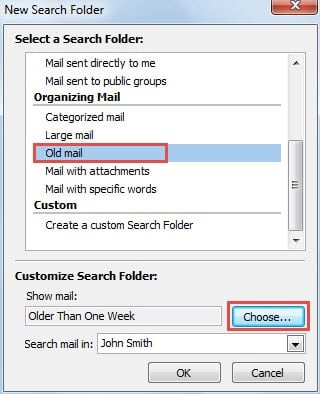
- Ensuite, dans la nouvelle boîte de dialogue émergente, vous devez rechercher et sélectionner "Ancien courrier" dans la liste des dossiers de recherche prêts à l'emploi.

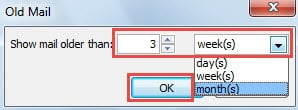
- Après cela, cliquez sur le bouton "Choisir". Une autre nouvelle petite boîte de dialogue apparaîtra, dans laquelle vous pourrez spécifier la période antérieure à.

- Cliquez sur une série de "OK" pour fermer toutes les boîtes de dialogue.
- Tournez-vous maintenant vers le dossier de recherche nouvellement créé dans le volet de navigation. Ouvrez le dossier et vous constaterez que tous les e-mails qui se trouvent dans le délai spécifié sont répertoriés ici. Vous devez tous les sélectionner en appuyant sur "Ctrl + A". Et enfin, cliquez sur le bouton "Supprimer" pour les supprimer par lots.
Conserver le fichier Outlook en petite taille
Pour être honnête, la suppression d'anciens éléments, y compris les e-mails, les éléments de calendrier, etc., est une bonne habitude, qui peut conserver votre boîte aux lettres, votre fichier PST en petite taille. Il est connu qu'un fichier PST surdimensionné peut être plus susceptible d'être corrompu. Bien sûr, si malheureusement, le fichier PST est compromis, vous pouvez appeler un responsable Réparation PST outil, comme DataNumen Outlook Repair. Il peut venir à votre secours et minimiser la corruption de votre fichier PST.
Introduction de l'auteur:
Shirley Zhang est une experte en récupération de données dans DataNumen, Inc., qui est le leader mondial des technologies de récupération de données, y compris récupération SQL et produits logiciels de réparation Outlook. Pour plus d'information, visitez www.datanumen.com