
Par défaut, Outlook n'affichera qu'un nombre limité de résultats de recherche s'il existe d'innombrables éléments correspondant à la condition de recherche. Cet article explique comment modifier ou supprimer les limites des résultats de recherche.
Afin de garantir les performances de la recherche instantanée Outlook, Outlook est livré avec la fonctionnalité activée - résultats de recherche limités. Dans Outlook 2010, vous verrez une petite invite - "Votre recherche a renvoyé un grand nombre de résultats... cliquez ici pour afficher tous les résultats." Voici les 2 méthodes pour modifier ou supprimer les limites.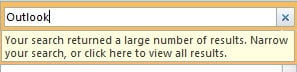
1. Supprimer la limite des résultats de recherche dans les options Outlook
- Pour commetart, allez dans le menu "fichier" et sélectionnez "Options".
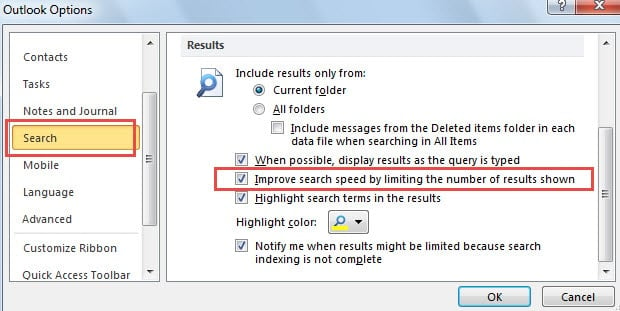
- Ensuite, dans la fenêtre "Options Outlook", passez à l'onglet "Rechercher".
- Sous cet onglet, vous pouvez localiser l'élément "Améliorer la vitesse de recherche en limitant le nombre de résultats affichés". Par défaut, Outlook a activé cette fonctionnalité. Vous devez donc le désélectionner.
- Enfin, cliquez sur "OK" pour enregistrer les modifications et revenir à la page d'accueil d'Outlook.
Après avoir terminé les 4 étapes ci-dessus, vous découvrirez que les mots d'invite au bas des résultats de la recherche ont disparu. Et tous les résultats de la recherche seront affichés absolument.
2. Modifier la limite des résultats de recherche dans l'éditeur de registre
- Pour commencer, fermez Outlook et dirigez-vous vers "StartMenu”.
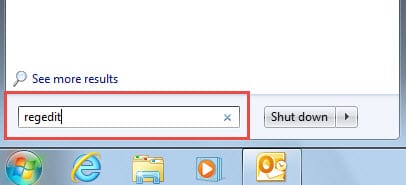
- Dans le champ de recherche de Start Menu, vous devez taper « regedit ». Immédiatement, un programme correspondant apparaîtra. Appuyez sur "Entrée" pour ouvrir l'Éditeur du Registre.

- Ensuite, vous devez aller dans « HKEY_CURRENT_USER » > « Logiciel » > « Microsoft » > « Office » > « 14.0 » > « Outlook » > « Rechercher ».
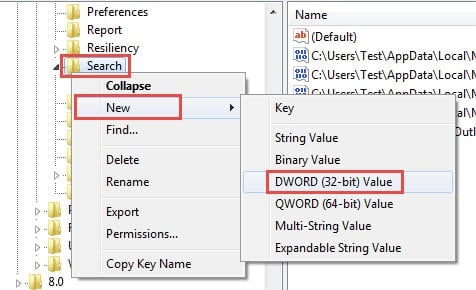
- Dans le volet de droite, si vous trouvez le "LimiteRésultatsRecherche” valeur, c'est une bonne nouvelle. Mais sinon, vous devez créer la valeur. Faites un clic droit sur la touche "Rechercher" et sélectionnez "Nouveau" > "Valeur DWORD".

- Ensuite, vous devez nommer la nouvelle valeur créée comme "LimiteRésultatsRecherche ».

- Ensuite, double-cliquez sur le "LimiteRésultatsRecherche" valeur, ce qui fera apparaître une nouvelle boîte de dialogue de "Modifier la valeur". Dans celui-ci, vous devez changer la base de "Hexadécimal" à "Décimal". Et assurez-vous que les données de valeur sont définies sur "0".

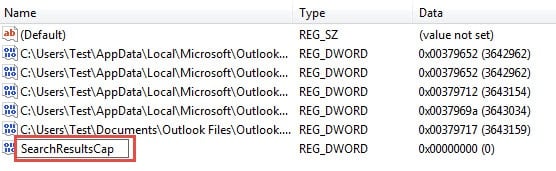
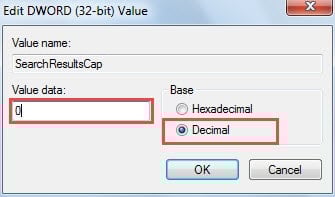
Note: La définition des données de valeur sur 0 fait référence à la suppression des limites des résultats de recherche. Par exemple, si vous le définissez sur 100, le nombre de résultats sera 100.
7. Enfin, cliquez sur "OK" pour enregistrer les modifications apportées à la valeur et cliquez sur l'icône "X" pour fermer l'Éditeur du Registre.
Extraire les données d'un fichier Outlook corrompu
Tant que vous utilisez Outlook depuis des décennies, vous avez dû être confronté à diverses erreurs Outlook. Ne contournez pas ces erreurs, qui peuvent déclencher de graves plantages. Ainsi, il est conseillé de faire des sauvegardes régulières qui peuvent être restaurées si le fichier PST est totalement compromis. En outre, il est également essentiel de conserver un puissant Récupération d'Outlook outil à portée de main, disons DataNumen Outlook Repair. Il peut extraire un maximum de données du fichier Outlook endommagé.
Introduction de l'auteur:
Shirley Zhang est une experte en récupération de données dans DataNumen, Inc., qui est le leader mondial des technologies de récupération de données, y compris récupération SQL et produits logiciels de réparation Outlook. Pour plus d'informations, visitez www.datanumen.com