
Parfois, votre document Word peut contenir de grands tableaux qui s'étendent sur plusieurs pages. Pour faire face à ces tableaux, notre article vous présentera 2 astuces utiles comme nous le verrons bientôt.
Les tableaux dans Word sont extrêmement populaires dans presque toutes les industries et tous les utilisateurs de Word. Cependant, pour ces tableaux longs et volumineux dans Word, vous pouvez rencontrer des problèmes lors de leur création. Pour améliorer la mise en forme de votre tableau, vous pouvez faire apparaître les lignes d'en-tête de votre tableau sur chaque page. Et aussi, afin d'éviter les sauts de page gênants, qui peuvent parfois perturber les lignes de votre tableau, vous pouvez simplement spécifier exactement comment Word doit diviser vos tableaux aux sauts de page. Pour que votre tableau apparaisse comme vous le souhaitez, nous vous proposons ici quelques astuces.
Empêcher une ligne de tableau de se répartir sur plusieurs pages
Lorsque vous travaillez avec un tableau très long et volumineux qui s'étend au-delà d'une page, il sera certainement divisé au niveau des sauts de page. Dans les paramètres par défaut, si un saut de page apparaît dans une grande ligne de tableau, Word divisera automatiquement cette ligne en deux pages comme ceci :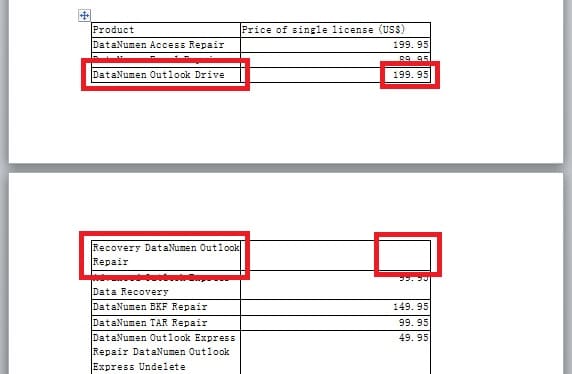
Cependant, vous pouvez apporter quelques ajustements au tableau, afin de vous assurer que les informations de la grande ligne du tableau ne seront pas divisées. Dans cette section, nous vous expliquerons la méthode pour le faire.
- Passez à la page "Mise en page", puis cliquez sur "Propriétés", dans le groupe "Table".

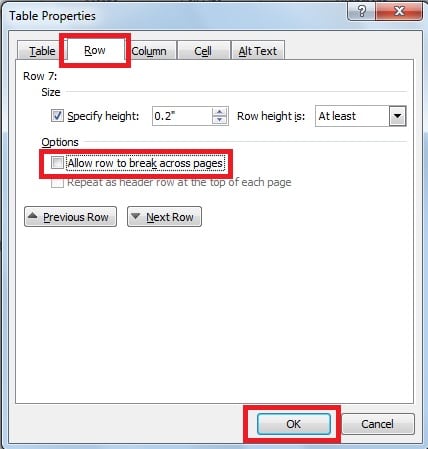
- Allez dans l'onglet "Ligne", puis cliquez sur la coche dans la case "Autoriser la ligne à se répartir sur plusieurs pages" pour la désélectionner. Et puis cliquez sur "OK".


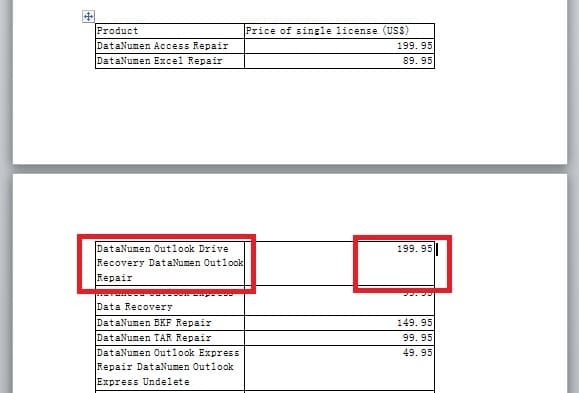
- Comme nous pouvons le voir ci-dessous, de cette manière, nous empêcherons une grande ligne de tableau de se répartir sur deux pages.

Afficher les en-têtes d'un tableau qui s'étend au-delà d'une page
Si un tableau de votre document s'étend au-delà d'une page ou s'étend sur plusieurs pages, vous pouvez afficher la ligne d'en-tête du tableau en haut de chaque page comme ceci :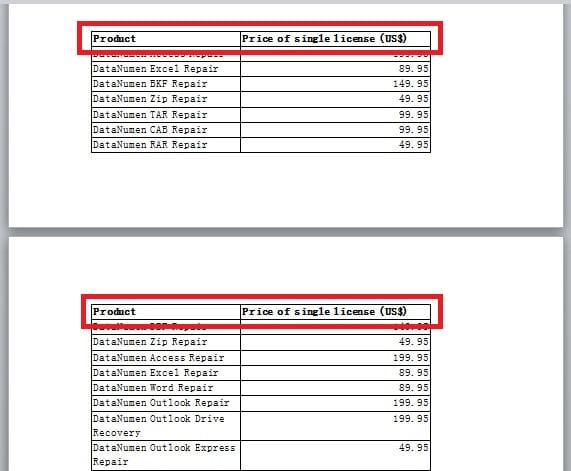
Pour ce faire, vous pouvez vous référer à la méthode suivante.
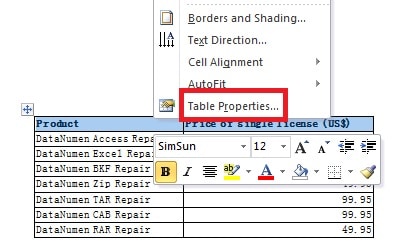
- Cliquez pour sélectionner les en-têtes du tableau et faites un clic droit dessus. Sélectionnez ensuite "Propriétés du tableau" dans la liste.

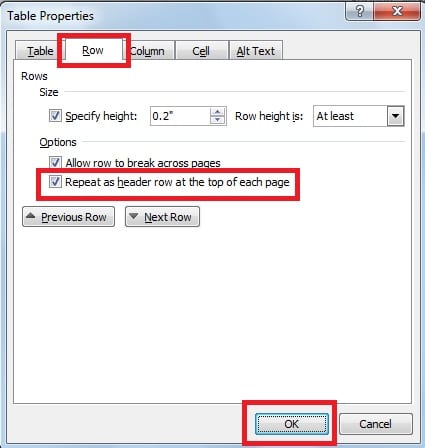
- Dans la boîte de dialogue suivante, passez à la page "Ligne", puis cliquez sur la coche dans la case "Répéter comme ligne d'en-tête en haut de chaque page". Enfin, cliquez sur "OK". De cette façon, vous pourrez répéter les titres des tableaux sur chaque page où le tableau apparaît.

Gardez un outil de réparation spécialisé à proximité
Pour résumer, nous pouvons prendre des mesures pour gérer les grands tableaux gênants qui s'étendent sur plusieurs pages. De plus, la facilité d'utilisation et le formatage flexible font également de Word l'outil parfait pour le traitement de l'information. Pourtant, Word peut parfois subir des corruptions et des dommages. Une façon possible de résoudre le problème est, bien sûr, de profiter de l'outil de réparation intégré dans Word. En outre, vous pouvez également garder un outil de récupération Word stellaire à portée de main pour mot de réparation, qui est recommandé pour réparer rapidement les fichiers Word gravement endommagés.
Présentation de l'auteur
Kelly Zhao est un expert en récupération de données dans DataNumen, Inc., qui est le leader mondial des technologies de récupération de données, y compris excellente récupération et pdf réparer les produits logiciels. Pour plus d'informations, visitez www.datanumen.com