
Pour créer un aposteuh ou une bannière dans Word, vous avez également besoin d'un arrière-plan attrayant pour le rendre plus attrayant visuellement. Dans cet article, nous vous proposons quelques instructions utiles.
Pour faire votre posters plus attrayant et intéressant, vous pouvez appliquer des effets non standard au texte de votre Word, comme nous l'avons mentionné dans l'article précédent "Comment appliquer des effets au texte pour créer un P attrayantosters dans Ta Parole”. En outre, vous pouvez rendre le document plus attrayant grâce à l'utilisation d'une image d'arrière-plan. Au lieu d'imprimer des pages avec un fond blanc uni, nous pouvons y ajouter une image de fond, afin de la rendre plus colorée et attrayante. Et cet article parlera principalement de 2 méthodes pour le faire.
Méthode 1 : Insérer une image sur une page et l'ajuster manuellement
Premièrement, une façon consiste à ajuster l'image que nous insérons manuellement, jusqu'à ce qu'elle s'étende sur toute la page Word. Enfin, nous pouvons obtenir une page comme celle-ci :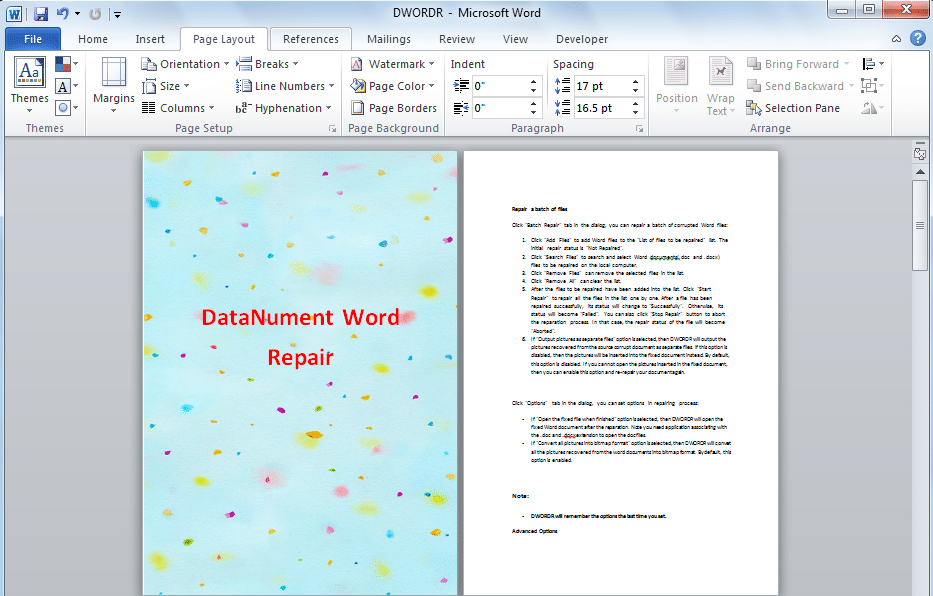
Pour ce faire, vous pouvez suivre ces étapes.
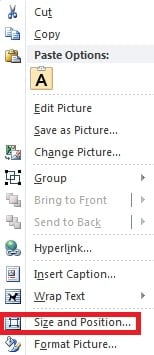
- Tout d'abord, faites un clic droit sur l'image que vous avez insérée, puis sélectionnez "Taille et position".

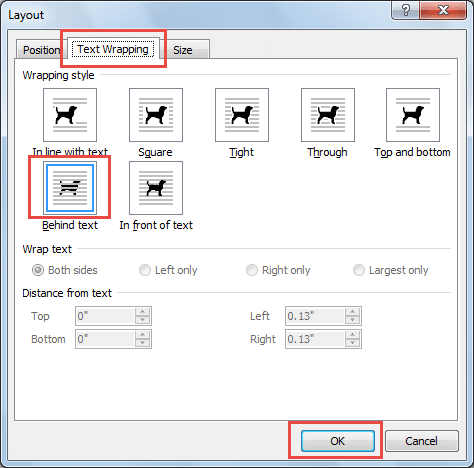
- Passez à la page « Habillage du texte » et sélectionnez « Derrière le texte » sous « Style d'habillage ». Et puis cliquez sur "OK".

- Enfin, ajustez manuellement la taille de l'image jusqu'à ce qu'elle s'étende sur toute la page. Et si l'image n'est plus nécessaire, cliquez simplement sur la page et appuyez sur "Supprimer" pour la supprimer.
Méthode 2 : Remplir l'arrière-plan avec une image pour toutes les pages
Une autre façon consiste à modifier les effets de remplissage de vos pages, de manière à remplir l'arrière-plan de la page avec l'image que vous sélectionnez comme ceci :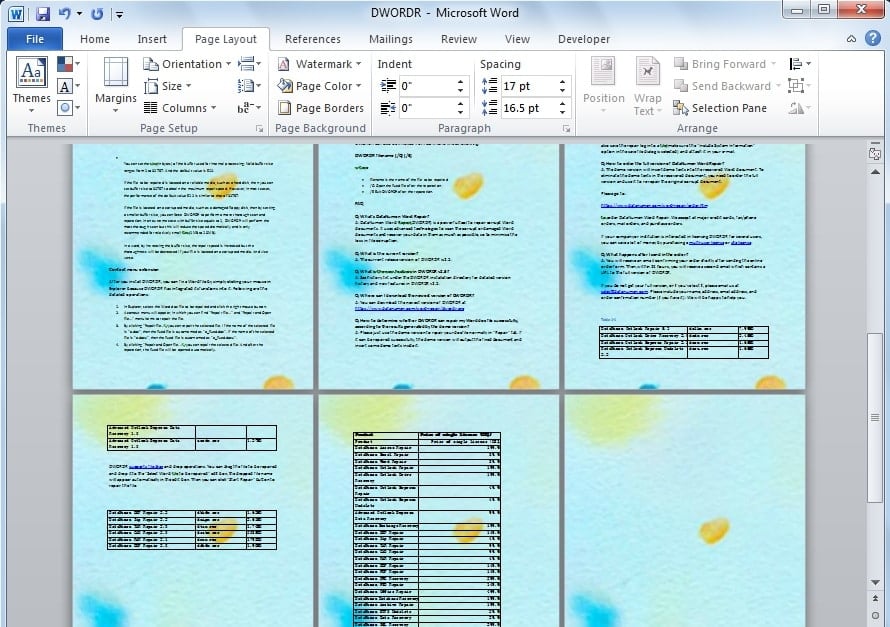
Pour ce faire, vous pouvez suivre ces étapes.
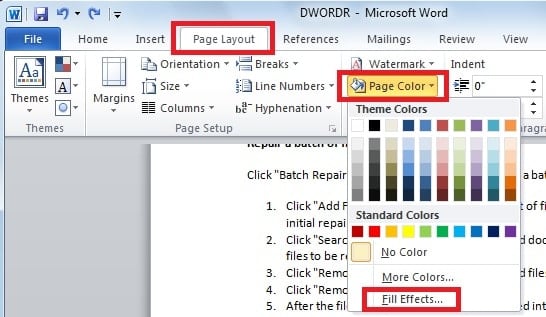
- Cliquez sur l'onglet "Mise en page", cliquez sur "Couleur de la page", dans le groupe "Fond de page", puis sélectionnez "Effets de remplissage".

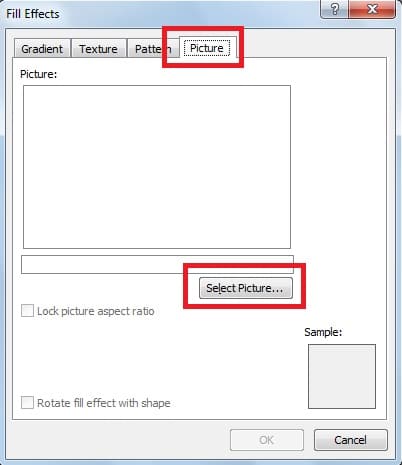
- Une boîte de dialogue apparaît, puis allez dans l'onglet "Image" et cliquez sur "Sélectionner une image". Vous pouvez sélectionner ici l'image que vous souhaitez insérer. De cette façon, nous définirons l'image comme arrière-plan de toutes les pages d'un document.

Comparaison des 2 méthodes ci-dessus
Pour faire une comparaison plus intuitive des deux méthodes ci-dessus, nous avons répertorié les similitudes et les différences dans le tableau suivant.
| Similitudes | Différences | |
| Méthode 1 | 1. Les deux méthodes permettent à une image de s'étendre sur toute la page.
2. De plus, les deux permettent l'édition de texte sur les images |
1. Nous pouvons ajuster l'image sur la page comme nous le souhaitons.
2. L'image que nous insérons ne s'étalera que sur cette page. 3. L'image que nous insérons n'interfère pas avec les autres tableaux du document. |
| Méthode 2 | 1. Word mettra automatiquement en mosaïque l'image que nous insérons et nous ne pouvons pas l'ajuster manuellement.
2. L'image que nous insérons sera définie comme arrière-plan de toutes les pages. 3. L'image que nous insérons s'empilera sur d'autres tables du document. |
Empêcher la perte de données Word
Comme mentionné, nous pouvons également faire de notre poster plus attrayant visuellement en ajoutant une image d'arrière-plan. Cependant, même pour un logiciel aussi largement utilisé que Word, il peut être sensible aux attaques de logiciels espions ou de virus, ce qui entraînera la perte de données importantes. Si la perte de données peut s'avérer extrêmement coûteuse pour certains utilisateurs, vous pouvez alors recourir à un puissant réparation de mot outil, qui récupérera votre lost données en un tour de main.
Présentation de l'auteur
Kelly Zhao est un expert en récupération de données dans DataNumen, Inc., qui est le leader mondial des technologies de récupération de données, y compris excellente récupération et pdf réparer les produits logiciels. Pour plus d'informations, visitez www.datanumen.com