
Des erreurs relatives à l'erreur de données (vérification de redondance cyclique) peuvent se produire dans Outlook lorsqu'il télécharge de nouveaux e-mails sur l'ordinateur local. Pratiquement, cela implique un fichier Outlook corrompu. Dans cet article, nous allons explorer comment le résoudre.
Comme d'habitude, ce doit être la corruption d'Outlook qui conduit à ce genre d'erreurs. Mais avant de réparer le fichier PST, vous devez vérifier si l'erreur de disque est à l'origine de la corruption du fichier. Un utilitaire gratuit existe dans Windows, qui peut être exécuté dans l'invite de commande. Vous pouvez suivre les étapes ci-dessous.
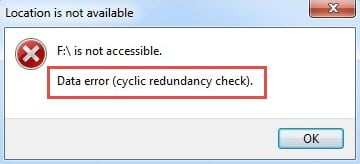
Effectuez une vérification du disque dur pour une erreur de données
- Au début, allez à "Start Menu » et saisissez « cmd » dans le champ de recherche.
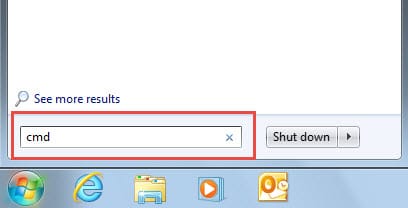
- Ensuite, le programme correspondant apparaîtra. Cliquez dessus pour ouvrir l'invite de commande.
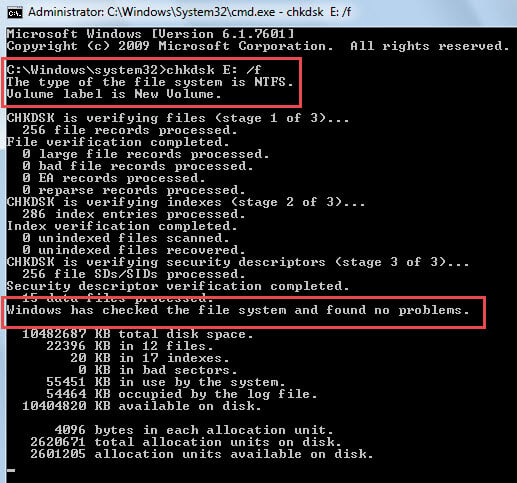
- Vous devez taper "chkdsk diskname: /f" puis appuyer sur "Entrée".
Note: si vous recevez l'erreur - "Accès refusé car vous n'avez pas les privilèges suffisants. Vous devez appeler l'utilitaire s'exécutant en mode élevé" .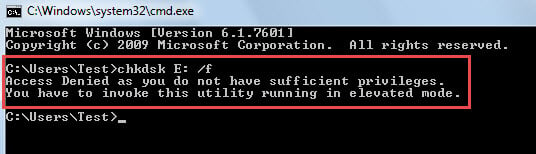
Cela signifie que vous devez exécuter "cmd" en tant qu'administrateur. Vous devriez revenir à Start Menu et tapez « cmd » dans le champ de recherche. Et puis faites un clic droit sur le programme affiché et sélectionnez "Exécuter en tant qu'administrateur".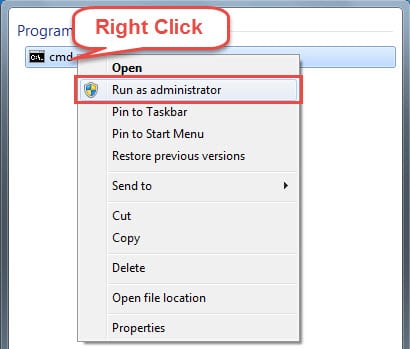
- Ensuite, tapez toujours "chkdsk diskname: /f" puis appuyez sur "Entrée". Il y a de grandes chances que la vérification du disque soit effectuée immédiatement. Vous pouvez simplement attendre les résultats de la vérification.

- Une fois CHKDSK terminé, vous devez fermer l'invite de commande et restart Outlook. Si l'erreur relative à l'erreur de données (CRC) persiste, le fichier PST corrompu doit être à blâmer. Par conséquent, vous devez procéder à la réparation de votre fichier PST.
Réparez votre fichier PST via l'outil de réparation de la boîte de réception Outlook
Étant donné que le fichier de dossiers personnels est vulnérable à divers facteurs malveillants, Microsoft a développé un outil de réparation intégré, à savoir Scanpst.exe.
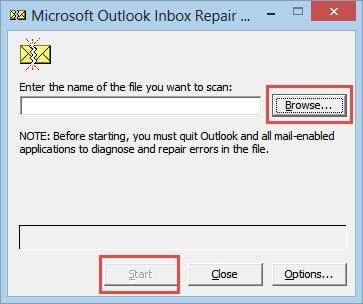
- Pour commencer, vous pouvez facilement y accéder en recherchant "scanpst" dans l'explorateur Windows.

- Ensuite, après l'avoir localisé et lancé, cliquez sur le bouton "Parcourir" pour localiser le fichier PST et "Start” pour scanner le fichier.
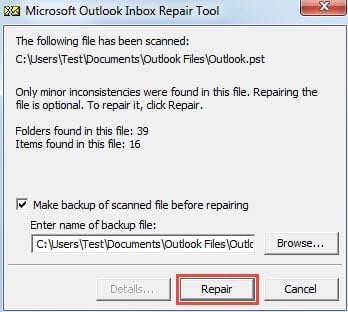
- Enfin, dans l'écran suivant, vous pouvez choisir de faire ou non une sauvegarde du fichier. Et appuyez sur le bouton "Réparer" pour corriger les erreurs.

Recourir à un outil de réparation plus pertinent
Bien que Scanpst.exe soit pratique et gratuit, il n'est pas suffisant pour réparer le fichier PST gravement endommagé. Il ne peut pas vérifier s'il existe une erreur dans le fichier PST, et encore moins le réparer. Par conséquent, si l'outil de réparation de la boîte de réception tombe en panne, il est impératif que vous optiez pour un outil de réparation plus redoutable comme DataNumen Outlook Repair. Il peut analyser et minimiser la corruption des données sans tracas en un temps record.
Introduction de l'auteur:
Shirley Zhang est une experte en récupération de données dans DataNumen, Inc., qui est le leader mondial des technologies de récupération de données, y compris récupération SQL et produits logiciels de réparation Outlook. Pour plus d'informations, visitez www.datanumen.com