
在今天的文章中,我们想向您展示 5 种查看和了解您在 Word 文档上花费了多少时间的方法。
有时,您可能需要处理很长的文档。 当它完成时,您可能想知道您用于处理它的确切时间。 针对这样的需求,我们在这里列出了5个简单的方法供您查看一个文档的总编辑时间。
方法一:切换到后台视图
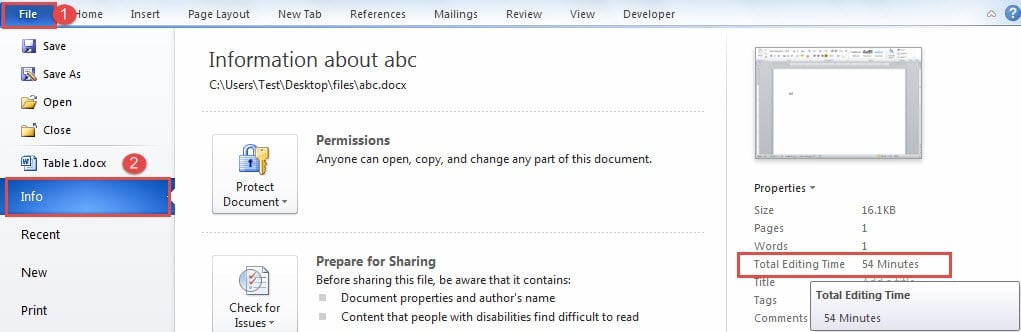
- 首先,单击“文件”选项卡。
- 然后进入Word后台,确保显示“信息”选项卡。
- 在放置文档属性的最右边的列中,您可以选中“总编辑时间”选项。
方法 2:将字段插入页眉或页脚
如果您觉得切换回后台视图很麻烦,您可以在文档的页眉或页脚插入一个字段,指示总编辑时间。
- 首先,双击页眉或页脚将其输入。
- 然后单击“插入”选项卡。
- 接下来单击“文本”组中的“快速部件”。
- 然后在下拉菜单中选择“字段”。

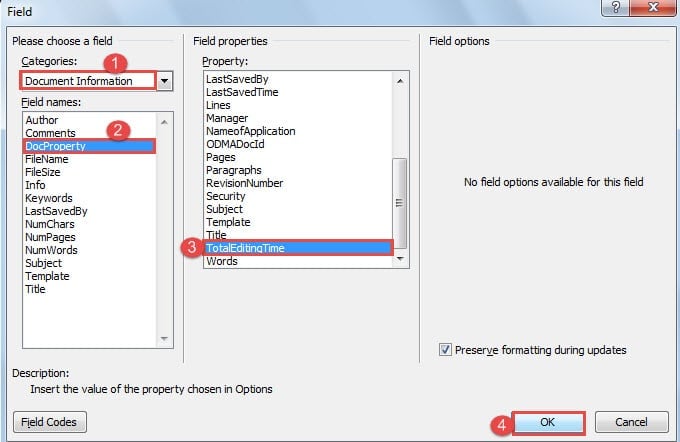
- 现在在打开的“字段”对话框中,首先选择“文档信息”作为类别。
- 然后选择“DocProperty”作为字段名称。
- 并为属性选择“TotalEditingTime”。
- 最后,单击“确定”。

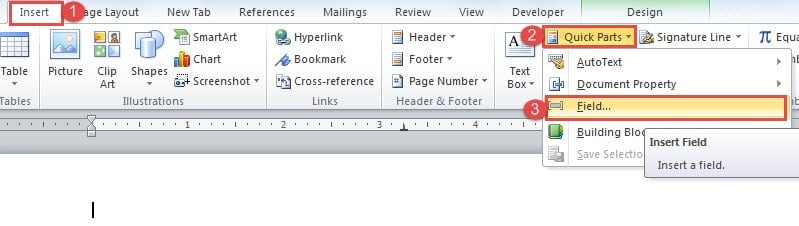
要更新字段,您需要右键单击它并选择“更新字段”。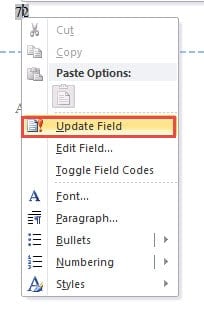
方法三:在文档详情中显示“总编辑时间”
- 首先和形式ost, 转到您存储文档的位置。
- 然后单击按钮选择“详细信息”以更改视图。

- 接下来右键单击标题行。
- 在列表菜单上,选择“更多”。

- 现在在“选择详细信息”对话框中,选中“总编辑时间”框。
- 然后单击“确定”。

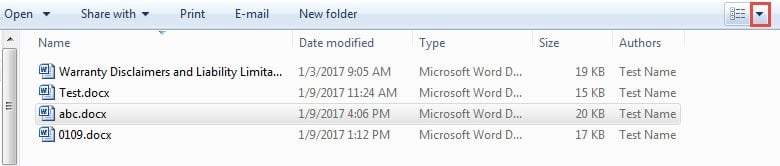
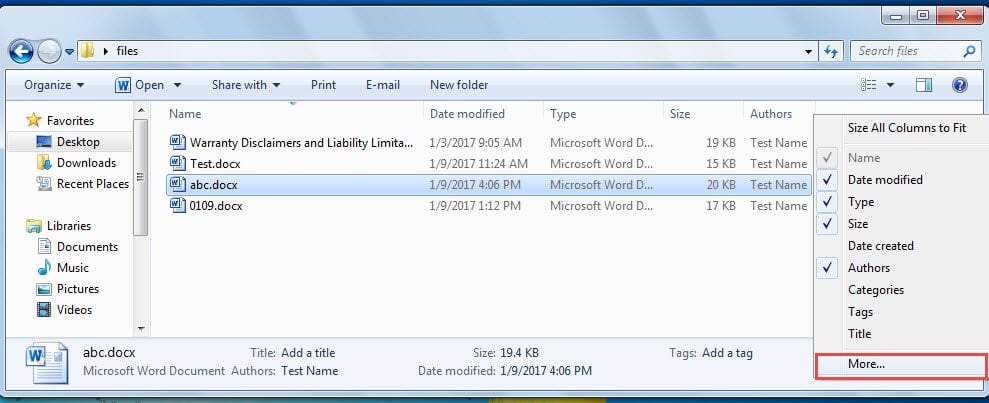
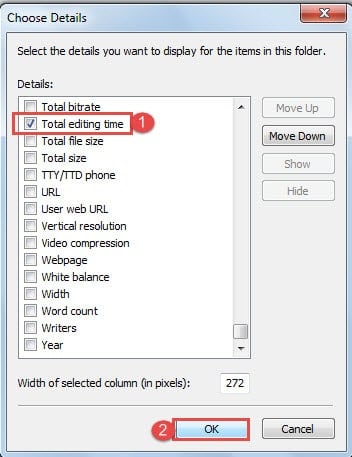
并且您将看到已插入一个额外的列,您可以在其中清楚地查看编辑时间。
方法四:在“快速访问工具栏”中添加“高级文档属性”
- 首先,点击“文件”选项卡,然后点击“选项”,打开“Word选项”对话框。
- 现在首先单击左窗格中的“快速访问工具栏”。
- 并为类别选择“不在功能区中的命令”。
- 接下来找到并选择“高级文档属性”命令。
- 然后点击“添加”。
- 最后,单击“确定”。

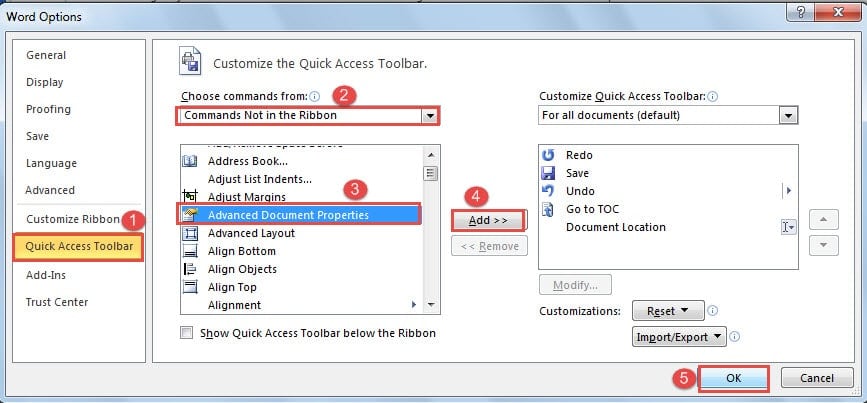
您可以看到现在已经添加了命令。 单击它,您将打开属性对话框。 然后单击“统计”选项卡,您将看到总编辑时间。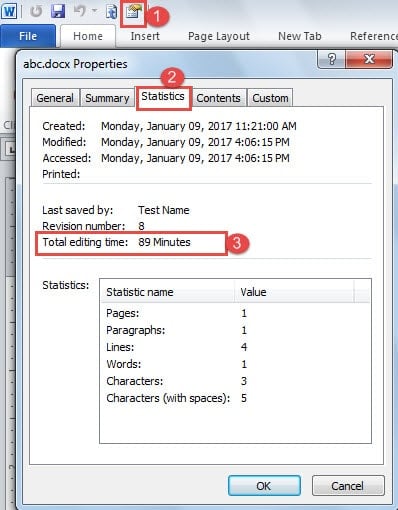
方法 5:使用 VBA 代码
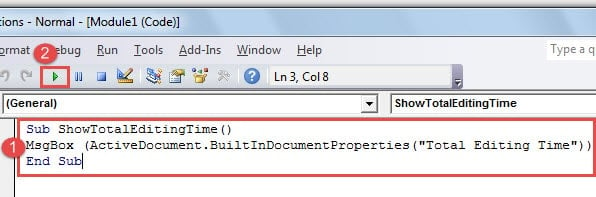
- 按快捷键“Alt+F11”打开 VBA 编辑器。
- 然后单击“插入”以插入一个新模块。
- 接下来打开它并在其中粘贴以下代码:
Sub ShowTotalEditingTime()
MsgBox (ActiveDocument.BuiltInDocumentProperties("Total Editing Time"))
End Sub
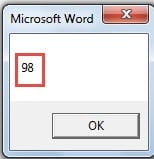
- 点击“运行”按钮。


为了将来使用,您可以为宏分配一个按钮或快捷方式。 详细步骤可以阅读这篇文章: 如何在 Word 中使用宏和 VBA 删除粘贴文本的格式
用备份武装你的文件
Word并非万无一失,因此我们应该时刻注意Word文件的安全,以防万一。 一如既往,备份仍然是我们保护数据免受损坏的首选。 但是,有时即使备份也会使您失败。 因此,得到一个 Word文件错误恢复工具 是必要的。
作者简介:
Vera Chen 是一位数据恢复专家 DataNumen, Inc.,它是数据恢复技术领域的世界领先者,包括 Excel损坏修复工具 以及 pdf 修复软件产品。 欲了解更多信息,请访问 datanumen.com