
在 Excel 中使用定义的名称可以节省大量时间。 这里我们将介绍两种自动更新工作表中已定义名称的引用范围的方法。
定义的名称具有广泛的用途。 您甚至可以在公式中使用某个名称。 定义的命名可以帮助您加快工作节奏。 有时您肯定会将新项目添加到该名称的源范围中。 但是,名称中的引用范围不会自动更新。 为了解决这个问题,我们现在将使用以下两种方法。
方法一:名称使用OFFSET函数
通常在为范围命名时,会直接使用单元格引用。 但在这里您也可以使用 OFFSET 函数来命名。
- 点击 tar在工作表中获取范围。
- 然后单击功能区中的“公式”选项卡。
- 之后,单击工具栏中的“定义名称”按钮。 接下来您会看到“新名称”窗口弹出。
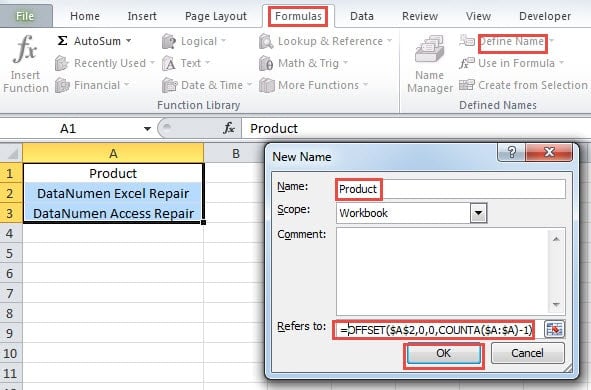
- 在此窗口中,名称将自动出现在第一个文本框中。 你也可以自己改。
- 然后将这个公式输入到“指代”的文本框中:
=偏移($ A $ 2,0,0,COUNTA($ A:$ A)-1)
您需要根据需要修改某些元素。
- 接下来单击窗口中的“确定”按钮以保存此名称。
- 现在你已经完成了设置。 您可以将新项目添加到范围中进行测试。 在这里,我们将一个新项目添加到单元格 A4 中。
- 然后单击工具栏中的“名称管理器”按钮。
- 在“名称管理器”窗口中,单击 tar取名。
- 接下来单击此窗口底部的“引用”文本框。 在 A 列中,新范围周围将出现虚线框,其中包括您添加的新项目。

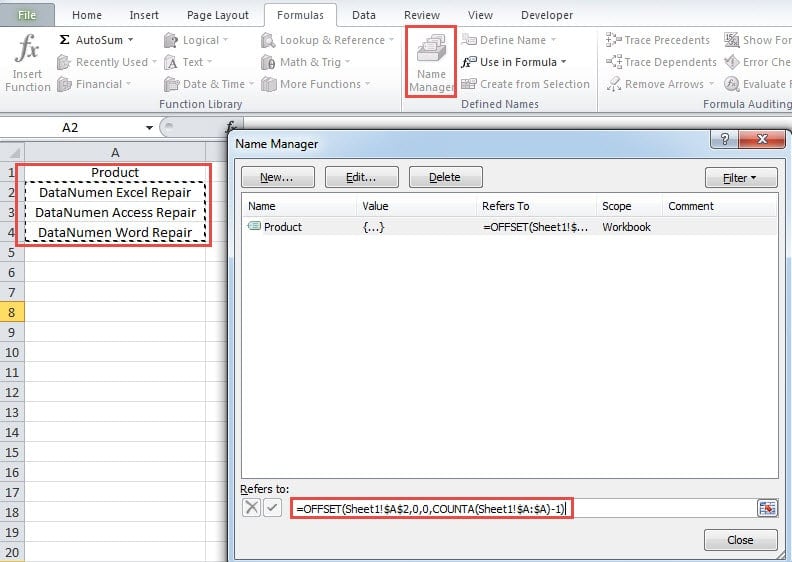
因此,每当您在范围内添加新项目时,这个定义的名称也会自动更新。 还有一件事你需要注意。 不要在范围内留下空白单元格。 并且不要在此栏中输入其他项目。 否则空白项也会出现在参考范围内。
方法 2:为源范围创建表
除了上述方法外,这里还可以使用源范围的表格。
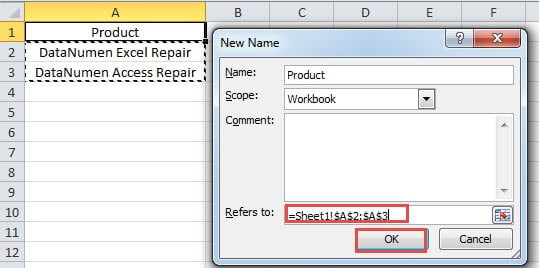
- 重复上一部分的前四步,打开“新名称”窗口。
- 然后将单元格引用输入到“引用”文本框中。 这是创建命名范围的常见过程。

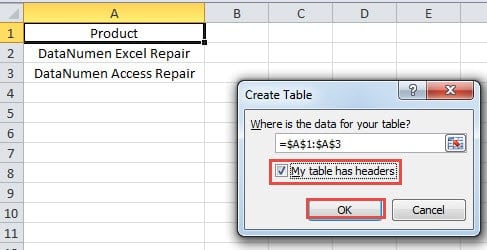
- 在此步骤中,单击源范围内的一个单元格。 或者您也可以选择整个范围。
- 然后按下键盘上的快捷键“Ctrl+T”。
- 在“创建表”窗口中,勾选表头选项。

- 之后,单击“确定”按钮创建一个表。 现在,设置就OK了。
- 在这里你也可以进行测试。 在单元格 A4 中输入一个新项目。 然后你会发现这个单元格也会被包含到表格中。
- 然后打开名称管理器。
- 点击 tar在此窗口中获取名称。
- 在“Refers to”文本框中,您会发现范围已经更新。 此命名范围还包含新项目。

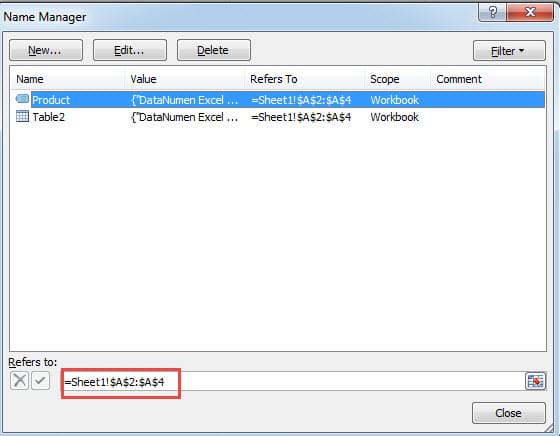
使用表格时,您可以将项目输入到列中的其他单元格中。 这不会影响源范围。
两种方法的比较
在这里,我们列出了这两种方法的所有优点和缺点。
|
对比 |
使用 OFFSET 函数作为名称 |
为源范围创建一个表 |
|
优势 |
1. 使用函数可以解决在源范围内添加或删除项目时的问题。
2、与第二种方法相比,该方法步骤更少。 |
1.您不需要通过创建表格来使用复杂的公式。
2. 同一列中的其他单元格不会影响源范围。 |
|
缺点 |
1、如果不了解OFFSET函数,修改公式时可能会遇到问题。
2. 您还需要确保列中没有空白单元格或附加项。 |
1. 多建一张表会把工作表弄乱,尤其是有一堆数据和信息的时候。
2、这个方法步骤比较多。 你还需要花很多时间。 |
数据恢复不是小菜一碟
当您遇到 Excel 损坏时,您肯定需要尽快修复它。 米ost 有时,您会在 Internet 上搜索一些建议。 然而,数据恢复并不像您想象的那么容易。 某些不正确的行为会对您的基本文件造成永久性损坏。 您需要立即咨询数据恢复公司。 经验丰富的专家会给您正确的建议。 此外,为了 修复损坏的 Excel 很快,您还可以使用功能强大的第三方工具。
作者简介:
Anna Ma 是一位数据恢复专家 DataNumen, Inc.,它是数据恢复技术领域的世界领先者,包括 修复Word docx数据错误 和 outlook 修复软件产品。 欲了解更多信息,请访问 datanumen.com