
在本文中,我们想与您分享 3 种快速删除 Word 文档中所有分节符的方法。
分节符对于在 Word 文档中创建多个部分很有用。 因此,您可以以独特的风格格式化不同的部分。 这是我们之前的文章,可让您在文档中快速插入分节符: 在 Word 文档中快速插入分节符的 3 种方法
但是,修改文档是很常见的,例如更改样式、重新划分部分等。特别是,如果要进行较大的调整,您可能需要删除所有分节符。 以下是您可以用来批量删除分节符的 3 种方法。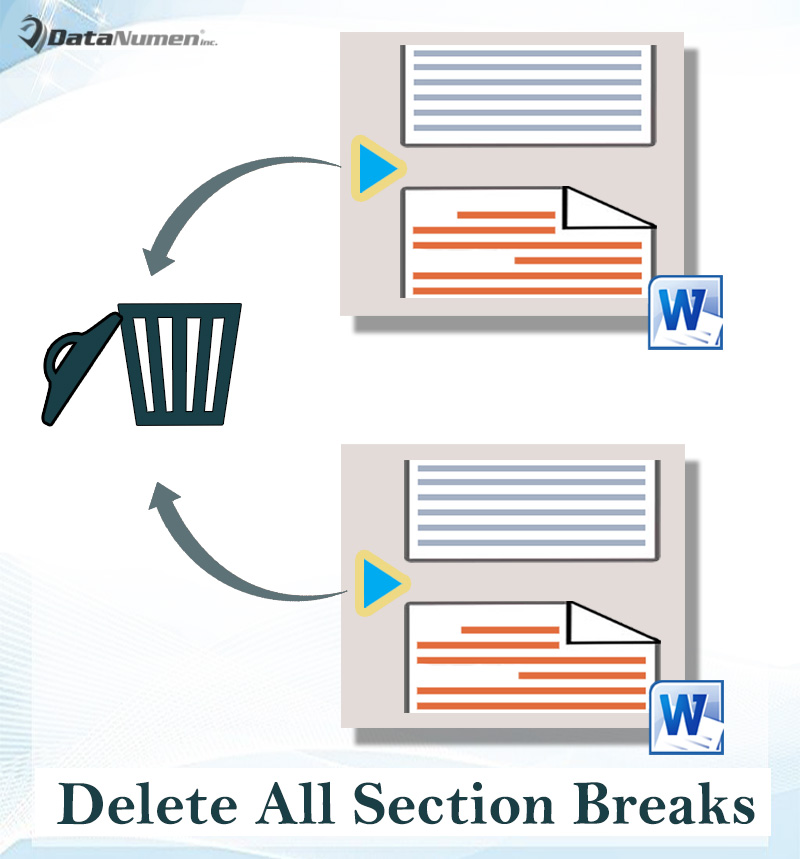
方法1:在文档中查找所有分节符
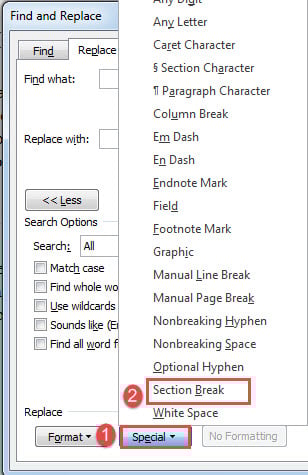
- 首先,按“ Ctrl + H”在Word中打开“查找和替换”框。
- 接下来,将光标放在“查找内容”文本框中。
- 单击“更多”按钮以获取更多选项。
- 然后单击“特殊”,然后在其菜单上选择“分节符”。 然后,您将在“查找内容”文本框中看到“ ^ b”。 因此,另一种方法是在步骤2之后直接输入“ ^ b”。

- 最后,将“替换为”框保留为空白,然后单击“全部替换”。 在确认框中单击“确定”。


方法2:运行宏以删除一个文档中的所有分节符
这是您摆脱所有不必要的分节符的自动方法。
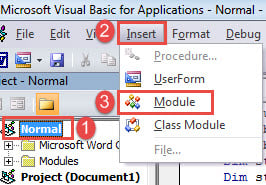
- 首先,通过单击“ Alt + F11”在Word中打开VBA编辑器。
- 然后单击“正常”创建一个新模块。
- 接下来单击“插入”,然后选择“模块”。

- 现在双击打开模块。
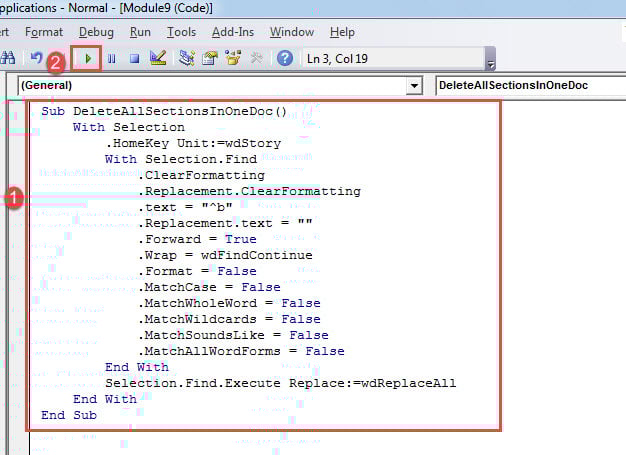
- 在右侧的编码空间中,粘贴以下代码:
Sub DeleteAllSectionsInOneDoc()
  With Selection
    .HomeKey Unit:=wdStory
    With Selection.Find
      .ClearFormatting
      .Replacement.ClearFormatting
      .Text = "^b"
      .Replacement.Text = ""
      .Forward = True
      .Wrap = wdFindContinue
      .Format = False
      .MatchCase = False
      .MatchWholeWord = False
      .MatchWildcards = False
      .MatchSoundsLike = False
      .MatchAllWordForms = False
    End With
    Selection.Find.Execute Replace:=wdReplaceAll
  End With
End Sub
- 最后,单击“运行”。

您很快就会发现所有分节符。
方法3:删除多个文档中的所有分节符
同样,如果要以快速而肮脏的方式进行操作,则必须运行宏。
- 首先,把所有 tar在一个文件夹中获取文档。
- 然后使用方法2中的步骤安装宏。
- 运行此宏:
Sub DeleteAllSectionBreaksInMultiDoc()
  Dim StrFolder As String
  Dim strFile As String
  Dim objDoc As Document
  Dim dlgFile As FileDialog

  Set dlgFile = Application.FileDialog(msoFileDialogFolderPicker)

  With dlgFile
    If .Show = -1 Then
      StrFolder = .SelectedItems(1) & "\"
    Else
      MsgBox "No folder is selected! Please select the target folder."
      Exit Sub
    End If
  End With

  strFile = Dir(StrFolder & "*.docx", vbNormal)

  While strFile <> ""
    Set objDoc = Documents.Open(FileName:=StrFolder & strFile)

    With Selection
      .HomeKey Unit:=wdStory
      With Selection.Find
        .ClearFormatting
        .Replacement.ClearFormatting
        .Text = "^b"
        .Replacement.Text = ""
        .Forward = True
        .Wrap = wdFindContinue
        .Format = False
        .MatchCase = False
        .MatchWholeWord = False
        .MatchWildcards = False
        .MatchSoundsLike = False
        .MatchAllWordForms = False
      End With
      Selection.Find.Execute Replace:=wdReplaceAll
    End With

    objDoc.Save
    objDoc.Close
    strFile = Dir()
  Wend
End Sub
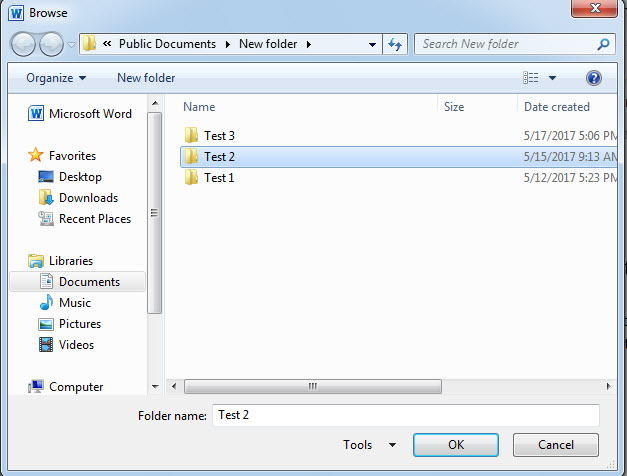
- 接下来在打开的“浏览”窗口中,选择要将文档保存到的文件夹。
- 最后但并非最不重要的一点,单击“确定”。

为数据丢失做好准备
一般情况下,只要有良好的操作习惯,运气好,万事如意,在Word中就能大有作为。 但是崩溃随时可能袭击您。 因此,定期备份文档至关重要。 有备份在手,出发前更有信心tar叮叮当当 文档修复.
作者简介:
Vera Chen 是一位数据恢复专家 DataNumen, Inc.,它是数据恢复技术领域的世界领先者,包括 xls恢复 以及 pdf 修复软件产品。 欲了解更多信息,请访问 datanumen.com