
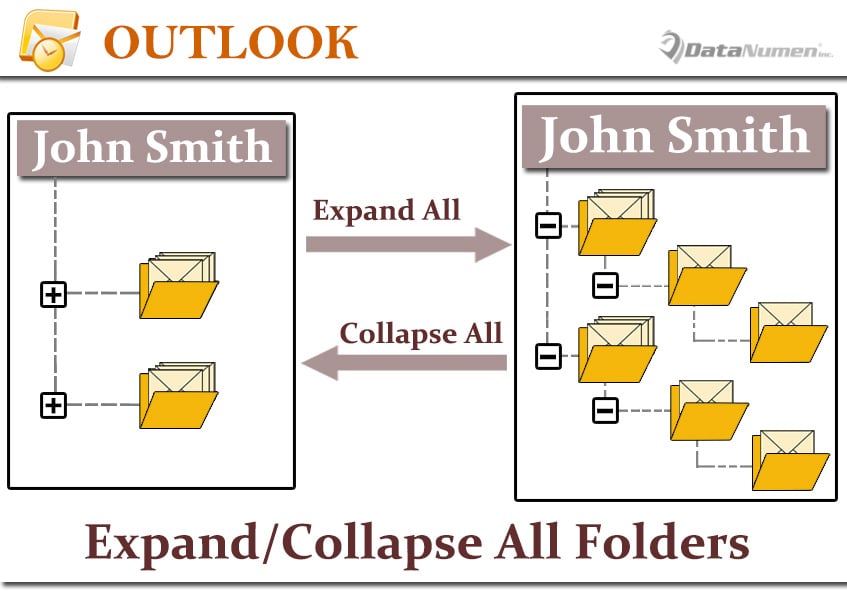
有时,您可能希望一次展开或折叠邮件导航窗格中的所有邮件文件夹。 在这种情况下,您可以使用本文档中介绍的方法ost.
由于某些原因,例如为了更方便地查看不同文件夹和子文件夹中的邮件,您可能希望展开所有邮件文件夹。 同样,当您觉得保持所有文件夹展开会使您的邮件导航窗格看起来过于复杂时,您可能希望折叠所有文件夹。 此时,如果您通过点击一个一个地手动展开或折叠它们,将相当繁琐。 因此,您一定渴望有一种更快速的方法,可以一次性展开或折叠所有邮件文件夹。 下面,我们就为大家揭晓这样一种手段。
展开所有邮件文件夹
- 首先,star正常运行您的 Outlook 程序。
- 然后在 Outlook 主窗口中按“Alt + F11”键按钮。
- 接下来在 Outlook VBA 编辑器窗口中,打开一个空白模块。
- 随后,将以下 VBA 代码复制到此模块中。
Sub ExpandAllMailFolders()
    Dim objCurrentFolder As Outlook.Folder
    Dim objPSTFolders As Outlook.Folders
    Dim objFolder As Outlook.Folder

    Set objCurrentFolder = Application.ActiveExplorer.CurrentFolder
    'Specify a specific pst file
    'Change "PSTName" to the name of your own Outlook PST file
    Set objPSTFolders = Application.Session.Folders("PSTName").Folders

    For Each objFolder In objPSTFolders
        Call ProcessFolder(objFolder)
    Next

    DoEvents
    Set Application.ActiveExplorer.CurrentFolder = objCurrentFolder
End Sub

Sub ProcessFolder(ByVal objCurFolder As Outlook.Folder)
    Dim objSubfolder As Outlook.Folder

    'Only expand the mail folders
    If objCurFolder.DefaultItemType = olMailItem Then
       Set Application.ActiveExplorer.CurrentFolder = objCurFolder
       DoEvents

       'Process all subfolders recursively
       If objCurFolder.Folders.Count > 0 Then
          For Each objSubfolder In objCurFolder.Folders
              Call ProcessFolder(objSubfolder)
          Next
       End If
    End If
End Sub
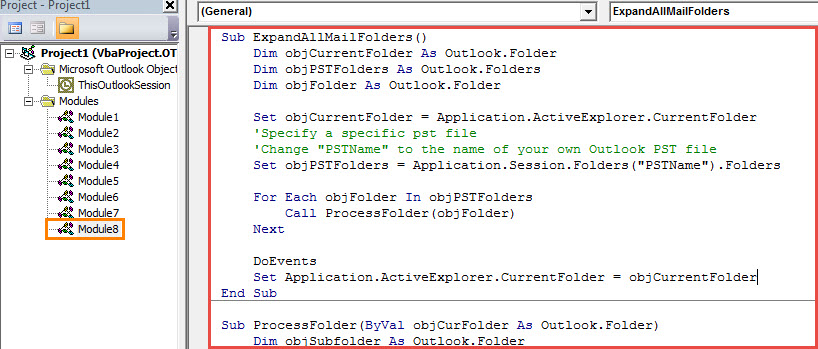
- 之后,您可以单击工具栏中的“运行子”按钮或按 F5 键来触发新的宏。
- 预定义的 Outlook PST 文件中的所有邮件文件夹将立即展开。
折叠所有邮件文件夹
与展开所有邮件文件夹相比,折叠要容易得多。 您可以折叠特定 Outlook PST 文件的根目录,然后再次展开它。 为此,您可以单击 PST 文件顶级文件夹前面的箭头,如下图所示。 之后,再次单击箭头以展开文件。 您可以看到所有子文件夹都已折叠。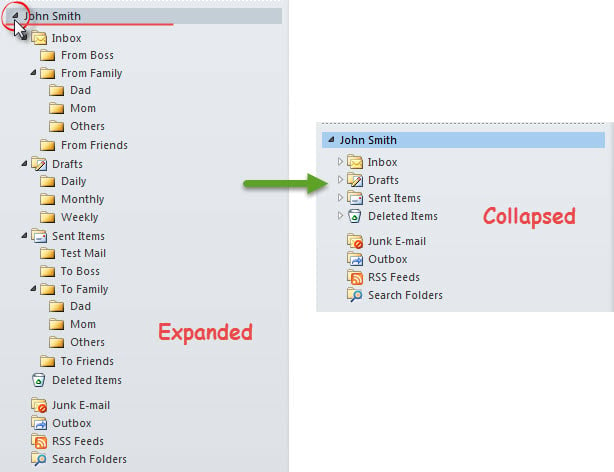
灵活处理棘手的 PST 错误
您在使用 Outlook 期间是否收到过任何错误消息? 如果您已经使用 Outlook 数十年,那么您一定有过。 毫无疑问,Outlook 容易出错。 因此,为了更好地保护您的 Outlook 数据,您必须定期备份 Outlook PST 文件。 此外,建议保留一个 PST修复 附近的工具,例如 DataNumen Outlook Repair.
作者简介:
Shirley Zhang 是一位数据恢复专家 DataNumen, Inc.,它是数据恢复技术领域的世界领先者,包括 损坏的sql 和 outlook 修复软件产品。 欲了解更多信息,请访问 datanumen.com