
如您所见,Outlook 仅在联系人项目的主屏幕中提供了一些常用字段。 如果您想为 Outlook 联系人添加更多信息,例如“父母”,您可以按照本文中的建议进行操作。
其实除了联系人项目主界面显示的常用字段外,Outlook 还允许我们在“详细信息”部分为联系人添加更多信息。 但如果您仍然添加更多额外信息,您可以单击“所有”字段按钮以获得更多字段。 如果仍然不能满足您的要求,您也可以自定义新字段。 现在继续阅读以详细了解这 3 种方法。
1.增加“详情”
当您双击打开一个现成的联系人项目或创建一个新的联系人项目时,您可以在“联系人”选项卡下的“显示”组中找到“详细信息”按钮。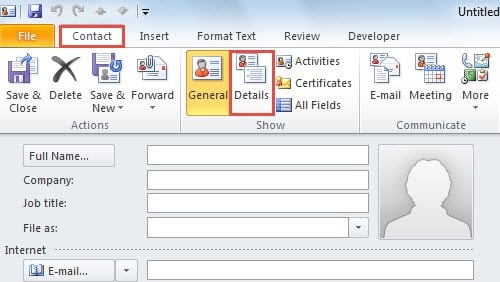
当您点击“详细信息”按钮时,您将进入另一个新屏幕,您可以在其中的可用字段中指定更多详细信息,例如“部门”、“办公室”、“配偶/伴侣”、“昵称”等.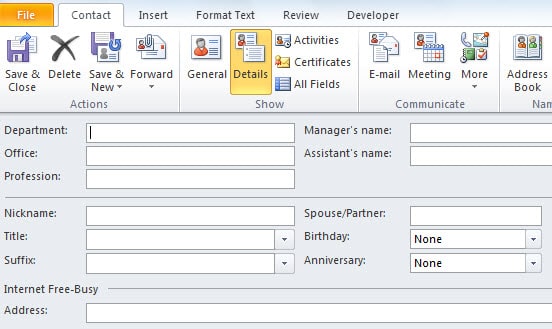
如果这些详细信息不能满足您的需求,例如此处没有“子项”字段,您可以继续添加 Outlook 提供的更多默认字段。
2. 添加更多默认字段
要添加更多默认字段,您应该找到并按下“所有字段”按钮,该按钮通常位于“联系人”选项卡下“显示”组中的“详细信息”按钮旁边,如下面的屏幕截图所示。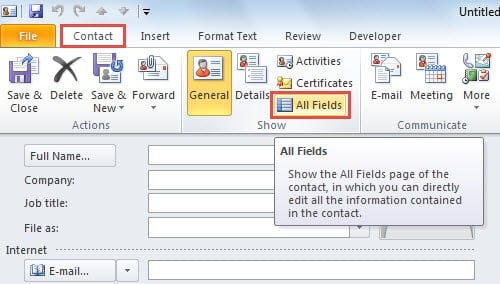
按下“所有字段”按钮后,您将进入一个新界面,在该界面中您可以看到“选择自”行。 当您单击它旁边的向下箭头时,您将能够从下拉列表的可用选项中选择更多字段。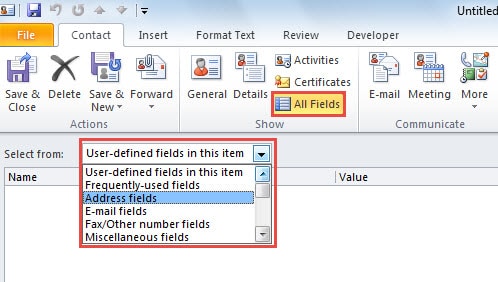
例如,如果您从下拉列表中选择“个人字段”,您将获得有关联系人的更多额外个人详细信息,例如性别、孩子、爱好、语言等。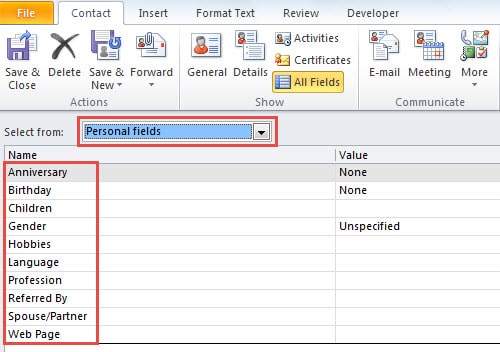
3. 创建自定义字段
如果您仍然找不到所需的字段,例如“父母”或其他特殊字段,Outlook 也允许您创建自定义字段。 使用此功能,您可以随意添加任何类型的信息。 您应该在“所有字段”屏幕的左下角找到一个“新建”按钮。 单击它时,会弹出一个“新建列”的小对话框。 在其中,您可以指定字段名称、类型和格式。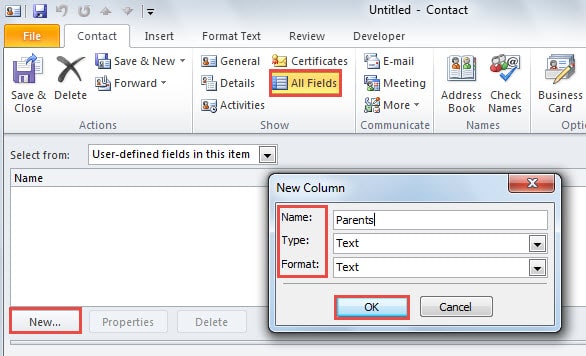
之后,您应该记得单击“确定”进行保存。 从现在开始,每次您需要自定义字段时,您都可以通过在下拉列表中选择“文件夹中的用户定义字段”条目来找到它们。 然后在“值”框中填写具体信息。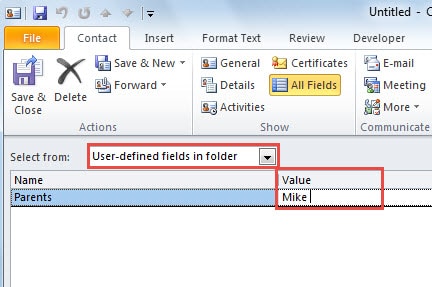
Outlook 容易出错
尽管 Outlook 具有许多熟练的功能,但它也无法远离错误和损坏。 因此,对于 Outlook 普通用户来说,进行一致的备份以保护他们的 Outlook 数据是必不可少的。 此外,您应该购买熟练的维修工具,例如 DataNumen Outlook Repair. 它可以派上用场进一步 太平洋标准时间恢复 以防备份失败或价值有限。
作者简介:
Shirley Zhang 是一位数据恢复专家 DataNumen, Inc.,它是数据恢复技术领域的世界领先者,包括 sql恢复 和 outlook 修复软件产品。 欲了解更多信息,请访问 datanumen.com