
在今天的文章中,我们将向您展示如何在 Word 中删除图片的背景或不需要的部分。
在图像或图片的编辑方面,most 你们可能会跳到 PS 应用程序的想法。 诚然,他们可以做得非常出色。 然而,购买和学习复杂的软件需要金钱和时间。 这是个好消息。 Word 可以满足您对图像修改的一些非常基本的要求,例如删除图像背景。
删除图片背景或不需要的部分的步骤
以下是您获得结果的具体步骤:
- 首先和形式ost,打开你的Word。
- 然后单击“插入”选项卡。
- 接下来单击“插图”组中的“图片”图标。
- 在“插入图片”窗口中,选择要去除背景的图片。
- 然后点击“插入”。
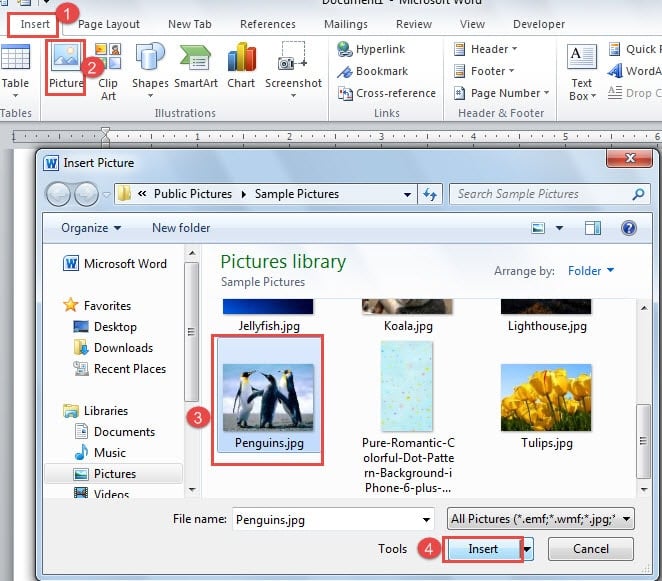
- 现在双击图片进入编辑。
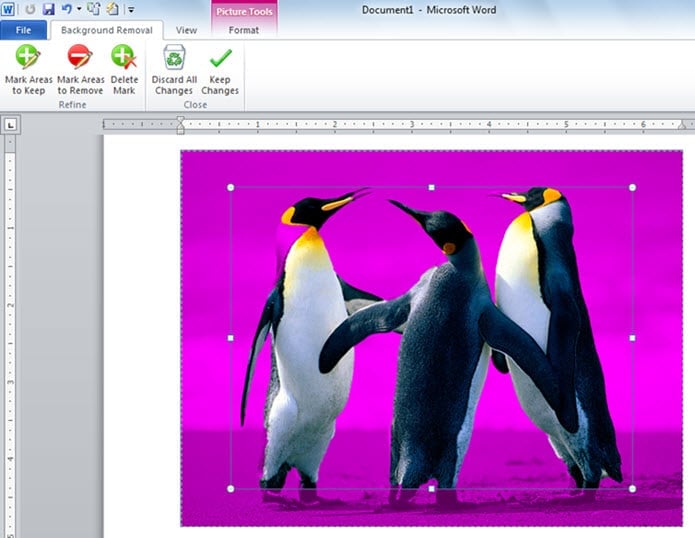
- 接下来单击功能区上的“删除背景”图标。

- 现在可以看到图片背景变成了紫红色,需要保留的区域在一个有手柄的矩形框内。 将光标放在这些手柄上。
- 单击并拖动手柄以放大或缩小您需要保留的区域。

- 完成此操作后,单击“关闭”组中的“保留更改”。 或者您可以单击图片外的空白区域。


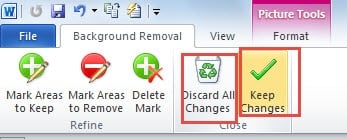
这两个操作都可以让你退出编辑图片,得到如下结果: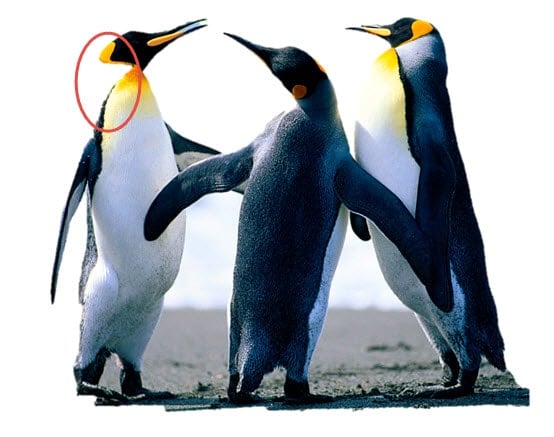
- 当然,如果你想撤销所有的修改,你可以直接在第10步点击“Discard All Changes”,就可以恢复原来的图片了。
优化图片背景的去除
其实,上述步骤是去除图片背景的基本步骤。 更重要的是,自动背景去除的效果有时会让您失望,这为改进图片背景去除提供了基础。 以下是详细信息:
- 完成上述前 9 个步骤。
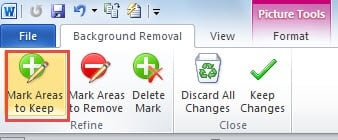
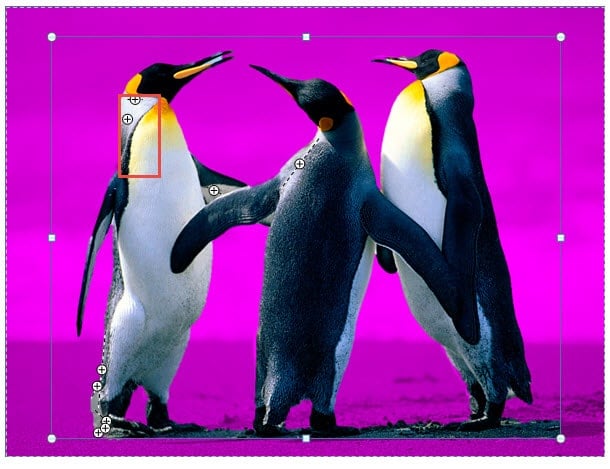
- 然后单击“优化”组中的“标记要保留的区域”。

- 现在你的光标会变成笔形。 单击要保留的区域,您会看到紫红色消失,并留下加号。

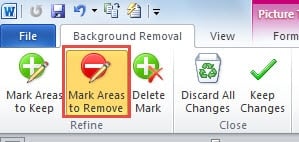
- 同样,单击“标记要删除的区域”以删除不需要的部分。

- 重复步骤3。

- 如果你错误地标记了一个区域,你可以点击“删除标记”。

- 然后去点击标记,它就会消失。
- 最后,重复“删除图片背景或不需要的部分的步骤”中的步骤 10。
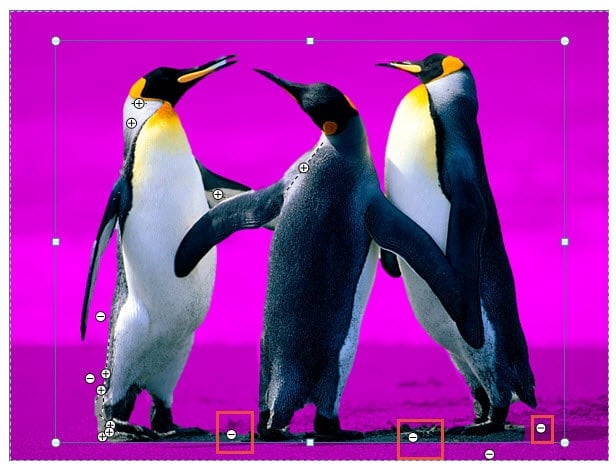
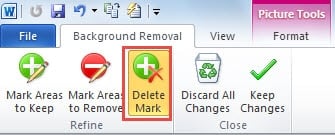
您现在可以得到以下效果: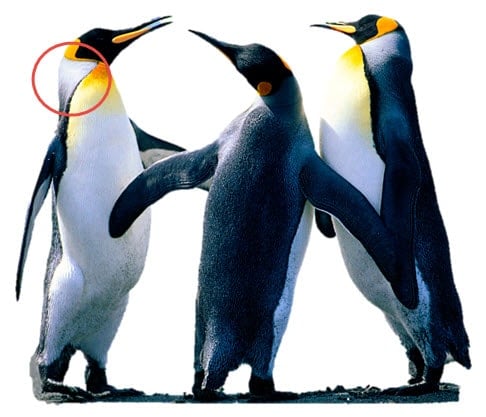
您可以在下面的视频中查看演示:
在单词崩溃的情况下
我假设你们中的一些人已经到了由于 Word 崩溃而丢失 Word 文件的阶段。 在日常工作中面对这样的风险,当然不是什么愉快的经历。 更糟糕的是,当你tar吨至 修词. 因此,选择专业的产品来进行维修工作非常重要。
作者简介:
Vera Chen 是一位数据恢复专家 DataNumen, Inc.,它是数据恢复技术领域的世界领先者,包括 excel恢复 以及 pdf 修复软件产品。 欲了解更多信息,请访问 datanumen.com