
Іноді в Excel потрібно знайти об’єднані комірки. І тут ми знайшли 2 методи пошуку об’єднаних комірок на аркуші Excel.
Об’єднані комірки перервуть вас, якщо вам потрібно буде використовувати посилання у формулах чи інших місцях. На зображенні нижче ви бачите, що на аркуші є кілька об’єднаних комірок. І вам потрібно знайти ці клітинки на випадок, якщо ви зробите помилки в інших операціях.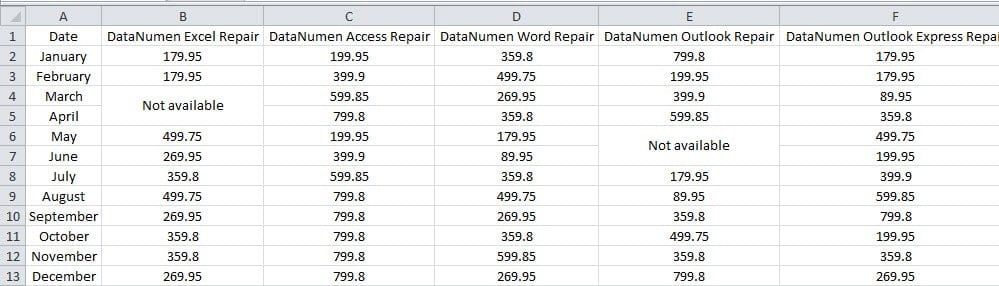
Тому вам важливо знайти об’єднані комірки в Excel. Нижче наведено два методи, які можуть допомогти вам вирішити цю проблему.
Спосіб 1: Використовуйте функцію пошуку
- Натисніть комбінаційні клавіші комбінації “Ctrl + F” на клавіатурі.
- А потім натисніть кнопку «Параметри» у вікні.
- Далі натисніть кнопку “Формат” у вікні.

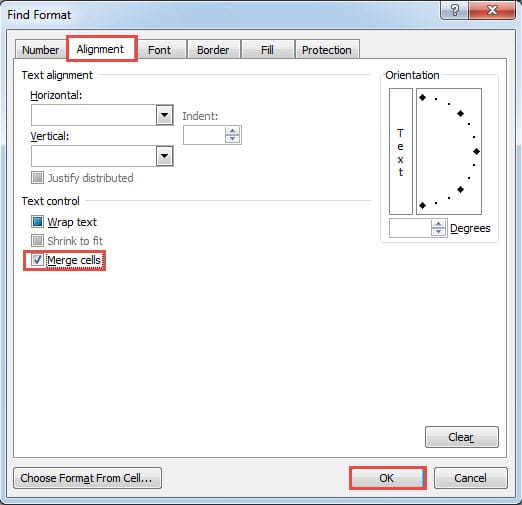
- Тепер у вікні “Знайти формат” виберіть вкладку “Вирівнювання”.
- А потім поставте прапорець біля пункту «Об’єднати комірки» в частині «Керування текстом».

- Після цього натисніть кнопку “OK” у вікні.
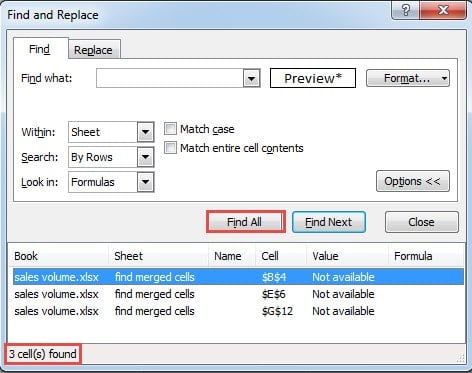
- Тепер ви повернетесь до вікна “Знайти та замінити”. Тут натисніть кнопку «Знайти все». Таким чином, усі об’єднані комірки з’являться у вікні.

- Тут натисніть кнопку «Shift».
- Клацніть останню комірку у списку. Таким чином, ви вибрали всі комірки на аркуші.
- Закрити вікно.
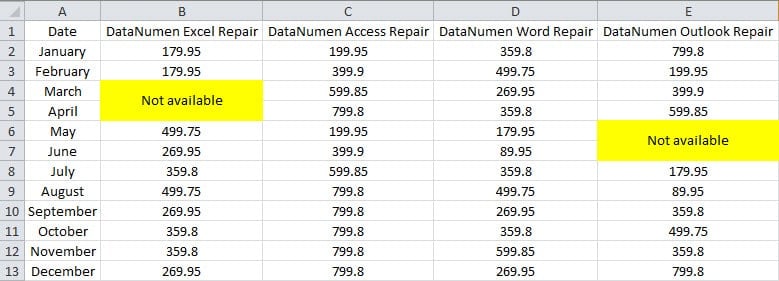
- І тоді ви можете зробити деякі позначки. Тут ми заповнюємо ці клітини кольором, щоб зробити їх відмінними від інших клітин.

Спосіб 2: Використовуйте коди VBA
За винятком вищезазначеного методу, ви також можете використовувати код VBA для пошуку об’єднаних комірок.
- Натисніть комбінаційні клавіші “Alt + F11” на клавіатурі.
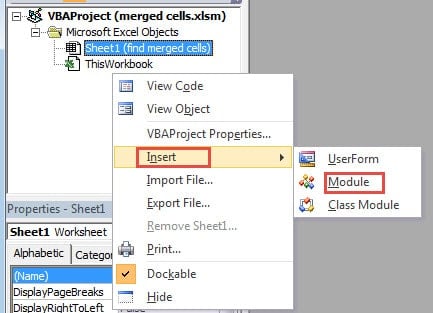
- А потім клацніть правою кнопкою миші в області проекту VBA.
- Далі наведіть курсор на опцію “Вставити”.
- У підменю виберіть опцію “Модуль”. Таким чином, ви вставили модуль для цієї книги.

- Тепер введіть наступні коди VBA в модуль:
Sub FindMerge ()
Dim cel As Range
Для кожного елемента в ActiveSheet.Range (“A1: G13”)
Якщо cel.MergeCells = True Тоді
'змінити колір, щоб зробити його іншим
cel.Interior.Color = vbЖовтий
End If
Далі чел
End Sub
Тут ми знайдемо об’єднані комірки та позначимо їх кольором. У цьому прикладі ми вводимо діапазон A1: G13 відповідно до робочого аркуша. Вам потрібно змінити це на своє tarотримати діапазон відповідно до фактичного робочого аркуша.
- А потім натисніть кнопку F5 на клавіатурі. Отже, об’єднані комірки будуть позначені іншим кольором.
Ви бачите, що цей метод дасть той самий результат, що і попередній.
Порівняння двох методів
Щоб допомогти вам зробити вибір між двома методами, ми зробили таблицю нижче.
| порівняння | Використовуйте функцію пошуку | Використовуйте коди VBA |
| Переваги | 1. Якщо ви не знайомі з кодами VBA, ви можете скористатися цим методом.
2. Ви також можете змінити критерії у вікні “Знайти та замінити”, щоб знайти об’єднані комірки у всій книзі. |
1. Ви можете знайти всі об’єднані комірки одним клацанням миші.
2. Ви можете застосувати цей код до інших книг. Єдине, що вам потрібно зробити, це змінити tarотримати діапазон. |
| Недоліки | 1. Процес за цим методом містить багато етапів. Це забирає багато часу, якщо є багато об’єднаних комірок.
2. Коли вам потрібно знайти об’єднані комірки в інших книгах, вам потрібно повторити ці кроки ще раз. |
1. Використання кодів VBA ускладнить завдання.
2. Якщо вам потрібно знайти більш складні критерії, вам потрібно змінити коди. І проблеми, що з’являються в кодах VBA, будуть дратувати. |
Підтримуйте файли Excel у порядку
Якщо у ваших файлах Excel безлад, рано чи пізно ви зустрінетесь із корупцією в Excel. І в цей момент ваша робота буде затримана. Вам доведеться його відремонтувати, перш ніж продовжувати роботу. Тепер ви можете вибрати наш інструмент для ремонту виправити проблему XLSX -. А наступного разу не забудьте упорядкувати свої дані та зберігати файли Excel у чіткому порядку.
Вступ автора:
Анна Ма - експерт із відновлення даних у DataNumen, Inc., яка є світовим лідером у галузі технологій відновлення даних, в тому числі відновити docx проблему - та перспективні програмні продукти для ремонту. Для отримання додаткової інформації відвідайте WWW.datanumen.com