
Використовуючи функції Excel, вам неодмінно потрібно буде використовувати різні середні функції. У цій статті ми дослідимо звичаї всіх середніх функцій.
Є 4 варіанти середніх функцій: AVERAGE, AVERAGEA, AVERAGEIF і AVERAGEIFS. У наступній частині ми поговоримо про них детально.
1. СЕРЕДНЯ
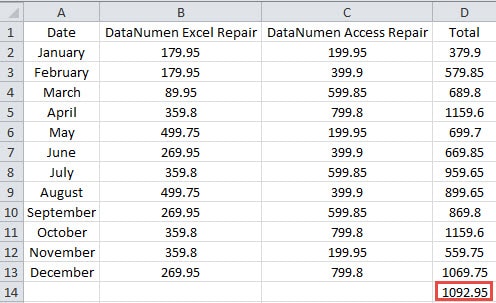
Функція AVERAGE використовується для обчислення середнього значення діапазону. Ця функція також може обчислювати середнє значення аргументів у формулах. Тепер ми використаємо приклад нижче, щоб показати використання. На цьому зображенні потрібно розрахувати середнє значення обсягу продажів.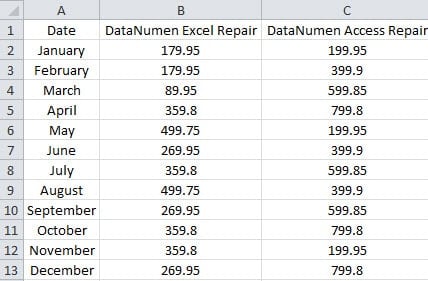
- Клацніть порожню комірку на аркуші. Тут ми клацаємо клітинку B14.
- Тепер введіть формулу в клітинку:
= СЕРЕДНІЙ (B2: B13)
Асортимент у формулі містить обсяг реалізації товару “DataNumen Excel Repair".
- А потім натисніть кнопку «Enter», щоб перемістити курсор в іншу комірку. І відразу ви отримаєте результат у клітинку.

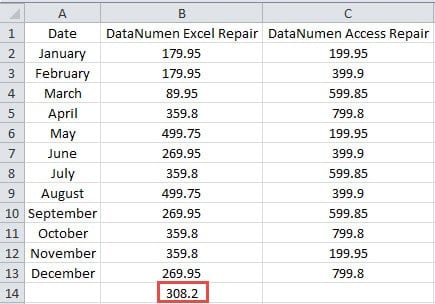
Якщо мова йде про декілька аргументів у формулі, ця функція обчислює середнє значення всіх аргументів. Тут це не означає, що він спочатку обчислює середнє значення кожного аргументу, а потім обчислює середнє значення цих середніх чисел. Ви можете побачити приклад нижче, щоб побачити, як це працює.
- Все ж ми клацаємо клітинку B14 в діапазоні.
- Тепер введіть цю формулу в клітинку:
= СЕРЕДНІЙ (B2: B13,1)
- І тоді ви отримаєте цей результат у комірці після натискання кнопки “Enter”.

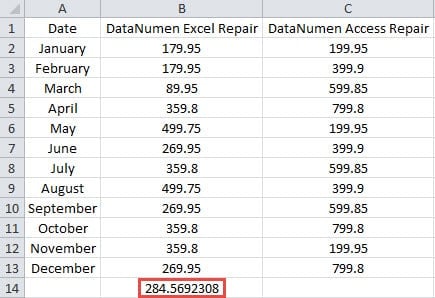
Результат двох аргументів - “284.57”. Він не використовуватиме формулу розрахунку “(308.2 + 1) / 2” для обчислення середнього середнього числа аргументів. Тому наступного разу, якщо ви використовуєте багато аргументів у цій функції, вам слід бути обережнішими щодо цього ключового моменту.
2. СЕРЕДНЯ
AVERAGEA може обчислити середнє значення діапазону, який містить логічні значення або текстові подання чисел. І це різниця між функцією AVERAGEA та AVERAGE. Тут ми використаємо простий приклад для ілюстрації використання. Ми використовуватимемо той самий аркуш, який містить обсяг продажів.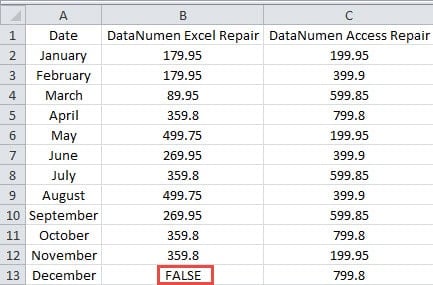
На цьому зображенні в комірці B13 є логічне значення “FALSE”. І нам потрібно обчислити середнє значення діапазону B2: B13.
- Клацніть порожню комірку на аркуші.
- А потім введіть формулу в клітинку:
= AVERAGEA (B2: B13)
- Потім натисніть клавішу “Enter” на клавіатурі. Таким чином, ви також отримаєте результат у комірці.

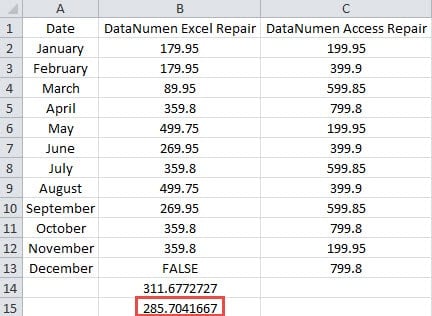
Формула в комірці B14 - це СЕРЕДНЯ функція. Таким чином, результати двох функцій різні. Оскільки тут AVERAGEA буде обробляти значення “False” як 0, тоді як AVERAGE не включатиме значення у клітинку B13. Таким чином, коли вам потрібно обчислити середнє значення діапазону з логічними значеннями або текстовими поданнями чисел, вам потрібно використовувати функцію AVERAGEA замість функції AVERAGE.
3. AVERAGEIF
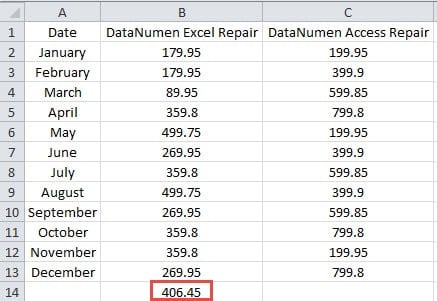
Якщо вам потрібно обчислити середнє значення діапазону за певним критерієм, ви можете скористатися функцією AVERAGEIF. Проте ми будемо використовувати робочий аркуш, який містить обсяг продажів. Припустимо, тут ми обчислюємо середнє значення, і ці значення повинні бути більшими за 300.
- Клацніть порожню комірку на аркуші.
- А потім введіть цю формулу в клітинку:
= AVERAGEIF (B2: B13, ”> 300 ″)
У цій формулі діапазон і середній діапазон однакові.
- А потім натисніть клавішу “Enter” на клавіатурі. Тепер ви можете перевірити результат у комірці.

Крім того, ви також можете використовувати символи підстановки у формулі.
- Клацніть порожню комірку на аркуші.
- Далі введіть цю формулу в клітинку.
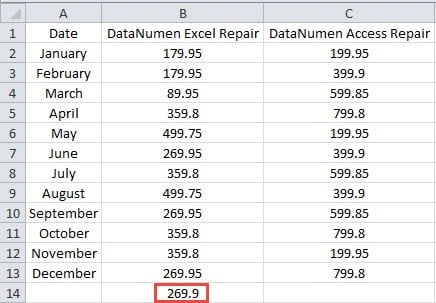
= AVERAGEIF (A2: A13, ”= J *”, B2: B13)
Ви хочете обчислити середнє значення місяців з початком "J", таким чином, ви будете використовувати символ "*". А середній діапазон - В2: В13. Таким чином, вам потрібно ввести його в клітинку.
- А потім натисніть кнопку «Enter», щоб перемістити курсор в іншу комірку. Тепер ви також побачите результат на аркуші.

4. СЕРЕДНІ КАРТИ
У функції AVERAGEIF ви можете використовувати лише один критерій. Іноді для обчислення середнього значення діапазону потрібно використовувати кілька критеріїв. Отже, ви можете використовувати функцію AVERAGEIFS. Зараз ми використаємо цей приклад для обговорення використання.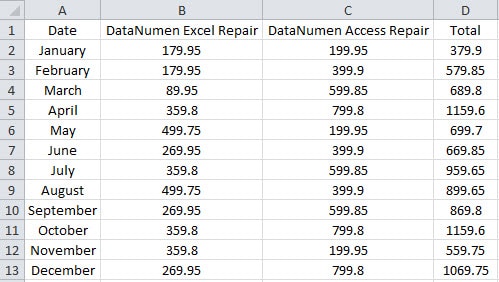
- Клацніть порожню комірку на аркуші.
- Далі введіть цю формулу в клітинку:
=AVERAGEIFS(D2:D13,B2:B13,”>300″,C2:C13,”>400″)
У цій формулі є два критерії. І середній стовпець є першим аргументом у цій формулі. У вашій фактичній формулі кожен діапазон критеріїв повинен мати однакову кількість рядків і стовпців. Коли всі критерії виконані, комірка буде обчислена.
- Після цього знову натисніть кнопку “Enter”. Таким чином, ви отримаєте результат у tarотримати клітинку.

Крім того, у цій функції ви також можете використовувати символи підстановки.
А для більш практичного застосування функцій AVERAGEIF та AVERAGEIFS ви також можете звернутися до нашої попередньої статті Як усереднювати значення, що задовольняють задані умови, за допомогою функцій AVERAGEIF та AVERAGEIFS.
Вище наведено деталі всіх середніх функцій у Excel. Коли вам потрібно обчислити середнє значення, ви можете вибрати одну з цих функцій відповідно до ваших потреб.
Потужний засіб відновлення може отримати ваші дані після атаки вірусом
Зараз вірус став для нас серйознішим. І ви, можливо, вже чули про вірусні атаки та серйозні результати. Таким чином, вам потрібно підготуватися заздалегідь. І серед усіх методів ви можете використовувати сторонній інструмент. Як тільки ви зустрінетеся з вірусною атакою, ви можете використовувати цей інструмент для виправити корупцію XLSX - - та інші помилки в Excel. Маючи під рукою цей інструмент, вам ніколи не доведеться турбуватися про свої дані та інформацію.
Вступ автора:
Анна Ма - експерт із відновлення даних у DataNumen, Inc., яка є світовим лідером у галузі технологій відновлення даних, в тому числі виправити пошкодження docx - та перспективні програмні продукти для ремонту. Для отримання додаткової інформації відвідайте WWW.datanumen.com