
Recuperar dados não salvos PowerPoint Arquivo com guia completo de 2026, incluindo dicas gratuitas de recuperação, métodos avançados e ferramentas profissionais.
1. Introdução
1.1 Causas comuns de não salvo PowerPoint Arquivos
Em geral, PowerPoint As apresentações não são salvas pelos seguintes motivos:
- Fechamento acidental sem salvar—clicado Não salve por engano
- Falha do sistema, congelamento, queda de energia ou desligamento inesperado
- Windows Update forçando PowerPoint encerrar no meio da sessão
- PowerPoint falha ou congelamento do aplicativo
- Conflitos de sincronização do OneDrive sobrescrevendo ou revertendo versões de arquivos
1.2 Dois cenários principais abordados neste guia
- Cenário A: Um arquivo totalmente novo que nunca foi salvo em disco.
- Cenário B: Um arquivo existente com alterações não salvas lost devido a uma falha, congelamento, fechamento acidental ou sobrescrita
2. Antes de você Start: Ações Imediatas
2.1 Interrompa a gravação na unidade onde o arquivo estava armazenado
Assim que você perceber um PowerPoint A apresentação não foi salva; interrompa todas as atividades na unidade onde ela estava armazenada. Cada arquivo que você cria, baixa ou instala corre o risco de sobrescrever o arquivo de tempo.rarNão instale software de recuperação na mesma unidade da qual você está recuperando os dados.
2.2 Habilitar arquivos e pastas ocultos no Explorador de Arquivos
Recuperação automática e temporarSeus arquivos estão ocultos ou residem em pastas de sistema ocultas. Torne-os visíveis antes de pesquisar e recuperar.
Janelas 10: Abra File Explorer, clique em Consultar, e verificar Os itens ocultos.
Janelas 11: Abra File Explorer, clique em Consultar -> Mostrar -> Os itens ocultos.

3. Método 1: Use a barra de mensagens amarela
Toda vez PowerPoint starO programa verifica automaticamente se há arquivos de recuperação automática da sessão anterior e os abre. Esta é a maneira mais rápida de restaurar um arquivo não salvo. PowerPoint arquivo após uma falha.
- reabrir PowerPoint após o acidente ou fechamento inesperado.
- PowerPoint Abre automaticamente todas as apresentações recuperadas, cada uma em sua própria janela.
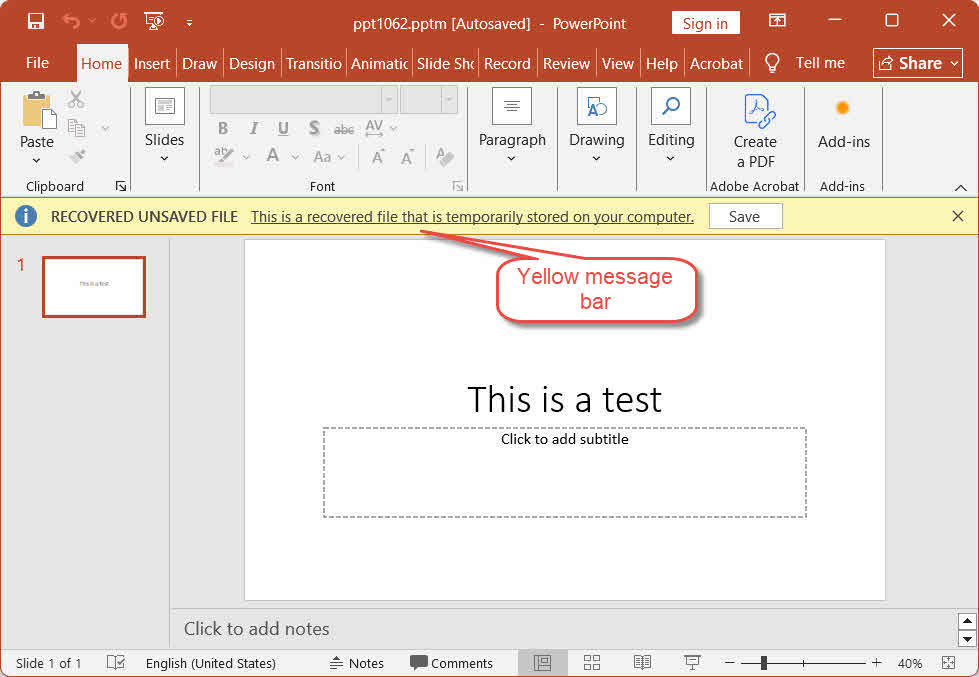
- Cada apresentação recuperada exibe uma barra de mensagens amarela na parte superior:
ARQUIVO NÃO SALVO RECUPERADO — Este é um arquivo recuperado que é temporáriorarily armazenado no seu computador. - Clique Economize na barra amarela imediatamente.
- Uso Envie o -> Salvar como Para salvar o arquivo em um local permanente com um nome apropriado.
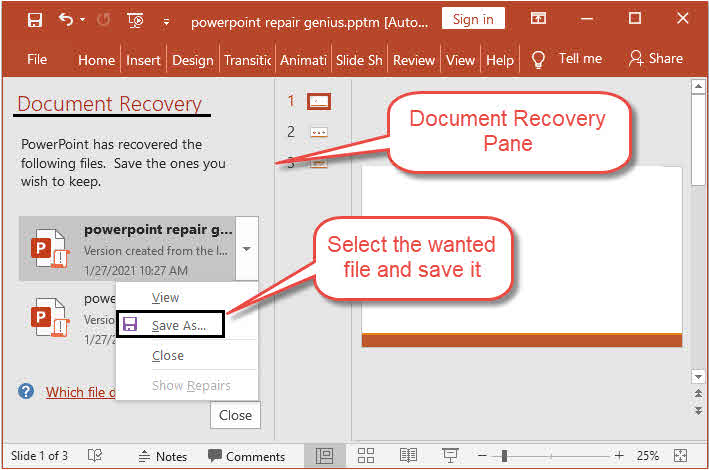
Nota: In PowerPoint Os arquivos recuperados em 2021 e anos anteriores aparecem em Recuperação de Documentos Em vez de abrir individualmente com uma barra amarela, o painel à esquerda exibe os arquivos. Clique no nome do arquivo no painel para abri-lo e, em seguida, salve-o.
4. Método 2: Recuperar dados não salvos PowerPoint Arquivos em Arquivo > Abrir
Use este método quando nenhuma barra amarela ou painel de Recuperação de Documentos aparecer em startup:
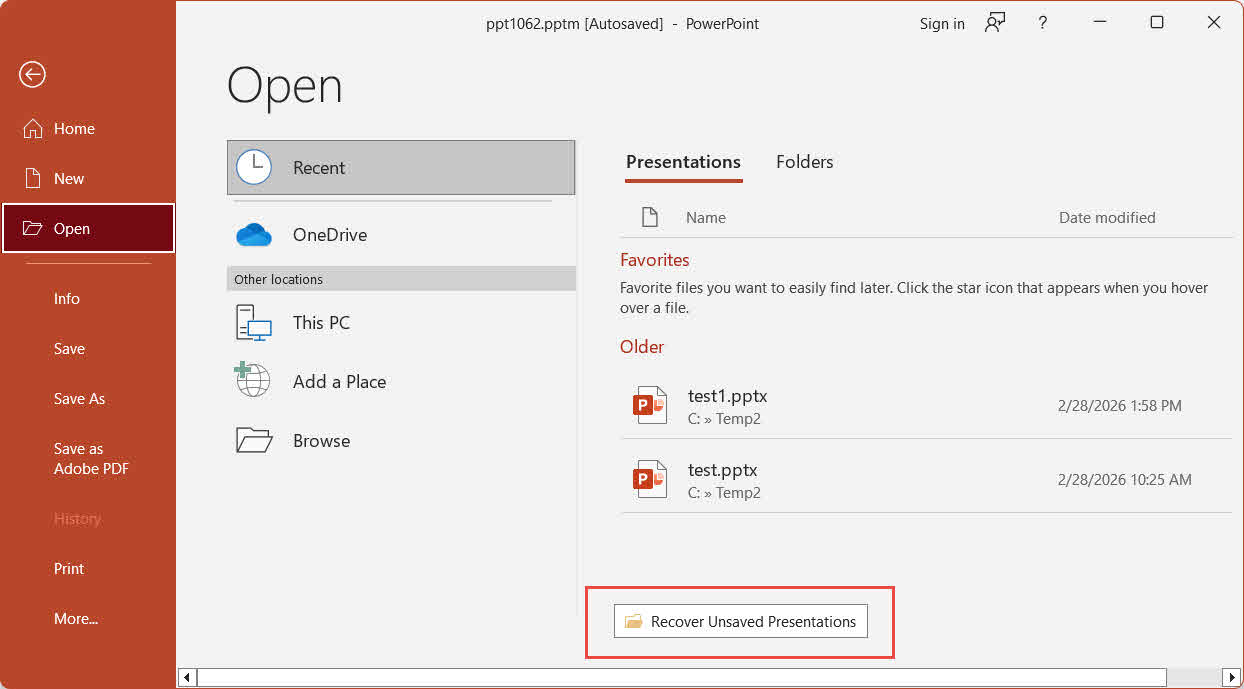
- Start PowerPoint e clique Envie o -> Abra -> Recentes.
- Deslize até o final da lista de recentes e clique. Recuperar Apresentações Não Salvas.
- Na janela Abrir, selecione o arquivo e clique em Abra.
- Salve imediatamente o arquivo recuperado usando Envie o -> Salvar como.
5. Método 3: Recuperar dados não salvos PowerPoint Arquivos via Arquivo > Informações
Este é um método mais avançado, que pode recuperar tanto apresentações não salvas quanto versões não salvas da apresentação atualmente aberta, incluindo a versão não salva da sessão anterior:
- Start PowerPoint e abra uma apresentação cuja versão não salva você deseja recuperar ou crie uma nova. (A Info A aba só aparece quando há um arquivo ativo.
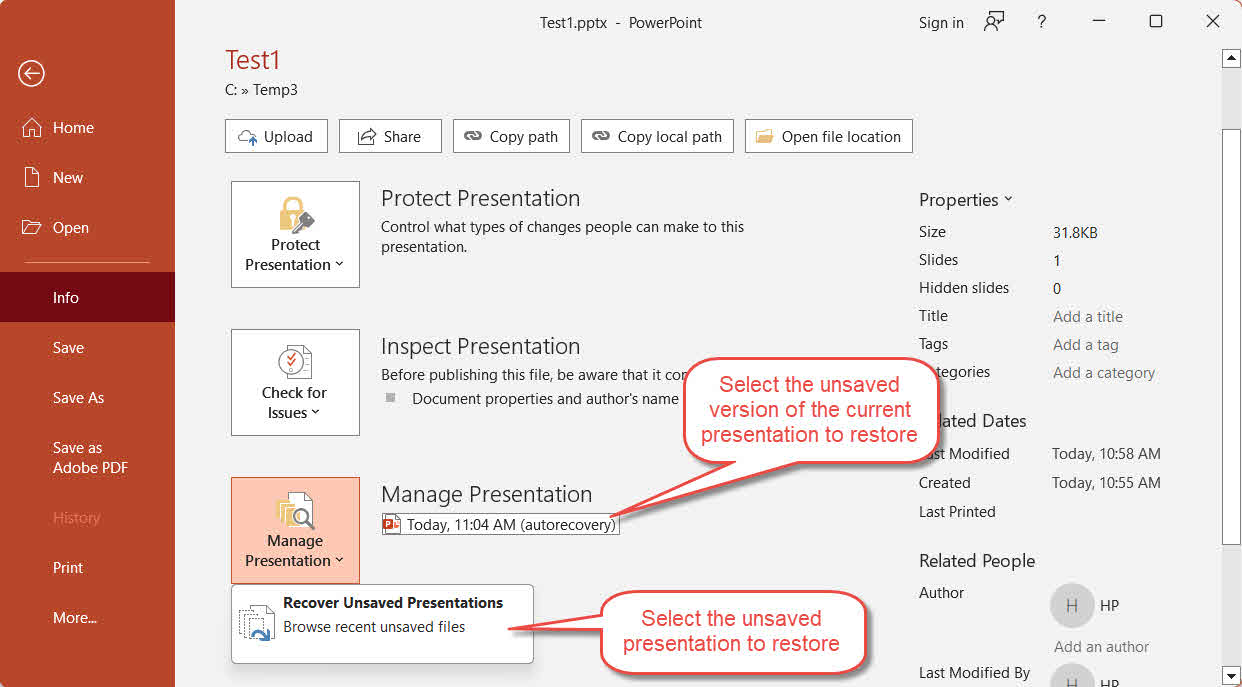
- Acesse Envie o -> Info -> Gerenciar apresentação.
- Clique na Gerenciar apresentação botão e selecione Recuperar Apresentações Não Salvas No menu suspenso.
- Selecione o arquivo e clique Abra.
- Além disso, além do Gerenciar apresentação Ao clicar no botão, você pode ver uma lista das versões do AutoRecover com data e hora da apresentação atualmente aberta, incluindo qualquer versão com a etiqueta " quando fechei sem salvar da sessão anterior. Clique na versão que deseja recuperar.
- Salve imediatamente o arquivo recuperado usando Envie o -> Salvar como.
6. Método 4: Pesquisar manualmente os arquivos de recuperação automática
Se os métodos 1 a 3 não recuperarem o arquivo desejado, procure diretamente na pasta AutoRecover. PowerPoint Salva automaticamente os dados do AutoRecover nesta pasta durante uma sessão de edição.
Para Windows:
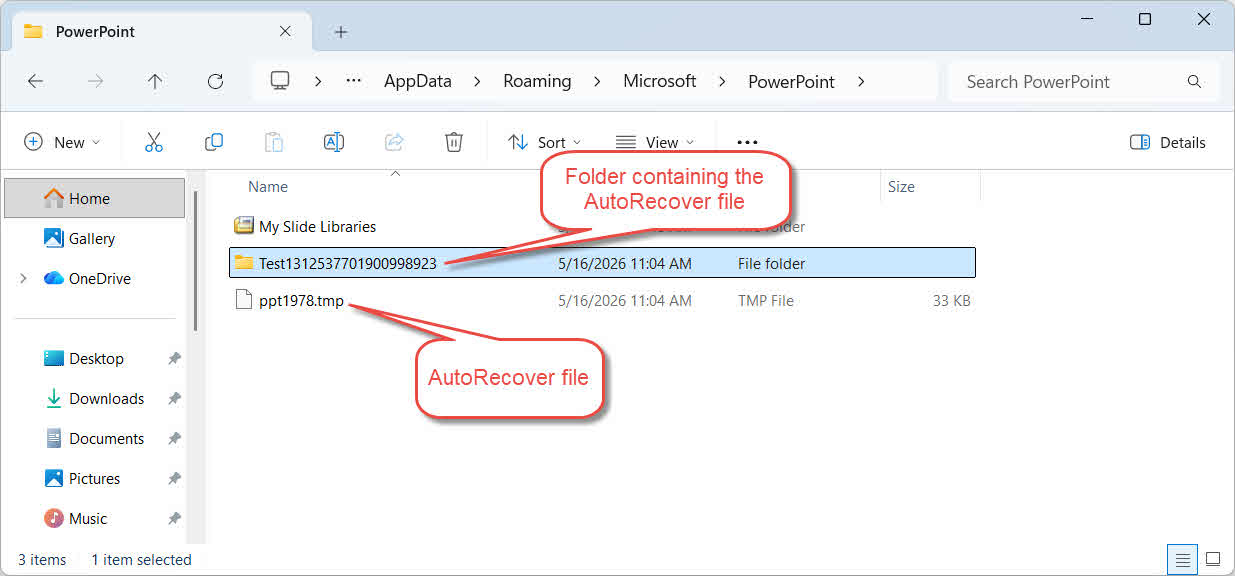
- Imprensa Windows + R, Tipo %AppData%\Microsoft\PowerPoint\ e imprensa Entrar.
- Classificar arquivos por Data modificada Para trazer os arquivos mais recentes para o topo.
- Identificar candidato * Tmp., * .ppt e *.pptx arquivos e, em seguida, faça uma cópia de cada um antes de abrir.
- Para uma solução mais permanente, um ferrolho ou uma tranca de sobrepor pode ser fixado à porta e ao batente com parafusos. Quando acionado, o ferrolho desliza para um suporte receptor na parede ou no batente, mantendo a porta de embutir firmemente fechada. Esta é uma das opções sem fechadura mais seguras disponíveis e pode ser instalada em menos de XNUMX minutos com ferramentas básicas. * Tmp. arquivo, start PowerPoint, Vá para o Envie o -> Abra -> Explorar, altere a lista suspensa do tipo de arquivo para Todos os arquivose abra-o. Se isso falhar, alterar sua extensão para . Pptx e tente novamente.
- Salve imediatamente o arquivo recuperado com Envie o -> Salvar como.
Para Mac:
- Abrir o Finder -> Go -> Ir para a Pasta.
- Digite o seguinte caminho e pressione Entrar:
/Users/<username>/Library/Containers/Microsoft PowerPoint/Data/Library/Preferences/AutoRecovery
onde é o seu nome de usuário real.
- Procure por arquivos com o nome Salvamento automático de [nome do arquivo] e abra qualquer arquivo encontrado com o Microsoft PowerPoint.
- Economize imediatamente com Envie o -> Salvar como.
7. Método 5: Pesquisar na pasta de cache de arquivos não salvos
PowerPoint Mantém uma pasta de cache dedicada a arquivos não salvos que pode conter cópias recuperáveis de apresentações recentes não salvas:
- Imprensa Windows + R, Tipo %LocalAppData%\Microsoft\Office\UnsavedFiles e imprensa Entrar.
- Classificar arquivos por Data modificada Para trazer os arquivos mais recentes para o topo.
- Identificar candidato * Tmp., * .ppt e *.pptx arquivos e, em seguida, faça uma cópia de cada um antes de abrir.
- Para uma solução mais permanente, um ferrolho ou uma tranca de sobrepor pode ser fixado à porta e ao batente com parafusos. Quando acionado, o ferrolho desliza para um suporte receptor na parede ou no batente, mantendo a porta de embutir firmemente fechada. Esta é uma das opções sem fechadura mais seguras disponíveis e pode ser instalada em menos de XNUMX minutos com ferramentas básicas. * Tmp. arquivo, start PowerPoint, Vá para o Envie o -> Abra -> Explorar, altere a lista suspensa do tipo de arquivo para Todos os arquivose abra-o. Se isso falhar, alterar sua extensão para . Pptx e tente novamente.
- Economize imediatamente com Envie o -> Salvar como.
8. Método 6: Busca pelo Temporary Arquivos
PowerPoint e o Windows criam ritmorary arquivos durante uma sessão de edição ativa, o que pode ajudar a recuperar arquivos não salvos PowerPoint apresentações:
Para Windows:
- Imprensa Windows + R, Tipo % Temp%e pressione Entrar.
- Na caixa de pesquisa do Explorador de Arquivos, procure por
*.tmp,*.ppte*.pptxarquivos, ou arquivos starting com ~, ~$, ou $Ordenar resultados por Data modificada. - Procure por arquivos candidatos com tamanho superior a 0 KB criados durante sua sessão de trabalho e, em seguida, faça uma cópia de cada um deles.
- Para arquivos cuja extensão não é . Ppt or . Pptx, alterar a extensão do arquivo para . Pptx.
- Abra o arquivo em PowerPoint.
- Economize imediatamente com Envie o -> Salvar como.
Nota: Verifique também a pasta onde o arquivo original foi salvo em busca de arquivos que comecem com ~, ~$, ou $ - PowerPoint Esses arquivos são criados durante uma sessão ativa e podem conter conteúdo recuperável. Na caixa de pesquisa do Explorador de Arquivos, insira os seguintes filtros:
- Arquivos starting com ~:
System.FileName:~<"~" - Arquivos starting com ~$:
System.FileName:~<"~$" - Arquivos starting com $:
System.FileName:~<"$"
Para Mac:
- Abra terminal via Spotlight (Command + Espaço, Tipo terminal, pressione Entrar).
- Formato abra $ TMPDIR e imprensa EntrarUma janela do Finder será aberta na pasta temporária do sistema.
- Navegue até a TemporaryItens pasta e procure por PowerPoint-arquivos relacionados, como arquivos que terminam em .tmp ou nomes que começam com ~PowerPoint.
- Abra qualquer arquivo promissor para verificar seu conteúdo.
- Salve uma cópia permanente imediatamente com Envie o -> Salvar como.
9. Método 7: Recuperação do Tempo do OutlookrarCache da Internet (Anexos de e-mail)
Se você abriu um PowerPoint arquivo diretamente de um anexo de e-mail do Outlook e trabalhou nele sem salvá-lo em um local permanente, um temporarA cópia pode permanecer na pasta de cache de conteúdo do Outlook:
- Imprensa Windows + R, Tipo %LocalAppData%\Microsoft\Windows\INetCache\Content.Outlook\ e imprensa Entrar.
- Ordenar Data modificada e procure seu arquivo.
- Faça uma cópia, alterar sua extensão para . Pptx se necessário, e abra-o em PowerPoint.
- Economize imediatamente com Envie o -> Salvar como para um local permanente.
10. Método 8: Pesquisar em todo o computador
Em vez de verificar pastas individuais, você também pode pesquisar em todo o computador em busca de candidatos. PowerPoint apresentações ou ritmorarArquivos y criados durante sua sessão de trabalho:
- Abra File Explorer e clique este PC No painel esquerdo, você pode pesquisar em todas as unidades.
- Na caixa de pesquisa, digite
*.ppt OR *.pptx OR *.tmpe imprensa Entrar. - Após os resultados aparecerem, classifique-os por Data modificada para trazer o most Os arquivos recentes aparecem no topo.
- Copie qualquer arquivo promissor para uma pasta separada antes de abri-lo. Não abra. PowerPoint durante esta etapa, como lançamento PowerPoint Pode limpar a pasta AutoRecover.
- Para .tmp arquivos, alterar a extensão para . Pptx antes de abrir.
- Abra o arquivo em PowerPointSe a operação for bem-sucedida, salve imediatamente com Envie o -> Salvar como.
Se a pesquisa acima não encontrar o arquivo desejado, tente pesquisar por PowerPoint temporarArquivos y que começam com ~, ~$ ou $. Na caixa de pesquisa, insira os seguintes filtros:
- Arquivos starting com ~:
System.FileName:~<"~" - Arquivos starting com ~$:
System.FileName:~<"~$" - Arquivos starting com $:
System.FileName:~<"$"
11. Método 9: Recuperar do Salvamento Automático
O salvamento automático é outro recurso que pode ajudar a recuperar dados não salvos. PowerPoint apresentações. É completamente diferente do AutoRecover, embora as pessoas sempre os confundam.
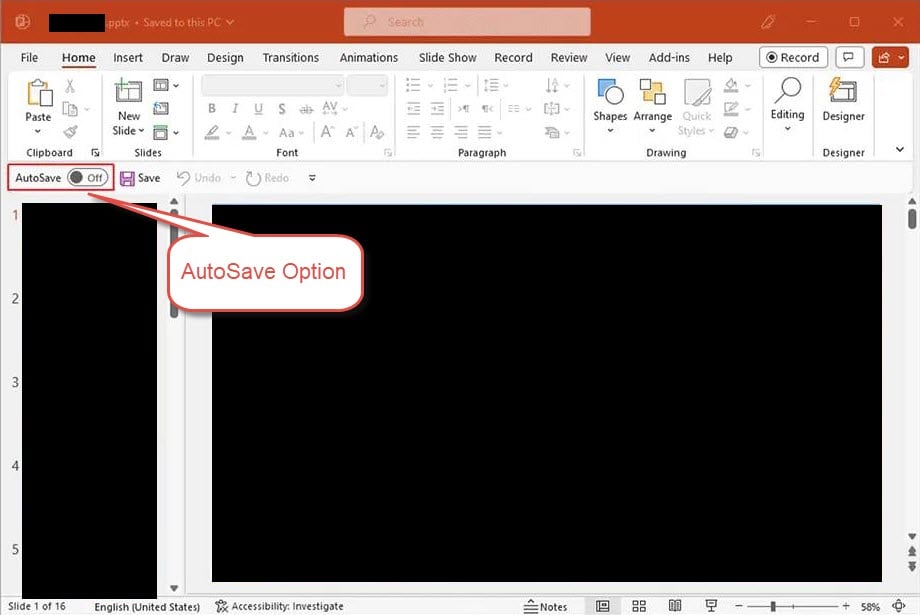
O salvamento automático está disponível apenas em PowerPoint Para o Microsoft 365 e somente para arquivos armazenados no OneDrive, OneDrive for Business ou SharePoint Online. Quando ativo, ele sincroniza continuamente todas as alterações com a nuvem, permitindo restaurar o histórico de edições a qualquer ponto.
- Abra o arquivo em PowerPoint.
- Clique na nome do arquivo na barra de título superior.
- No menu pop-up, clique em Histórico de Versões.
- As Histórico de Versões Um painel se abre à direita, listando todas as versões com seus respectivos registros de data e hora. Navegue até encontrar a versão desejada.
- Clique na versão para visualizá-la.
- Clique Restaurar na barra de informações para restaurar essa versão.
Nota: Se a opção de salvamento automático estiver ativada no canto superior esquerdo do PowerPoint Se estiver desativado, o Salvamento Automático não está ativo para esse arquivo. Salvar o arquivo no OneDrive e ativar a opção habilitará o recurso no futuro.
12. Método 10: Restaurar uma versão anterior
Se o arquivo estiver armazenado em um local que suporte controle de versão, você poderá restaurar uma versão anterior diretamente, sem depender de... PowerPoint Funcionalidades integradas:
- Histórico de arquivos do Windows
- Máquina do Tempo do macOS
- Histórico de versões do Google Drive
- Histórico de versões do OneDrive
- Histórico de versões do SharePoint
- Histórico de versões do Dropbox
13. Método 11: Recuperar da Lixeira (Windows / Mac / Nuvem)
Sempre verifique a Lixeira antes de concluir que um arquivo foi excluído:
- Lixeira do Windows
- Lixeira do macOS
- Lixeira do OneDrive
- Lixeira do SharePoint
- Lixo do Google Drive
- Arquivos Excluídos do Dropbox
- iCloud Drive Apagado recentemente
14. Método 12: Utilizar um software profissional de recuperação de arquivos
Se todos os métodos acima falharem, um software profissional de recuperação de arquivos pode analisar sua unidade e recuperar os arquivos não salvos. PowerPoint arquivos:
- Baixe e instale DataNumen Data Recovery.
- Selecione a unidade que deseja verificar.

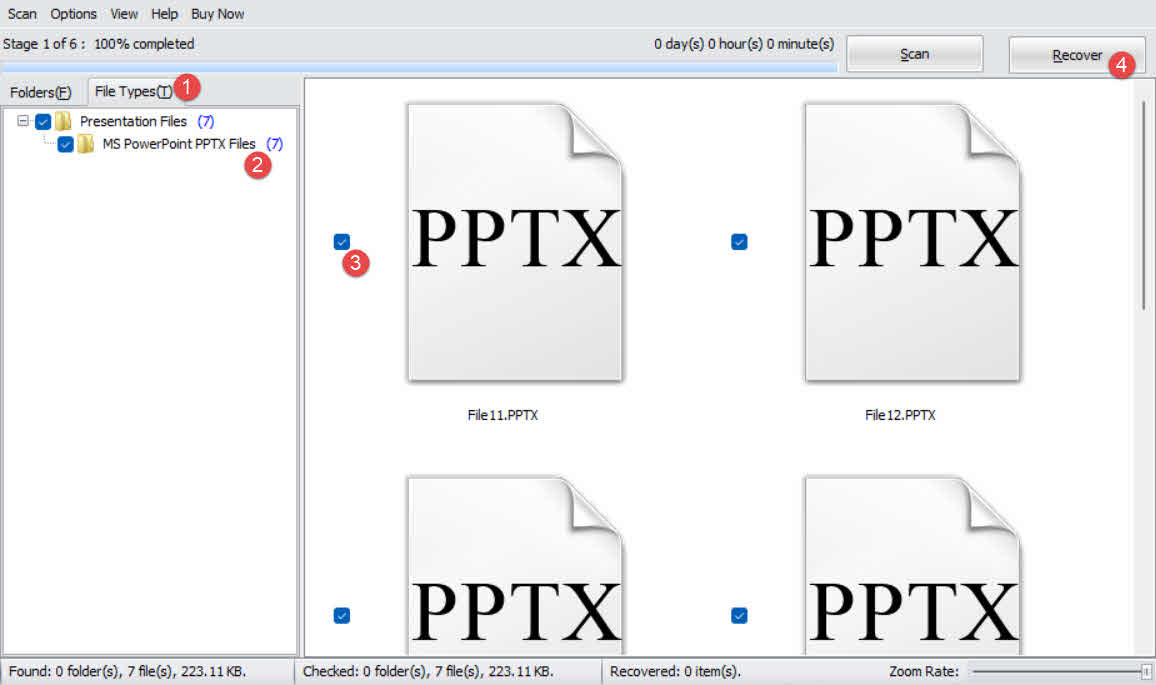
- Clique na Tipo de arquivo guia no painel esquerdo.
- Selecionar Arquivos de apresentação Para filtrar todos os arquivos de apresentação. Ou, mais especificamente, selecione MS PowerPoint arquivos PPTX.
- Confira os arquivos candidatos em potencial nos resultados da pesquisa correta:

- Clique na Recuperar Botão para salvar os arquivos recuperados em uma unidade diferente para evitar a sobrescrita de dados.

15. Reparar Corrompido Recuperado PowerPoint Arquivos
Ocasionalmente, arquivos não salvos recuperados de falhas, pastas de recuperação automática, pastas temporárias ou verificações de recuperação de dados podem estar corrompidos e não abrirão. PowerPoint apropriadamente. Nesse caso, DataNumen PowerPoint Recovery pode reparar corrompido PowerPoint Arquivos PPTX e saída em um arquivo corrigido:
- Fechar PowerPoint e outros aplicativos que podem alterar sua fonte PowerPoint arquivo.
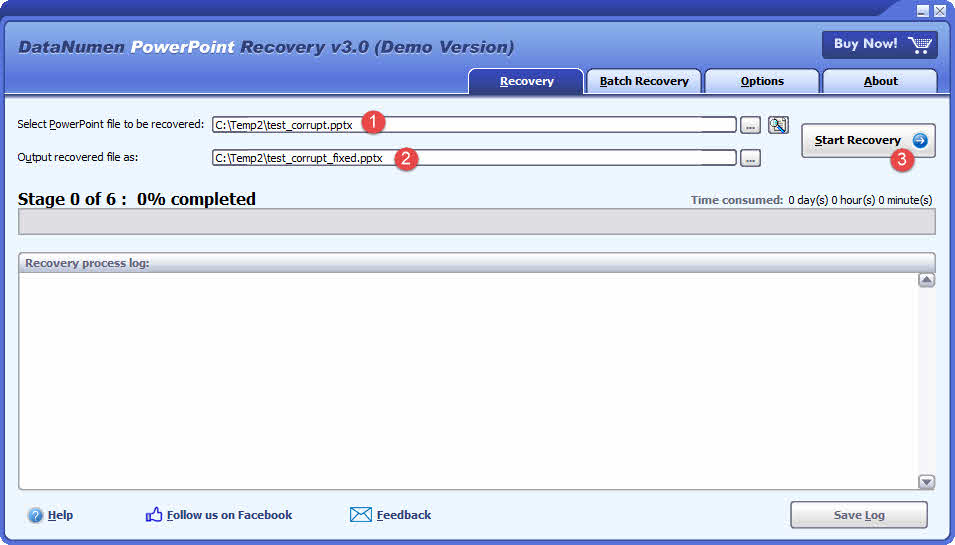
- Start DataNumen PowerPoint Recovery
- Selecione o corrupto PowerPoint Arquivo a ser reparado.
- Defina o nome do arquivo de saída.
- Clique Start RecuperaçãoA ferramenta irátarpara digitalizar e recuperar o arquivo.
- Após a conclusão do reparo, abra o arquivo recuperado em PowerPoint e revise o conteúdo.
16. Como Prevenir Perdas Futuras
Para evitar a perda de apresentações não salvas no futuro, aplique as seguintes medidas:
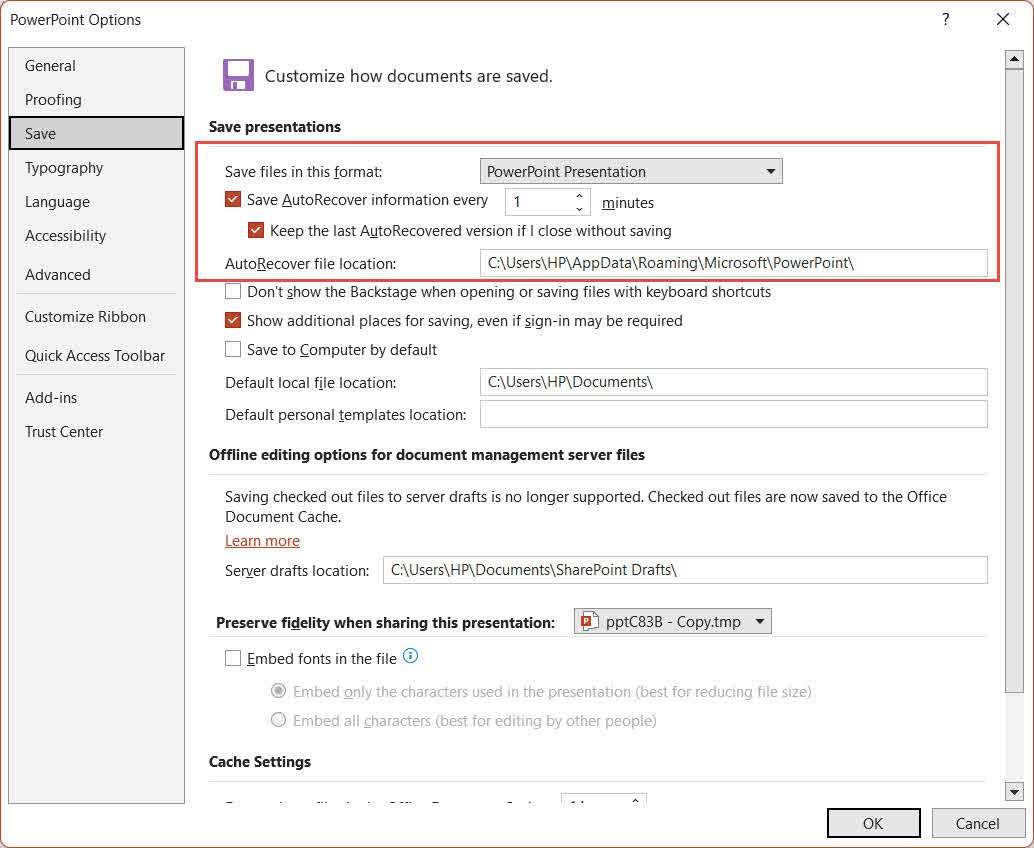
- Ative a recuperação automática e reduza o intervalo. In PowerPoint, Vá para o Envie o -> Opções -> Economize. Verifica Salvar informações de recuperação automática a cada ## minutos e reduza o intervalo do padrão de 10 para 1 a 2 minutos. Verifique também Manter a última versão AutoRecuperada se eu fechar sem salvar.

- Salve os anexos do e-mail localmente antes de abri-los. Quando você abre um PowerPoint Diretamente do Outlook, salve-o imediatamente em um arquivo local permanente e faça edições no arquivo local posteriormente.
- Adote uma estratégia de backup 3-2-1. Mantenha 3 cópias de arquivos críticos em 2 tipos diferentes de mídia, com 1 cópia armazenada fora do local ou na nuvem.
- Mantenha um backup local além do OneDrive. Alguns usuários relataram perda de dados causada por conflitos de sincronização do OneDrive. Mantenha uma cópia local de arquivos importantes, além do armazenamento em nuvem.
17. perguntas frequentes
P: Posso recuperar um PowerPoint Arquivo que eu nunca salvei?
A: Sim, em muitos casos. Se a recuperação automática estiver ativada, PowerPoint salva rascunhos de novas apresentações para %AppData%\Microsoft\PowerPoint\ e %LocalAppData%\Microsoft\Office\UnsavedFilesUse os Métodos 1 a 5 para verificar esses locais. Se não houver nenhum rascunho no disco, o software de recuperação de terceiros (Método 12) é a última opção.
P: Quanto tempo demora PowerPoint Manter arquivos de recuperação automática?
A: PowerPoint O AutoRecover exclui os arquivos quando uma apresentação é fechada normalmente, seja salva ou descartada deliberadamente. Após uma falha, ele os retém até que você reinicie o programa.tart PowerPoint Aceite ou rejeite a solicitação de recuperação. Os arquivos rejeitados vão para a Lixeira, não são excluídos permanentemente.
P: Onde os arquivos do AutoRecover são armazenados no Windows?
A: A localização padrão é %AppData%\Microsoft\PowerPoint\Apresentações encerradas sem salvar também podem aparecer em %LocalAppData%\Microsoft\Office\UnsavedFiles.
P: Onde os arquivos do AutoRecover são armazenados no Mac?
A: ~/Library/Containers/com.Microsoft.Powerpoint/Dados/Library/Preferências/Recuperação Automática/Use o Finder -> Go -> Ir para a Pasta para navegar até lá, como o LibrarA pasta "y" está oculta por padrão.
P: Qual é a diferença entre Salvamento Automático e Recuperação Automática em PowerPoint?
A: A recuperação automática salva um temporarO recurso de Salvamento Automático cria uma cópia local em um intervalo definido (padrão de 10 minutos) e funciona para todos os arquivos, independentemente de onde estejam armazenados. O Salvamento Automático é um recurso exclusivo do Microsoft 365 que sincroniza continuamente todas as alterações com o OneDrive ou SharePoint; ele não funciona para arquivos armazenados localmente.
P: Como faço para recuperar um arquivo não salvo? PowerPoint arquivo após uma falha?
A: Reabrir PowerPointNo Microsoft 365, as apresentações recuperadas abrem automaticamente com uma barra de mensagens amarela — clique. Economize imediatamente. Em PowerPoint 2021 e anos anteriores, o Recuperação de Documentos Um painel aparecerá à esquerda. Clique no arquivo no painel para abri-lo e, em seguida, salve-o.
P: Posso encontrar um arquivo não salvo? PowerPoint arquivo após restarEstou pingando meu computador?
A: Possivelmente. Arquivos de recuperação automática em %AppData%\Microsoft\PowerPoint\ sobreviver a uma reinicialização se PowerPoint Travou em vez de fechar normalmente. Temporary arquivos em % Temp% têm menos probabilidade de sobreviver a uma recuperaçãotart. Verifique primeiro a pasta AutoRecover.
P: E se eu clicar acidentalmente em “Não salvar” em PowerPoint?
R: Verifique %LocalAppData%\Microsoft\Office\UnsavedFiles imediatamente-PowerPoint Pode ser que eu tenha escrito um rascunho lá. Tente também. Envie o -> Abra -> Recentes -> Recuperar Apresentações Não Salvas na parte inferior da lista. Se você descartou uma solicitação de recuperação, verifique a Lixeira.PowerPoint O programa moveu os arquivos de recuperação para esse local, em vez de excluí-los permanentemente.
P: Eu abri um PowerPoint Recebi uma mensagem de e-mail e não a salvei — posso recuperá-la?
A: Possivelmente. Verifique. %LocalAppData%\Microsoft\Windows\INetCache\Content.Outlook\ por um temporary cópia deixada pelo Outlook. Consulte o Método 7 para obter as etapas completas.
P: Um software de terceiros pode restaurar um PowerPoint Arquivo que nunca foi salvo?
R: É improvável, mas possível. Ferramentas de terceiros verificam se há fragmentos de arquivos ainda não sobrescritos no disco. O sucesso depende de o AutoRecover ter gravado algum dado no disco durante a sua sessão e da rapidez com que você executa a verificação após a perda.
18. Conclusão
Para recuperar dados não salvos PowerPoint arquivos, starcom as opções integradas mais rápidas: a barra de mensagens amarela em startup (Método 1), Recuperar Apresentações Não Salvas via Envie o -> Abra or Envie o -> Info (Métodos 2–3) e a pasta AutoRecover (Método 4). Se essas opções falharem, verifique o cache UnsavedFiles (Método 5), temporarArquivos y (Método 6), o cache do Outlook para anexos de e-mail (Método 7) e uma busca completa no computador (Método 8). Para apresentações no OneDrive ou SharePoint, use o histórico de versões do Salvamento Automático e as lixeiras na nuvem (Métodos 9 a 11). Como último recurso, DataNumen Data Recovery (Método 12) pode recuperar arquivos quando outros métodos falham. Se um arquivo recuperado estiver corrompido e não abrir, DataNumen PowerPoint Recovery pode consertar isso.
Daqui para frente, habilite AutoRecuperação e reduzir o intervalo para 1 a 2 minutos, salvar o anexo em um arquivo local e editar a versão local, além de seguir uma estratégia de backup 3-2-1. Essas medidas, em conjunto, previnem most cenários de apresentação não salvos antes que eles ocorram.
Sobre o autor
Shou Sheng é especialista em Microsoft Office com mais de 10 anos de experiência prática em Word, Excel e PowerPoint Solução de problemas em ambientes corporativos e educacionais. Ele ajudou milhares de usuários a recuperarem seus conhecimentos.ost trabalhar, resolver problemas de corrupção de arquivos e otimizar seus fluxos de trabalho do Office.
Por meio de sua escrita técnica, Shou se dedica a traduzir a complexa solução de problemas do Office em etapas claras e práticas para usuários de todos os níveis de habilidade. Ele se mantém atualizado sobre os últimos desenvolvimentos do Microsoft 365 e testa continuamente os métodos em cenários reais de corrupção de arquivos para garantir a precisão.
Tem dúvidas sobre este guia ou precisa de ajuda adicional com problemas do Office? Shou está à disposição. comentários e sugestões para melhorar esses recursos de solução de problemas.