
Aprenda como alterar a extensão de arquivos no Windows, Mac e Linux, desde métodos simples com interface gráfica até renomeações em lote e recursivas pela linha de comando.
1. O que é uma extensão de arquivo?
1.1 Definição e Formato
Uma extensão de arquivo é o sufixo que vem depois do ponto no final do nome do arquivo — por exemplo, .docx in myfile.docx, .jpg in mypicture.jpg, ou .mp4 in myvideo.mp4O sistema operacional lê a extensão para determinar qual programa abre o arquivo. A extensão é armazenada como parte do próprio nome do arquivo, e não dentro do seu conteúdo.
1.2 Onde encontrar a extensão do arquivo
As extensões de arquivo ficam ocultas por padrão no most sistemas. Uma vez tornados visíveis (ver Seção 2A extensão .txt aparece no final do nome do arquivo no Explorador de Arquivos (Windows) ou no Finder (Mac). Você também pode encontrá-la para um arquivo específico no Finder. Propriedades diálogo no Windows ou o Obter Informações painel no Mac.
1.3 Tipos comuns de extensão de arquivo
- Documentos:
.doc,.docx,.pdf,.txt,.html - imagens:
.jpg,.jpeg,.png,.bmp - Vídeo:
.mp4,.avi,.wmv - áudio:
.mp3,.wav
2. Exibir extensões de arquivo antes de renomear (Pré-requisito)
Por padrão, o Windows oculta as extensões de arquivos conhecidos e as exibe para arquivos desconhecidos; o Mac oculta todas as extensões de arquivos. Como os métodos de renomeação baseados em interface gráfica exigem que as extensões estejam visíveis primeiro, conclua esta seção antes de prosseguir para as Seções 3 e 4.
2.1 Exibir extensões de arquivo no Windows 10
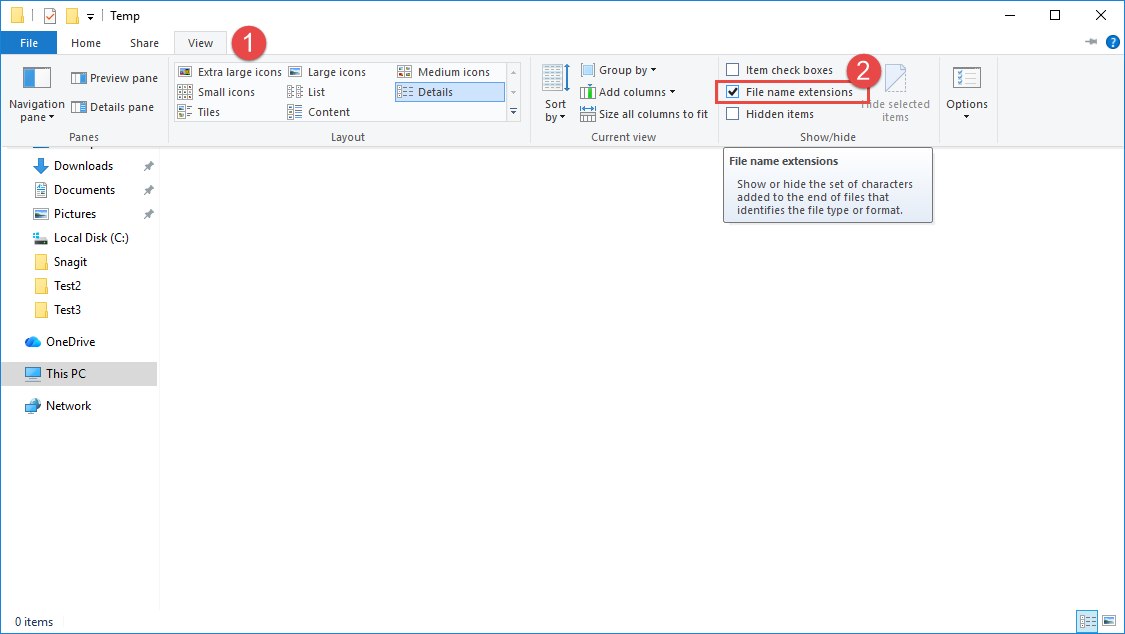
2.1.1 Através da guia Exibir do Explorador de Arquivos (Mais rápido)
- Abra File Explorer -> clique no Consultar aba.
- Verifique Extensões de nome de arquivo no grupo Mostrar/Ocultar.
2.1.2 Via Opções de Pasta (Alternativa)
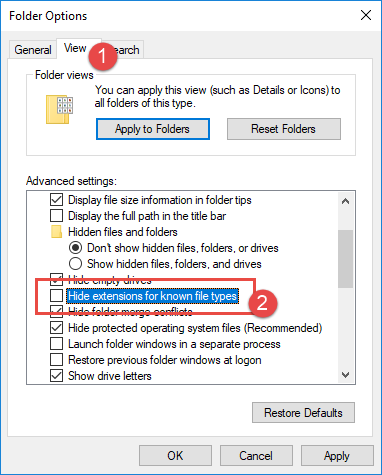
- No Explorador de Arquivos, clique em Consultar -> Opções -> Alterar pasta e opções de pesquisa. Como alternativa, pressione Win + R, Tipo
control folderse pressione Entrar. - De acordo com o relatório Opções de pasta diálogo, clique no Consultar guia -> desmarque Ocultar as extensões dos tipos de arquivo conhecidos -> clique OK.
2.2 Exibir extensões de arquivo no Windows 11
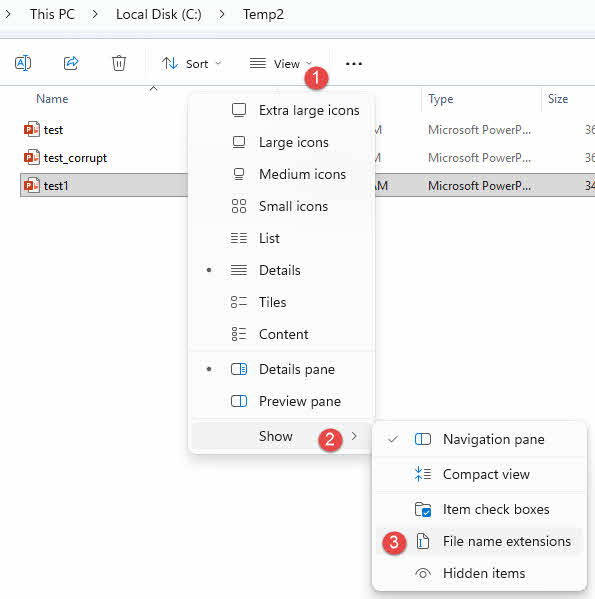
2.2.1 Através de Exibir > Mostrar Menu (Mais rápido)
O Windows 11 move a opção de ativar/desativar a extensão de arquivos para o menu Exibir.
- Abra File Explorer -> clique Consultar -> Mostrar -> verificar Extensões de nome de arquivo.
2.2.2 Via Opções de Pasta (Alternativa)
A caixa de diálogo Opções de Pasta ainda está disponível no Windows 11.
- No Explorador de Arquivos, clique em ⋯ menu -> Opções -> Consultar aba.
- Desmarcar Ocultar as extensões dos tipos de arquivo conhecidos -> clique OK.

2.3 Exibir extensões de arquivo no Mac
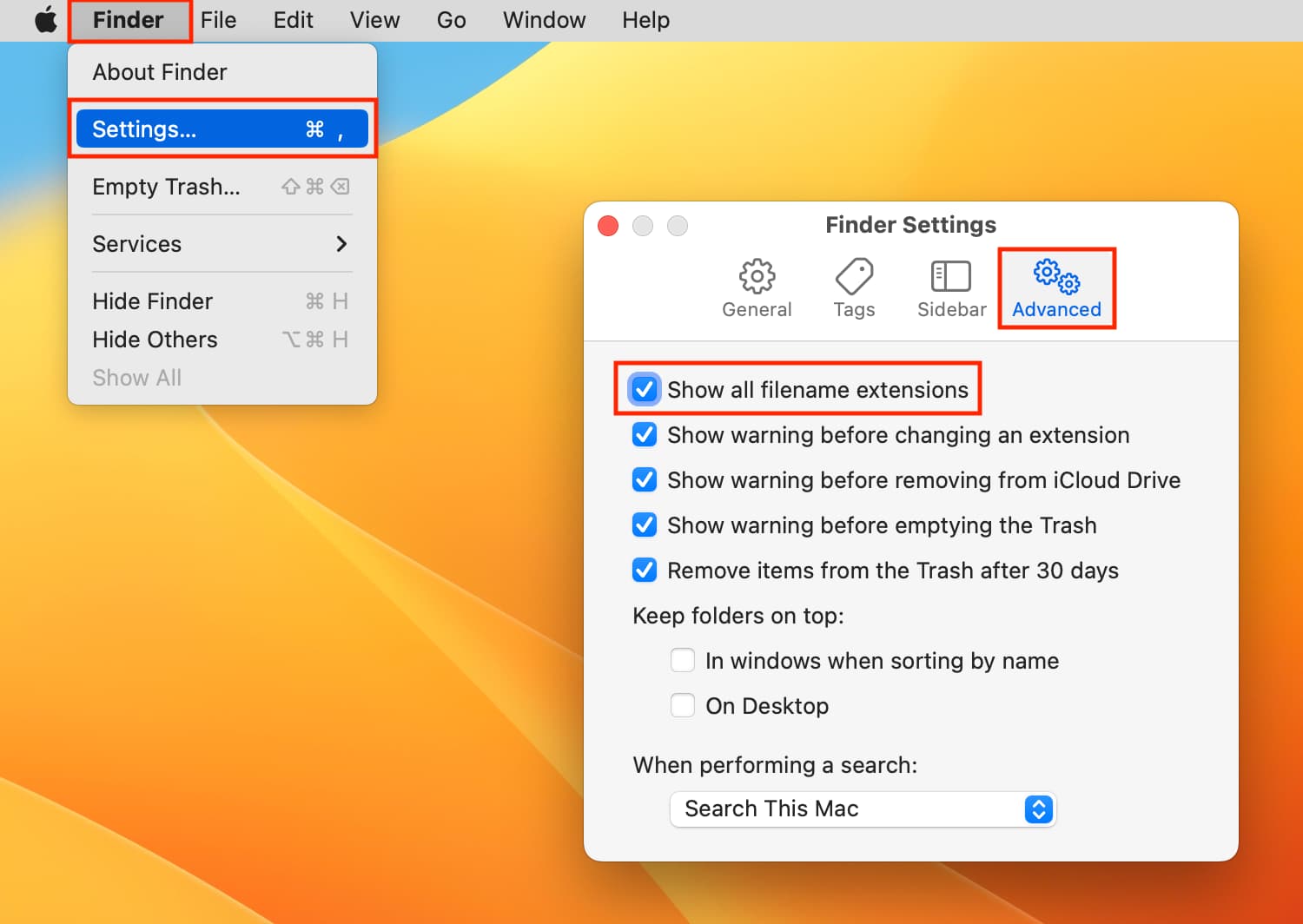
- Clique em destaque -> Configurações.
- Clique na Avançado guia -> verificar Mostrar todas as extensões de nome de arquivo.
3. Como alterar a extensão de um arquivo no Windows
3.1 Método 1: Renomear no Explorador de Arquivos
Esta é a maneira mais simples de alterar a extensão de um arquivo:
- Certifique-se de que as extensões de arquivo estejam visíveis (consulte Seção 2).
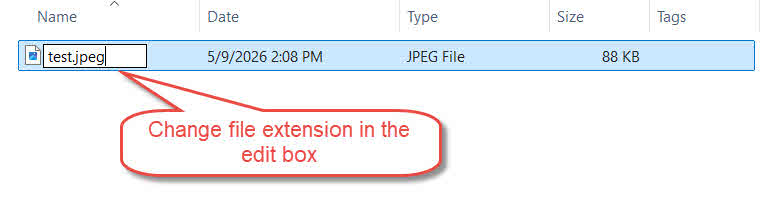
- Selecione o arquivo para alterar a extensão.
- Use um dos seguintes métodos:
- Imprensa F2
- Clique uma vez no nome do arquivo
- Clique com o botão direito do mouse no arquivo -> Rebatizar

- Edite a extensão após o ponto -> pressione Entrar.

- Clique Sim Quando o Windows avisa que o arquivo pode parar de funcionar:



3.2 Método 2: Prompt de Comando
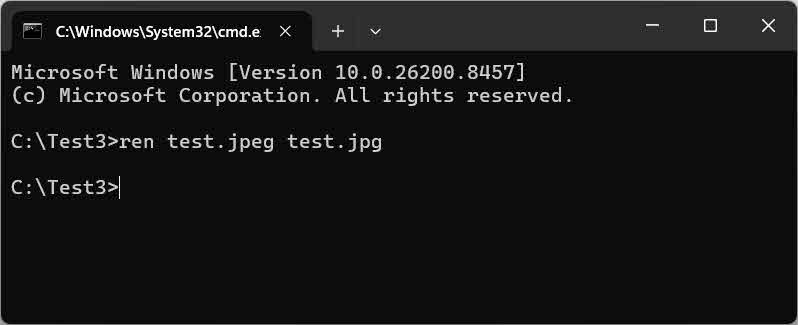
Use o Prompt de Comando para alterar a extensão de um arquivo sem alterar a configuração "mostrar extensões" no Explorador de Arquivos.
- Formato
cmdNa barra de endereços do Explorador de Arquivos, digite para abrir o Prompt de Comando na pasta atual. - Executar:
ren "oldname.oldext" "oldname.newext"Exemplo:
ren "test.jpeg" "test.jpg"
3.3 Método 3: Prompt de Comando — Alteração em Massa
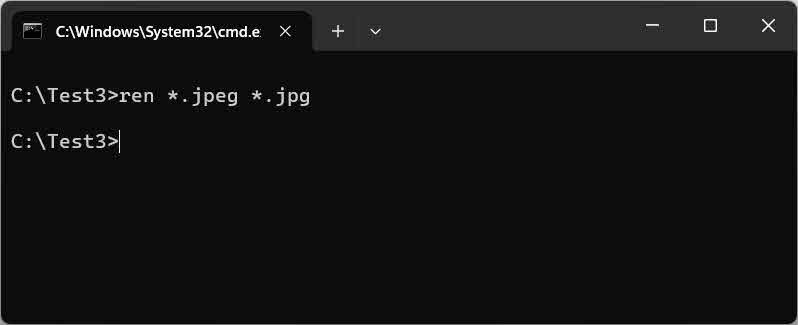
Use um padrão curinga para alterar as extensões de arquivo em massa na pasta atual.
- Navegue até a tarobter pasta; digitar
cmdna barra de endereços do Explorador de Arquivos. - Executar:
ren *.oldext *.newextExemplo:
ren *.jpeg *.jpg— mudar tudo.jpegextensões de arquivo para.jpgna pasta atual.
3.4 Método 4: Prompt de Comando — Alteração em Massa Recursiva
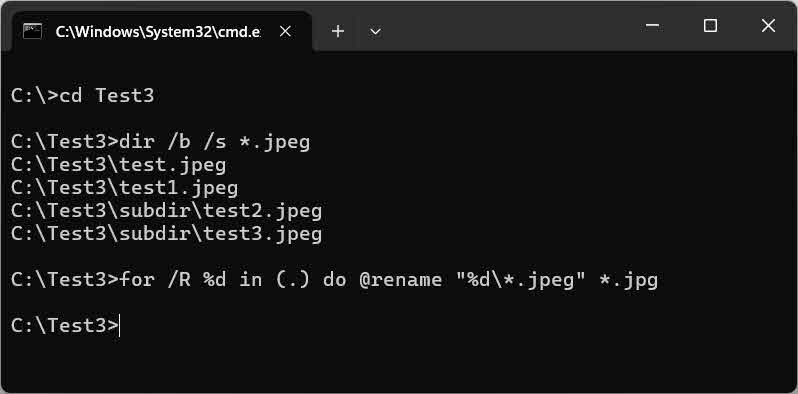
Use o for /R Loop para alterar as extensões de arquivo na pasta atual e em todas as subpastas recursivamente a partir de um diretório raiz.
- Abra o Prompt de Comando e navegue até o diretório raiz:
cd C:\path\to\root - Visualize todos os arquivos que serão afetados:
dir /b /s *.oldextExemplo:
dir /b /s *.jpeg - Execute o loop recursivo para renomear:
for /R %d in (.) do @rename "%d\*.oldext" *.newextExemplo:
for /R %d in (.) do @rename "%d\*.jpeg" *.jpg
3.5 Método 5: PowerShell
Você também pode usar o PowerShell. Rename-Item cmdlet para realizar uma substituição mais precisa e avançada usando expressões regulares:
- Abra PowerShell e navegue para o tarobter pasta.
- Executar:
Get-ChildItem "*.oldext" | Rename-Item -NewName { $_.Name -replace '\.oldext$', '.newext' }Exemplo:
Get-ChildItem "*.jpeg" | Rename-Item -NewName { $_.Name -replace '\.jpeg$', '.jpg' }
Nota: -replace aceita uma expressão regular, então você precisa escapar o ponto (\.) e ancorar à extremidade da string ($) para evitar correspondências não intencionais.
Para renomear recursivamente na pasta atual e em todas as subpastas, adicione o -Recurse bandeira:
Get-ChildItem -Path . -Filter "*.oldext" -Recurse | Rename-Item -NewName { $_.Name -replace '\.oldext$', '.newext' }Exemplo:
Get-ChildItem -Path . -Filter "*.jpeg" -Recurse | Rename-Item -NewName { $_.Name -replace '\.jpeg$', '.jpg' }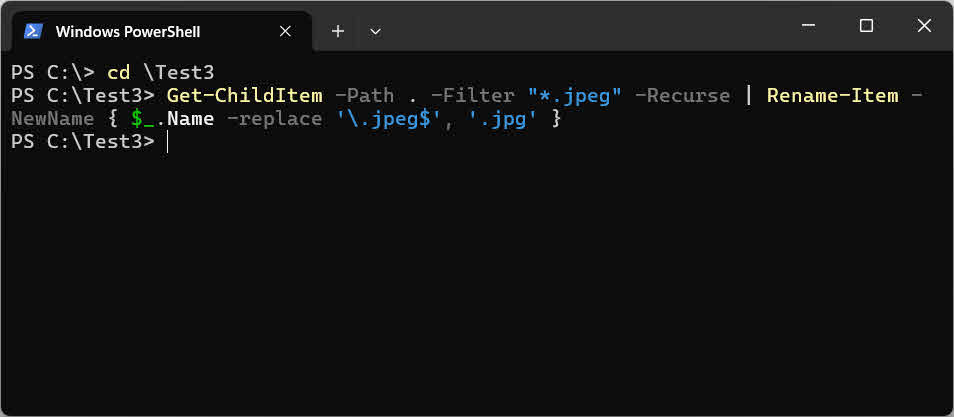
3.6 Método 6: PowerToys PowerRename
O PowerRename é uma ferramenta com interface gráfica incluída no Microsoft PowerToys — não requer conhecimento de linha de comando e oferece suporte a expressões regulares e subpastas:
- Baixe e instale Microsoft PowerToys da Microsoft Store.
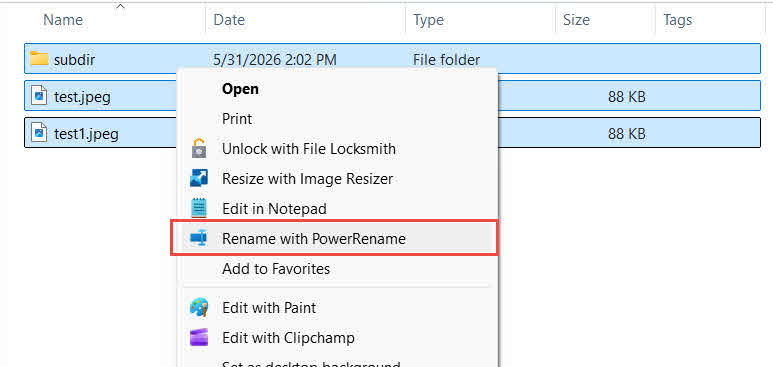
- Selecionar todos tarPara obter arquivos e subpastas no Explorador de Arquivos, clique com o botão direito do mouse. Renomeie com o PowerRename.

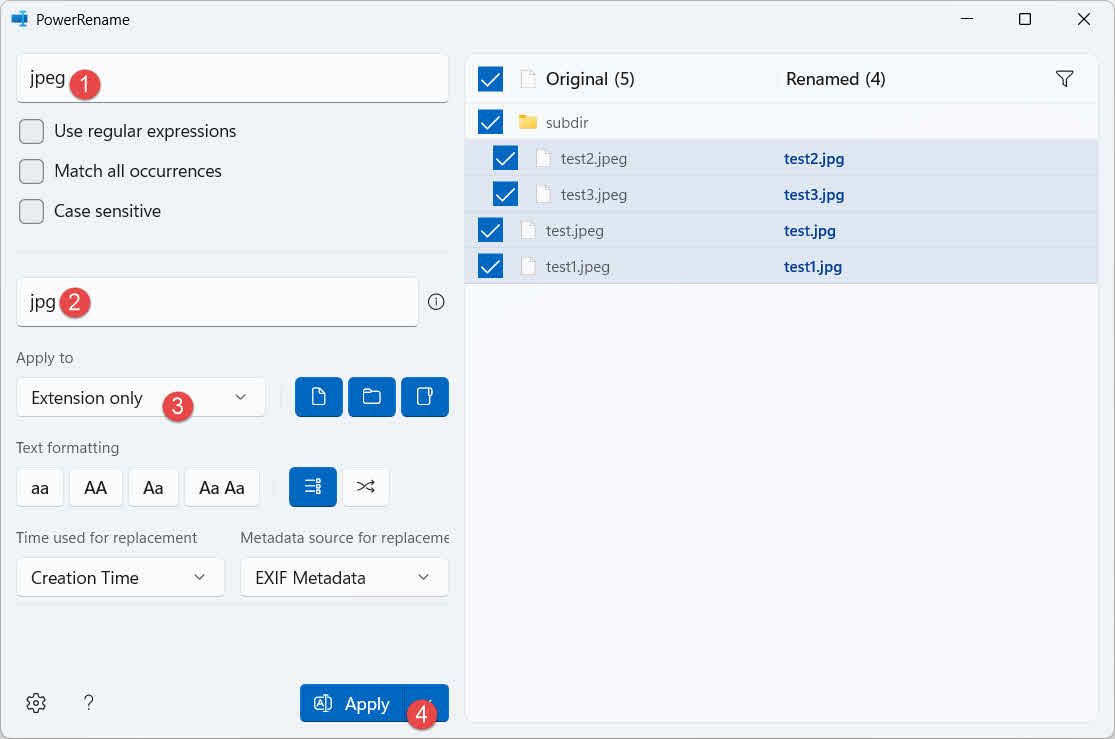
- Na janela PowerRename, defina:
- Procurar por:
oldext - Substituir por:
newext - Aplicar a: Apenas extensão
Nota: Como aplicamos a renomeação no Apenas extensãoA extensão antiga e a nova NÃO devem conter o ponto (.), ou seja, você deve usar
oldextenewextem vez de.oldexte.newext. - Procurar por:
- Pré-visualização das alterações em Renomeado coluna do painel direito.
- Se tudo estiver correto, clique Inscreva-se para aplicar as mudanças.
4. Como alterar a extensão de um arquivo no Mac
4.1 Método 1: Renomear no Finder
A maneira mais rápida de alterar a extensão de um arquivo no Mac usando o Finder:
- No Finder, verifique se as extensões de arquivo estão visíveis (consulte Seção 2.3).
- Clique uma vez no nome do arquivo para selecioná-lo e, em seguida, clique novamente ou pressione Devolução para entrar no modo de edição.
- Alterar a extensão após o ponto -> pressionar Devolução .
- Clique Usar [nova extensão] na caixa de diálogo de confirmação:


4.2 Método 2: Obter Painel de Informações
O painel Obter informações evita o problema de extensão dupla (por exemplo, .html.txt) que pode ocorrer com o método de renomeação embutido do Finder.
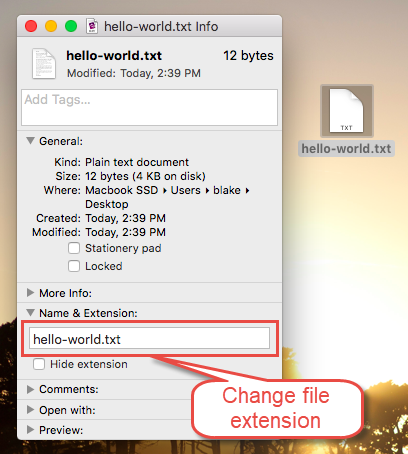
- Clique com o botão direito do mouse (ou Ctrl-clique) no arquivo -> Obter Informações.
- Expandir o Nome e extensão campo.
- Edite a extensão -> feche o painel.

- Clique Usar [nova extensão] na caixa de diálogo de confirmação:
4.3 Método 3: Terminal
Use o mv O comando no Terminal também pode alterar a extensão de um arquivo:
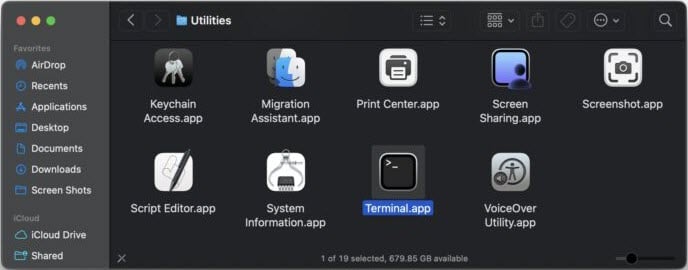
- No Finder, vá para o Aplicações pasta, depois Utilities pasta, depois selecione o terminal. app:

- Executar:
mv "/path/to/file.oldext" "/path/to/file.newext"Exemplo:
mv ~/Desktop/test.jpeg ~/Desktop/test.jpg
4.4 Método 4: Terminal (Alteração em Massa)
Utilize um loop no shell para alterar as extensões de arquivos em massa dentro da pasta atual:
- No Finder, vá para o Aplicações pasta, depois Utilities pasta, depois selecione o terminal. app:
- Navegue até a tarObtenha a pasta e execute o seguinte comando:
for f in *.oldext; do mv "$f" "${f%.oldext}.newext"; doneExemplo:
for f in *.jpeg; do mv "$f" "${f%.jpeg}.jpg"; done
4.5 Método 5: Terminal (Alteração em massa recursiva)
Uso find combinada com mv Alterar as extensões de arquivo recursivamente em todas as subpastas.
- No Finder, vá para o Aplicações pasta, depois Utilities pasta, depois selecione o terminal. app:
- Executar:
find . -name "*.oldext" -exec bash -c 'mv "$1" "${1%.oldext}.newext"' _ {} \;Exemplo:
find . -name "*.jpeg" -exec bash -c 'mv "$1" "${1%.jpeg}.jpg"' _ {} \;
5. Como alterar a extensão de um arquivo no Linux
5.1 Método 1: Terminal
Use o mv Comando para alterar a extensão de um único arquivo no Terminal do Linux.
- Executar:
mv "/path/to/file.oldext" "/path/to/file.newext"Exemplo:
mv test.jpeg test.jpg

5.2 Método 2: Terminal (Alteração em Massa)
Use o rename Comando para alterar extensões de arquivos em massa. Duas versões de rename existem no Linux com sintaxe diferente. Portanto, você precisa executar rename --version Para identificar o seu:

Em seguida, utilize o comando correspondente com base na seguinte tabela:
rename --version saída |
Command | Amostra |
|---|---|---|
contém util-linux |
rename .oldext .newext *.oldext |
rename .jpeg .jpg *.jpeg |
contém File::Rename ou nenhuma informação de versão |
rename 's/\.oldext$/.newext/' *.oldext |
rename 's/\.jpeg$/.jpg/' *.jpeg |
5.3 Método 3: Terminal (Alteração em massa recursiva)
Uso find combinada com rename Para alterar as extensões de arquivo recursivamente na pasta atual e em todas as subpastas. A sintaxe varia de acordo com rename versão, então você precisa verificar comrename --version:
Em seguida, utilize o comando correspondente com base na seguinte tabela:
rename --version saída |
Command | Amostra |
|---|---|---|
contém util-linux |
find . -name "*.oldext" -exec rename .oldext .newext {} \; |
find . -name "*.jpeg" -exec rename .jpeg .jpg {} \; |
contém File::Rename ou nenhuma informação de versão |
find . -name "*.oldext" -exec rename 's/\.oldext$/.newext/' {} \; |
find . -name "*.jpeg" -exec rename 's/\.jpeg$/.jpg/' {} \; |
6. FAQ
P: Alterar a extensão de um arquivo altera o formato do arquivo em si?
A: Não. A extensão é apenas um rótulo. Renomear o arquivo não altera os dados internos nem o formato.
P: Por que o tipo de arquivo permanece inalterado depois que eu renomeio a extensão?
A: Isso ocorre porque as extensões de arquivo estão ocultas e você adicionou uma nova extensão antes da extensão oculta existente. Para corrigir isso, exibir extensões de arquivo ocultas Primeiro, renomeie novamente.
P: Por que meu arquivo se torna filename.html.txt Depois que eu renomear?
A: Veja a resposta na pergunta anterior.
P: Como resolvo o erro de Acesso Negado / Permissões Insuficientes?
A: A conta de usuário atual não tem permissão para alterar a extensão do arquivo. Continue ou faça login como administrador e tente novamente.
P: Como faço para alterar a extensão de um arquivo sem exibir todas as extensões de arquivo?
A: No Windows, use o Prompt de Comando com o ren comando — ele funciona diretamente com nomes de arquivos, incluindo extensões, sem exigir que a configuração de exibição do Explorador de Arquivos seja alterada (veja Seção 3.2Da mesma forma, no Mac, use o Terminal com o mv comando (ver Seção 4.3).
P: Como faço para alterar a extensão de um arquivo no Mac?
A: Use a opção Renomear do Finder (Seção 4.1), o painel Obter informações (Seção 4.2), ou o Terminal mv comando (Seção 4.3O método Obter Informações evita o problema da dupla extensão.
P: Como faço para alterar as extensões de arquivos em massa no Windows?
A: Três opções: Prompt de Comando ren *.old *.new (Seção 3.3), PowerShell Rename-Item (Seção 3.5), Interface gráfica do usuário PowerRename da PowerToys (Seção 3.6).
P: A renomeação em massa com o CMD funciona em subpastas?
A: O básico ren O comando só funciona na pasta atual. Use o for /R laço (Seção 3.4) ou PowerShell com -Recurse (Seção 3.5) para abranger subpastas aninhadas.
7. Conclusão
Para um único arquivo, Renomear no Explorador de Arquivos (Windows) ou Renomear Finder (Mac) é a abordagem mais rápida. Para alterações em massa dentro de uma pasta, use ren *.old *.new no Windows ou um loop de shell no Mac e Linux. Para renomear recursivamente várias subpastas, use o for /R loop ou PowerShell no Windows, find + mv no Mac e find + rename No Linux. Se você preferir uma interface gráfica para operações em lote, PowerToys PowerRename (Windows) é ótimo.
Sobre o autor
Shou Sheng é especialista em Microsoft Office com mais de 10 anos de experiência prática em Word, Excel e PowerPoint Solução de problemas em ambientes corporativos e educacionais. Ele ajudou milhares de usuários a recuperarem seus conhecimentos.ost trabalhar, resolver problemas de corrupção de arquivos e otimizar seus fluxos de trabalho do Office.
Por meio de sua escrita técnica, Shou se dedica a traduzir a complexa solução de problemas do Office em etapas claras e práticas para usuários de todos os níveis de habilidade. Ele se mantém atualizado sobre os últimos desenvolvimentos do Microsoft 365 e testa continuamente os métodos em cenários reais de corrupção de arquivos para garantir a precisão.
Tem dúvidas sobre este guia ou precisa de ajuda adicional com problemas do Office? Shou está à disposição. comentários e sugestões para melhorar esses recursos de solução de problemas.