
Šiame straipsnyje norėtume jums pasiūlyti 5 būdus, kaip greitai įterpti puslapių pertraukas į „Word“ dokumentą.
Kuriant juodraštį programoje „Word“, įvedant tekstas pereina į kitą puslapį. Tiesą sakant, „Word“ įterpė automatinį puslapio pertrauką, kad atskirtų 2 puslapius. Tai atsitinka tik užpildžius pirmąjį puslapį. Šiame straipsnyje bus parodyta, kaip rankiniu būdu įterpti puslapio lūžį, kad būtų galima prisegti turinio blokus skirtinguose puslapiuose. Jis sustabdo dviejų puslapių tekstų susiliejimą, net jei viename iš jų pridedate arba ištrinate turinį. 
1 būdas: į juostelę įterpkite puslapio pertrauką su komanda
- Pirmiausia uždėkite įterpimo žymeklį toje vietoje, kur yra puslapio lūžis.
- Tada juostelėje spustelėkite „Puslapio išdėstymas“.
- Tada spustelėkite „Pertraukos“.
- Skiltyje „Puslapių pertraukos“ pasirinkite „Puslapis“.
Skirtuke „Pagrindinis“ galite spustelėti komandą „Rodyti / slėpti“, kad pamatytumėte puslapio pertrauką. Čia yra puslapio lūžis, įterptas į dokumentą: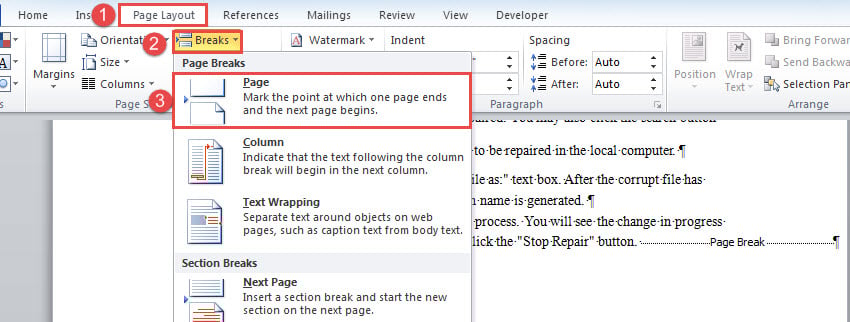
2 būdas: įterpkite puslapio pertrauką su sparčiuoju klavišu
- Panašiai teisingai uždėkite žymeklį.
- Tada paspauskite „Ctrl + Enter“.
3 būdas: įterpkite puslapio pertrauką prieš konkretaus stiliaus skyrių
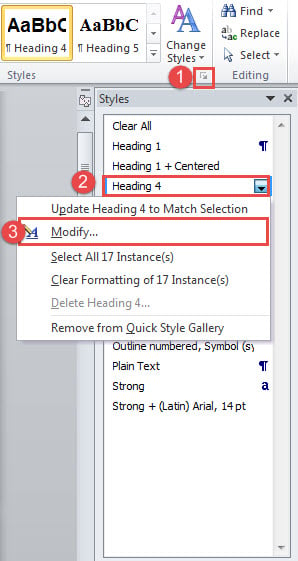
- Pirmiausia spustelėkite rodyklės mygtuką, esantį skirtuko „Pagrindinis“ grupėje „Stiliai“.
- Atsidariusiame lange „Stiliai“ dešiniuoju pelės mygtuku spustelėkite stilių.
- Tada jo meniu pasirinkite „Keisti“.

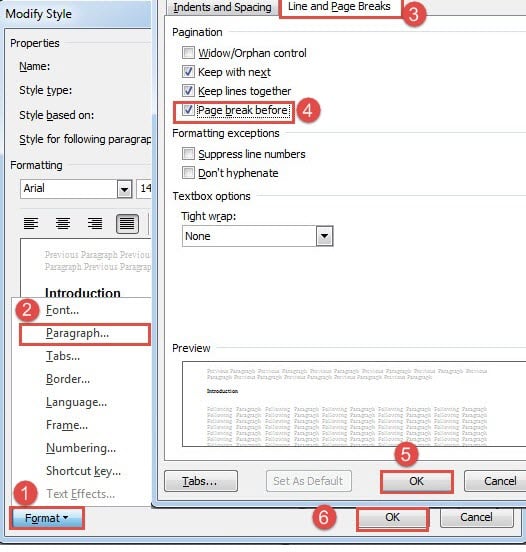
- Lange „Modifikuoti stilių“ spustelėkite skirtuką „Formatas“.
- Tada spustelėkite „Pastraipa“, kad atidarytumėte to paties pavadinimo laukelį.
- Tada spustelėkite skirtuką „Eilučių ir puslapių pertraukos“.
- Pažymėkite langelį „Puslapio pertrauka prieš“ ir spustelėkite „Gerai“.
- Dabar grįžkite į „Modifikuoti stilių“ ir spustelėkite „Gerai“.


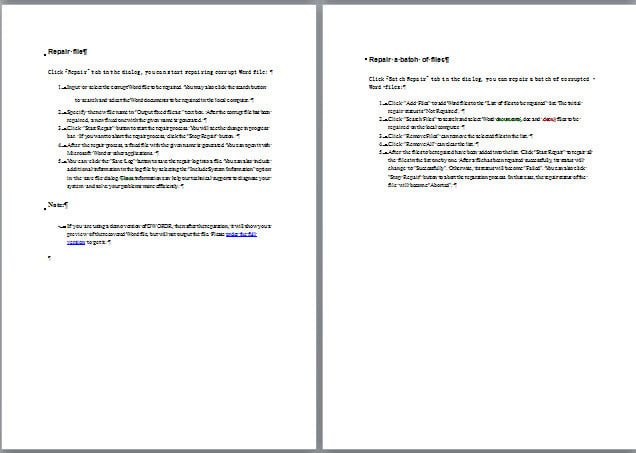
4 būdas: įterpkite puslapio pertrauką konkrečiame puslapyje
Jei turite ilgą dokumentą, galite naudoti šį metodą, norėdami greitai įterpti puslapio lūžį konkrečiame puslapyje, neslinkdami aukštyn ir žemyn iki targauti vietą.
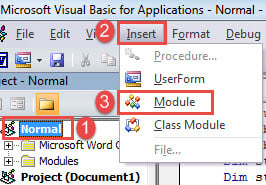
- Pirmas ir pirmasost, paspauskite „Alt+ F11“, kad iškviestumėte VBA redaktorių.
- Tada spustelėkite „Įprastas“ projektas ir meniu juostoje spustelėkite skirtuką „Įterpti“.
- Tada pasirinkite „Modulis“.

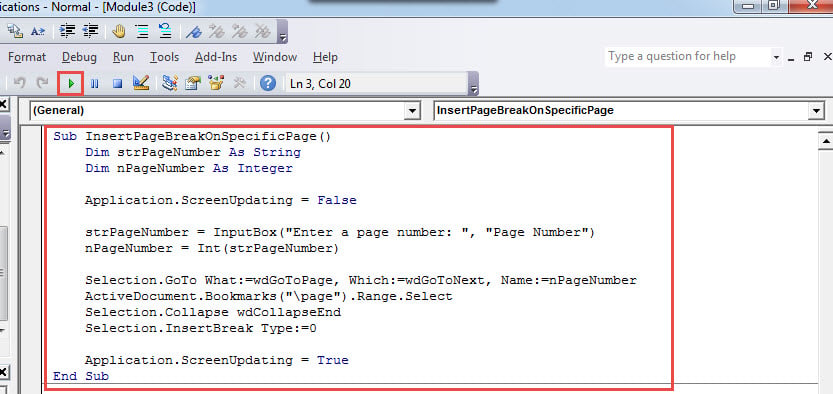
- Atidarykite naują modulį dukart spustelėdami ir įklijuokite šiuos kodus:
Sub InsertPageBreakOnSpecificPage()
  Dim strPageNumber As String
  Dim nPageNumber As Integer

  Application.ScreenUpdating = False

  strPageNumber = InputBox("Enter a page number: ", "Page Number")
  nPageNumber = Int(strPageNumber)

  Selection.GoTo What:=wdGoToPage, Which:=wdGoToNext, Name:=nPageNumber
  ActiveDocument.Bookmarks("\page").Range.Select
  Selection.Collapse wdCollapseEnd
  Selection.InsertBreak Type:=wdPageBreak

  Application.ScreenUpdating = True
End Sub
- Dabar spustelėkite mygtuką „Vykdyti“ arba paspauskite „F5“.

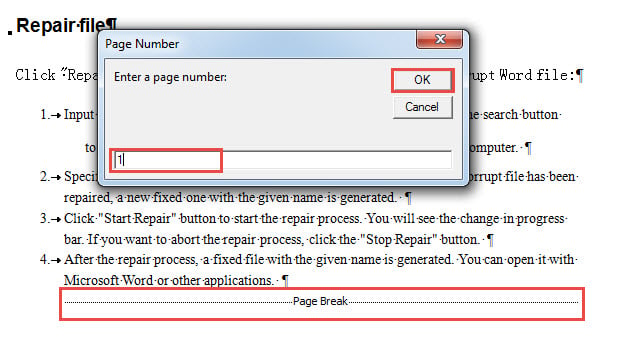
- Atsidariusiame įvesties laukelyje įveskite puslapio numerį ir spustelėkite „Gerai“, kad tęstumėte.

5 būdas: įterpkite puslapio pertrauką į kiekvieną dokumento puslapį
Jei ką tik baigėte skaityti knygą ir jums reikia kiekvieno teksto toje vietoje, kur ji yra, galite naudoti šį metodą, kad kiekviename puslapyje įterptumėte puslapio lūžį.
- Norėdami įdiegti ir paleisti makrokomandą, atlikite 4 būdo veiksmus.
- Nepamirškite pakeisti makrokomandos šia:
Sub InsertPageBreakOnEachPageInDoc()
  Dim objPageRange As Range
  Dim nTotalPageNumber As Integer
  Dim nPageNumber As Integer

  Application.ScreenUpdating = False

  nTotalPageNumber = ActiveDocument.ComputeStatistics(wdStatisticPages)

  For nPageNumber = nTotalPageNumber To 1 Step -1
    Set objPageRange = ActiveDocument.GoTo(wdGoToPage, wdGoToAbsolute, nPageNumber)
    objPageRange.InsertBreak WdBreakType.wdPageBreak
  Next nPageNumber

  Selection.HomeKey Unit:=wdStory
  Selection.TypeBackspace
  Selection.Delete

  Application.ScreenUpdating = True
End Sub
Sumažinkite duomenų praradimo poveikį
Praradus duomenis, tai gali atnešti mums daug nepatogumų. Ir kartais jo pasekmės yra tokios stulbinančios, kad verslo karjera gali būti ant ribos. Todėl, siekiant sumažinti Žodžio žala, jums reikės įgudusio trečiosios šalies įrankio, kad atkurtumėte lost duomenys.
Autoriaus įvadas:
Vera Chen yra duomenų atkūrimo ekspertė DataNumen, Inc., kuri yra pasaulyje duomenų atkūrimo technologijų lyderė, įskaitant remontas xlsx bei pdf programinės įrangos gaminių taisymas. Norėdami gauti daugiau informacijos, apsilankykite WWW.datanumen.com