
Šiame straipsnyje mes džiaugiamės galėdami parodyti jums 3 greitus būdus, kaip rasti konkretų tekstą tik „Word“ lentelėse.
Naudodami „Word“ integruotą funkciją „Rasti ir pakeisti“, galite ieškoti ir rasti konkretų tekstą ilgame dokumente. Kaip matote, tai pagrįsta visu dokumentu. O kaip apribotume paieškos diapazoną tik „Word“ lentelėmis? Skaitykite toliau, kad pamatytumėte išsamią informaciją.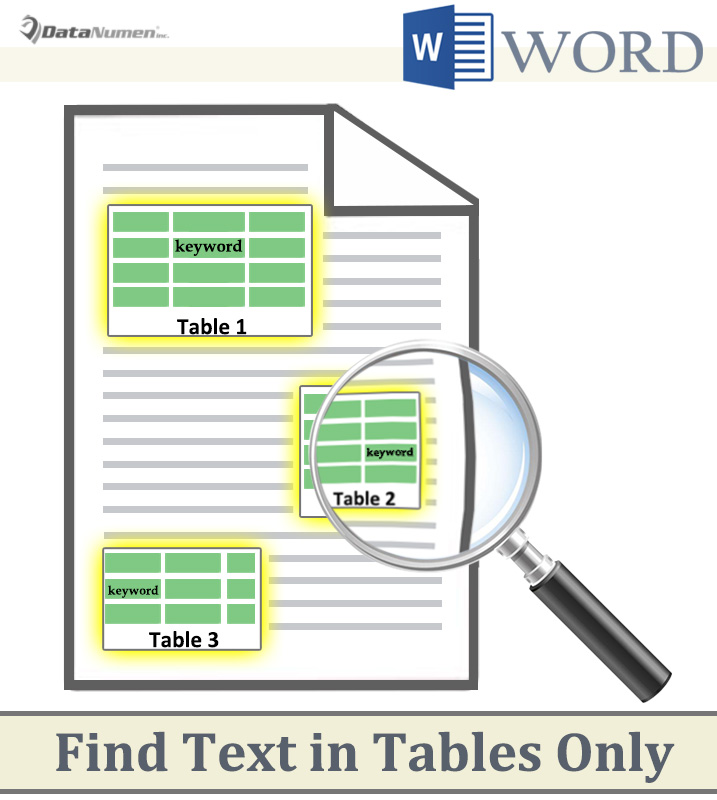
1 būdas: Raskite tekstą pasirinkime
- Pirmiausia rankiniu būdu pasirinkite vieną ar daugiau dokumento lentelių.
- Tada spustelėkite išskleidžiamąjį mygtuką šalia komandos „Rasti“ skirtuke „Pagrindinis“.
- Pasirinkite „Išplėstinė paieška“, kad atidarytumėte dialogo langą „Rasti ir pakeisti“.
- Teksto laukelyje „Rasti ką“ įveskite paieškos tekstą.
- Spustelėkite skirtuką „Rasti“ ir pasirinkite „Dabartinis pasirinkimas“.

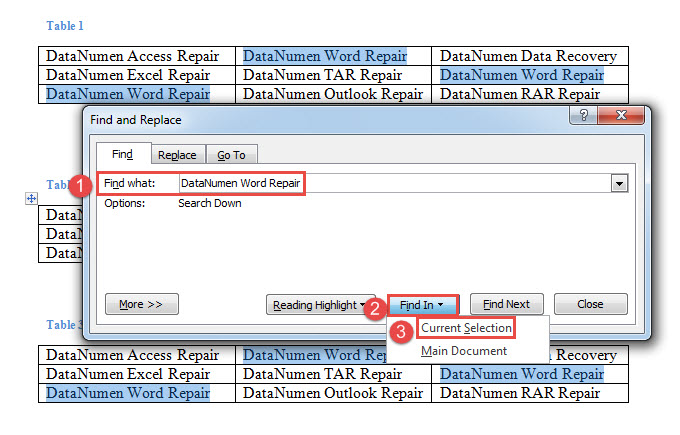
„Word“ ras tekstą tik jūsų pasirinktame sąraše.
2 būdas: raskite tekstą lentelėje
Be įprasto būdo, galite pasirinkti paleisti makrokomandą, kad atliktumėte labiau pritaikytas užduotis.
- Pirmiausia įveskite žymeklį į lentelę, kurioje norite rasti tekstą.
- Tada paspauskite „Alt + F11“, kad atidarytumėte VBA redaktorių.
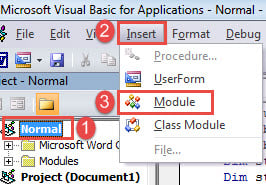
- Kairiajame stulpelyje spustelėkite „Normalus“.
- Tada spustelėkite „Įterpti“ ir pasirinkite „Modulis“.

- Tada dukart spustelėkite modulį, kad jį atidarytumėte.
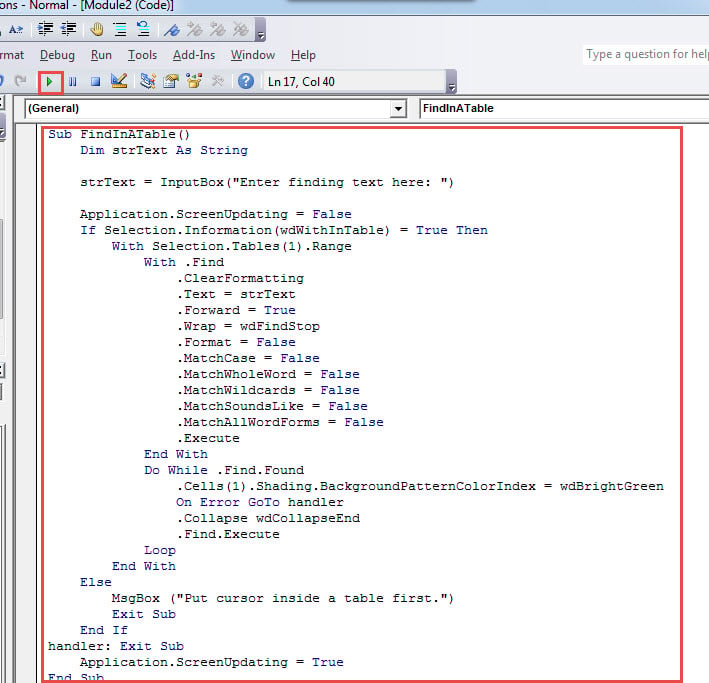
- Į modulį įklijuokite šiuos kodus:
Sub FindInATable()
  Dim strText As String

  strText = InputBox("Enter finding text here: ")

  Application.ScreenUpdating = False
  If Selection.Information(wdWithInTable) = True Then
    With Selection.Tables(1).Range
      With .Find
        .ClearFormatting
        .Text = strText
        .Forward = True
        .Wrap = wdFindStop
        .Format = False
        .MatchCase = False
        .MatchWholeWord = False
        .MatchWildcards = False
        .MatchSoundsLike = False
        .MatchAllWordForms = False
        .Execute
      End With
      Do While .Find.Found
        .Cells(1).Shading.BackgroundPatternColorIndex = wdBrightGreen
        On Error GoTo handler
        .Collapse wdCollapseEnd
        .Find.Execute
      Loop
    End With
  Else
    MsgBox ("Put cursor inside a table first.")
    Exit Sub
  End If
  handler: Exit Sub
  Application.ScreenUpdating = True
End Sub
- Galiausiai spustelėkite „Vykdyti“. Įveskite tekstą įvesties laukelyje ir spustelėkite „Gerai“, kad tęstumėte.


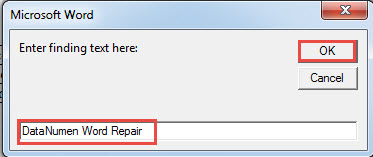
3 būdas: raskite tekstą visose dokumento lentelėse
- Pirmas ir pirmasost, pakartokite 2 metodo veiksmus, kad įdiegtumėte ir paleistumėte makrokomandą.
- Tada pakeiskite šią makrokomandą šia:
Sub FindTextsInAllTables()
  Dim strText As String

  strText = InputBox("Enter finding text here: ")

  Application.ScreenUpdating = False
  With Selection
    .HomeKey Unit:=wdStory
    With Selection.Find
      .ClearFormatting
      .Text = strText
      .Forward = True
      .Wrap = wdFindStop
      .Format = False
      .MatchCase = False
      .MatchWholeWord = False
      .MatchWildcards = False
      .MatchSoundsLike = False
      .MatchAllWordForms = False
      .Execute
    End With
    Do While .Find.Found = True
      If .Information(wdWithInTable) = True Then
        .Cells(1).Shading.BackgroundPatternColorIndex = wdBrightGreen
      End If
      .Collapse wdCollapseEnd
      .Find.Execute
    Loop
  End With
  Application.ScreenUpdating = True
End Sub
- Panašiai įveskite ieškomą tekstą įvesties laukelyje. Ir spustelėkite „Gerai“, kad tęstumėte.
Išsaugokite savo duomenis laiku
Kai gausite pažeistus duomenis, atminkite, kad juos galima atkurti. Taigi niekada nepasiduokite prieš bandydami. Tokiomis aplinkybėmis turite patikrinti naujausią atsarginę kopiją, jei tokia yra. Yra didelė tikimybė, kad kai kurie jūsų duomenys bus grąžinti. Be to, visada galite kreiptis doc pataisyti įrankis atkurti duomenis.
Autoriaus įvadas:
Vera Chen yra duomenų atkūrimo ekspertė DataNumen, Inc., kuri yra pasaulyje duomenų atkūrimo technologijų lyderė, įskaitant sugadintas xls bei pdf programinės įrangos gaminių taisymas. Norėdami gauti daugiau informacijos, apsilankykite WWW.datanumen.com