
Бұл мақалада біз Word бағдарламасында пайдасыз бос беттерді басып шығарудың 5 ықтимал себебі және сәйкесінше оларды шешу жолдары туралы сөйлесеміз.
Кейде Word бағдарламасын жиі пайдаланушылар күткен мазмұнның орнына бос беттерді басып шығару жағдайына тап болады. Егер сіз мұны кездестірсеңіз, сіз жалғыз емессіз. Сондықтан бізде басып шығару кезінде бос беттерді алудың 5 ықтимал себебін қорытындылау үшін осы мақала бар. Әрине, біздің назарымыз әрқашан шығуда. Сонымен, оқуды жалғастырыңыз және олардың көмектесетінін көріңіз.
1-шешім: Сия картриджін тексеріңіз
Бұл өте анық, иә? Сия таусылса, принтер ешнәрсені басып шығара алмайды. Бірақ шындық, мұндай бас ауруы пайда болған кезде біз бұл туралы мүлдем ұмыта аламыз. Сондықтан келесі бос бетті басып шығару мәселесіне тап болған кезде алдымен сия картриджін тексеруді ұмытпаңыз.
2-шешім: Жасырын мәтінді ашу
Құпиялылық немесе файл қауіпсіздігі мәселесіне байланысты біз кейбір мәтіндерді әдейі жасырып, оларды көрінбейтін ете аламыз. Содан кейін басып шығаруға келгенде, бос бетті қаламасаңыз, олардың қайтадан көрінуі үшін сізге қажет қосымша әрекеттер бар.
Жасырылған мәтіндерді байқаусызда ұмытып қалсаңыз, «Басты» қойындысындағы «Абзац» тобындағы көрсету және жасыру таңбасын басуға болады. Осылайша сіз бұрын жасырылған барлық сөздерді көре аласыз.
Принтердің бос беттерді жасауына жол бермеу үшін мына қадамдар берілген:
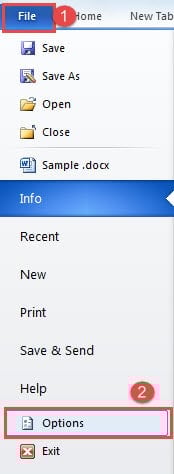
- Алдымен «Файл» түймесін басыңыз.
- Содан кейін «Word Option» диалогтық терезесін ашу үшін «Опция» түймесін басыңыз.
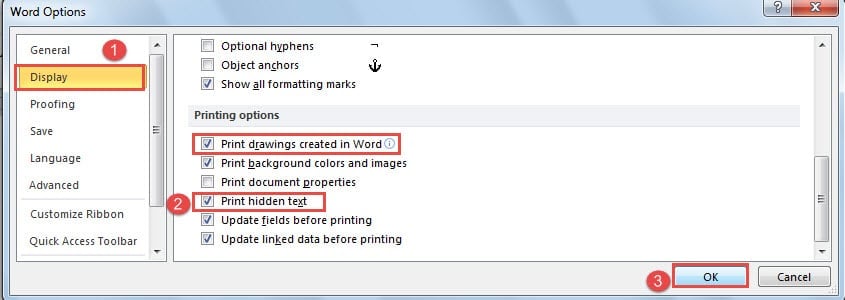
- Әрі қарай «Көрсету» батырмасын басыңыз.
- Және «Басып шығару» бөліміне өтіңіз. «Жасырын мәтінді басып шығару» құсбелгісін қойыңыз. Айтпақшы, егер сіздің құжатыңызда кейбір графика болса, «Word бағдарламасында жасалған сызбаларды басып шығару» жолағын да белгілеу керек.
- Соңында «OK» батырмасын басыңыз.

3-шешім: Тек деректерді басып шығаруды тоқтату
Үшінші себептер сізде қандай да бір түрде «Пішіндегі деректерді ғана басып шығару» құсбелгісін қойған болуы мүмкін. Басып шығаруды алдын ала қарау кезінде құжаттың қалыпты екенін көрсеңіз де, принтерден алынған қағаздар тек деректерден тұрады, бірақ басқа ештеңе жоқ.
- Алдымен 2-шешімдегі қадамдардан кейін «Сөз параметрлері» тілқатысу терезесін ашу керек.
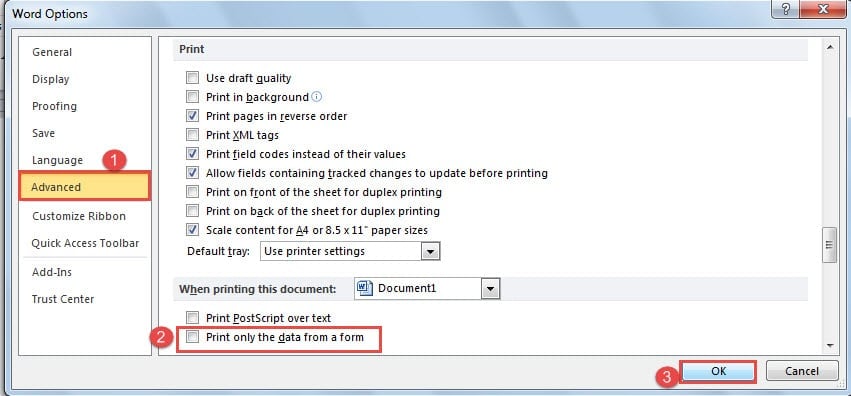
- Содан кейін бұл жолы «Қосымша» түймесін басыңыз.
- Содан кейін «Басып шығару» бетіне төмен жылжып, «Пішіннен деректерді ғана басып шығару» жолағын алып тастаңыз.
- Соңында, әдеттегідей «OK» түймесін басыңыз.

4-шешім: Принтерге тікелей басып шығару
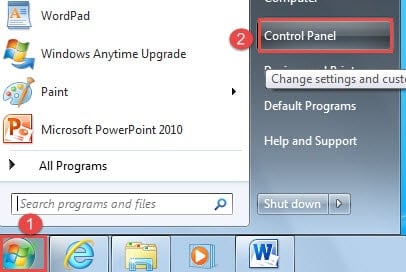
- Бірінші кезектеost, «Starт ».
- Содан кейін «Басқару тақтасын» басыңыз.

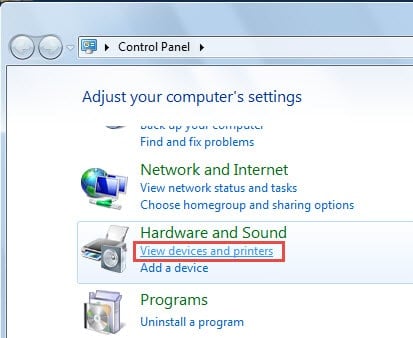
- Содан кейін «Аппараттық құрал және дыбыс» тобындағы «Құрылғылар мен принтерлерді көру» түймесін басыңыз.

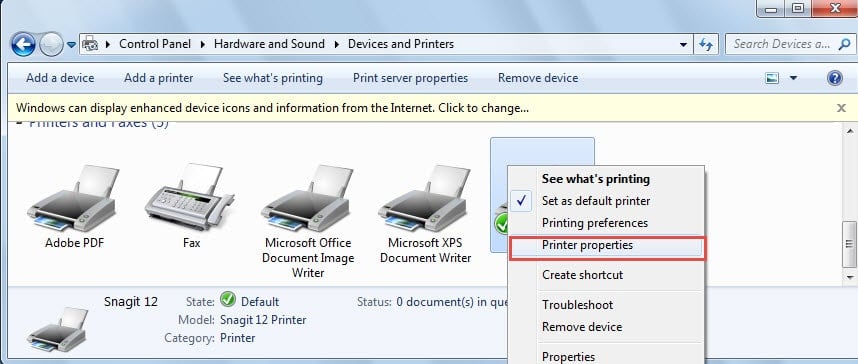
- Енді сіз пайдаланатын принтерді тінтуірдің оң жақ түймешігімен басып, тізім мәзірінен «Принтер сипаттары» тармағын таңдаңыз.

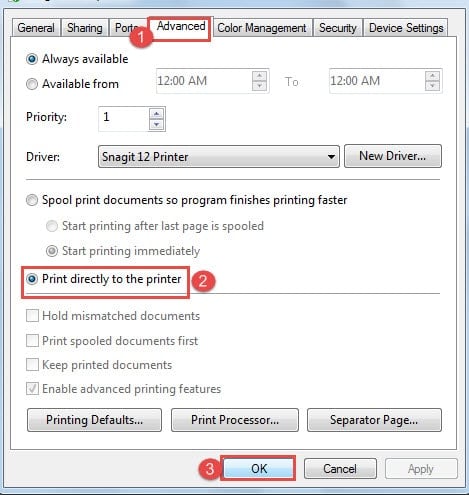
- Сипаттар тілқатысу терезесінде алдымен «Қосымша» қойындысын басыңыз.
- Әдепкі бойынша, «Бағдарлама басып шығаруды тезірек аяқтау үшін құжаттарды спулярға басып шығару» таңдалған. «Тікелей принтерге басып шығару» құсбелгісін қою керек.
- Соңғысы, бірақ аз емес, «OK» батырмасын басыңыз.

5-шешім: бос беттерді жою
Бет үзілімдерін немесе бөлім үзілімдерін енгізген кезде бос беттер пайда болуы мүмкін. Бұл бос беттер басып шығарылатынын білдіреді, бұл ысырап болады. Онымен күресу жолдарына келетін болсақ, сіз біздің алдыңғы мақаламызға жүгіне аласыз: Сөзіңіздегі қажетсіз бос парақтарды жылдам жоюдың 6 тәсілі
Файлды қалпына келтіруде ұстау уақыты аз болса, соғұрлым жақсы
Біз сандық құрылғыларда тек құнды ақпаратты сақтаймыз. Менің ойымша, ешкім сіздің компьютеріңізде спам хатты сақтамайды, солай ма? Содан кейін бұл файлдар, мысалы, Word құжаттары бұзылса, бұл қорқынышты деректер апаты болуы мүмкін. Сондықтан сізге тиімді құрал қажет зақымдалған Word құжатын жөндеу үшін әрбір құнды минутты үнемдеу үшін.
Автордың кіріспесі:
Вера Чен - деректерді қалпына келтіру бойынша сарапшы DataNumen, Соның ішінде деректерді қалпына келтіру технологиялары бойынша әлемдік көшбасшы болып табылатын Inc. зақымдалған Excel деректерін жөндеу және pdf бағдарламалық жасақтама өнімдерін жөндеу. Қосымша ақпарат алу үшін кіріңіз WWW.datanumen.com