
Кейде сізден кейбір себептермен Outlook кездесу ұйымдастырушысын өзгерту талап етілуі мүмкін. Бірақ іс жүзінде Outlook мұны қолдамайды, сондықтан сіз бірдей қатысушылармен және егжей-тегжейлі кездесуді қайта құруыңыз керек. Бұл мақала сізге жылдам әдісті үйретеді.
Шындығында, мен мұндай жағдайды бұрын-соңды бастан өткерген емеспін. Бірде мен Outlook-та жиналысқа шақыруды мен өзімнің әріптесімнен алдым, ол жиналыстың бастапқы ұйымдастырушысы болып табылады. Бірақ кейбір жеке істер бойынша ол кездесуге қатысып, оны ұйымдастыра алмады. Осылайша ол кездесуді менің қолыма алғанын қалайды. Мұндай жағдайда мен кездесу ұйымдастырушысын Outlook бағдарламасында өзгерткім келді.
Алайда, іс жүзінде Outlook-та бұл функция жоқ. Егер сіз ұйымдастырушыны ауыстырамын деп үміттенсеңіз, онда жалғыз тәсіл - жиналысты қайта құру, ол сізден барлық жиналысқа қатысушылар мен мәліметтерді алдын ала жазуды талап етеді. Бұл өте мазасыз. Мұнда біз жиналыстың демалысын жеңілдететін жылдам шешімді енгіземіз.
Жиналысты ұйымдастырушыны өзгерту үшін уақытша шешім
- Кімгеtart көмегімен Outlook бағдарламасын іске қосыңыз және Күнтізбе тақтасына ауысыңыз.
- Содан кейін табыңыз және дыбысты қойыңыз tarдұрыс күнтізбе қалтасына жиналыс алу.
- «Жауап беру» батырмасын басыңыз және «Кездесу» таспасында «Барлығына жауап беру» таңдаңыз.
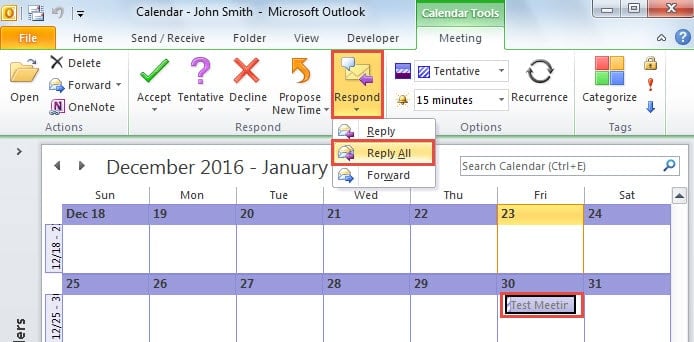
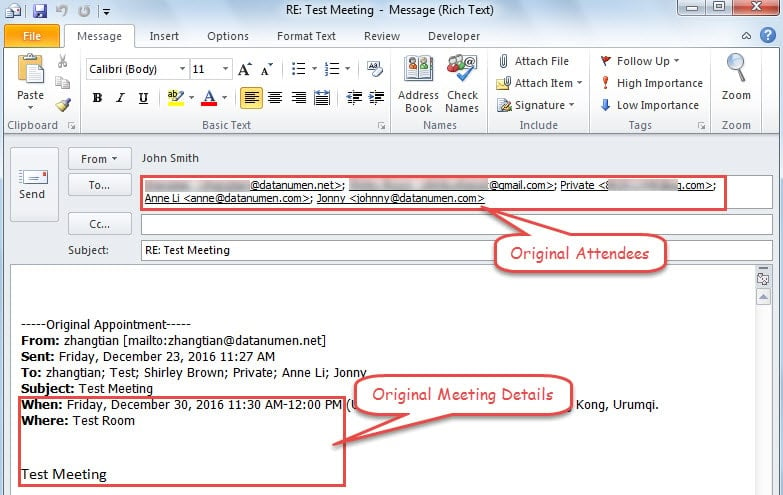
- Әрі қарай жаңа хабарлама терезесі пайда болады, онда барлық бастапқы қатысушылар «Кімге» өрісінде орналасқан және жиналыстың бастапқы мәліметтері негізгі бөлікте болады. Енді «Ctrl + S» батырмасын басыңыз және хабарлама терезесін жабыңыз.

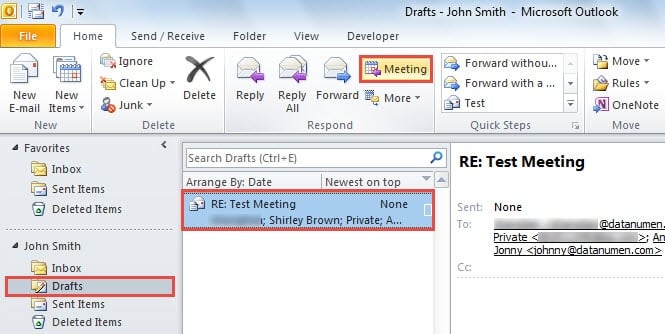
- Оны жапқаннан кейін Пошта аймағындағы «Жобалар» қалтасына жүгініңіз. Сіз бұл хабарламаны көресіз. Оны таңдаңыз және «Үй» қойындысындағы «Жауап беру» тобындағы «Кездесу» батырмасын басыңыз.

- Осыдан кейін жаңа жиналысқа шақыру ашылады. Енді төмендегі қадамдарды орындаңыз:
- Біріншіден, жиналыстың ақпаратын, оның тақырыбы, орналасқан жері мен уақытын қоса, денеде жиналыстың бастапқы мәліметтеріне сілтеме жасай отырып толтырыңыз.
- Содан кейін жиналыстың бастапқы мәліметтерін алып тастаңыз.
- Ақыр соңында оны жіберу үшін «Жіберу» батырмасын басыңыз.

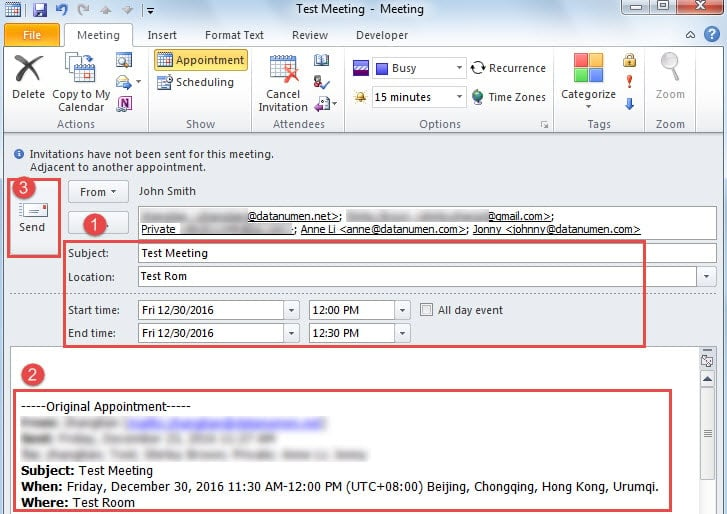
- Соңында сіздермен жаңа кездесу жиналыс ұйымдастырушысы ретінде жіберіліп, жиналыстың барлық бастапқы қатысушыларына жетеді. Енді сіз жиналыстың бастапқы ұйымдастырушысынан бастапқы жиналыстан бас тартуды сұрай аласыз.
Outlook апаты болған кезде дүрбелеңге түспеңіз
Outlook қайырымдылық жасаса даost электрондық пошта клиенті ретінде, ол әлі де апатқа қарсы тұра алмайды. Демек, Outlook-тың тұрақты пайдаланушылары үшін сақтық шараларын сақтау қажет, соның ішінде Outlook деректеріне сақтық көшірме жасау, күдікті хаттарға қойындыны сақтау, күшті сатып алу Outlook залалын түзету утилитасы және т.б.
Автордың кіріспесі:
Ширли Чжан - деректерді қалпына келтіру бойынша сарапшы DataNumen, Соның ішінде деректерді қалпына келтіру технологиялары бойынша әлемдік көшбасшы болып табылатын Inc. жөндеу SQL Server mdf файлының бүлінуі және бағдарламалық жасақтаманы жөндеу бағдарламалары. Қосымша ақпарат алу үшін кіріңіз WWW.datanumen.com