
U ovom ćemo članku govoriti o 5 mogućih uzroka ispisa beskorisnih praznih stranica u Wordu i rješenjima za njih.
S vremena na vrijeme, česti korisnici Worda doći će u situaciju da im se umjesto sadržaja koji su očekivali ispisuju prazne stranice. Ako ste se ikada susreli s ovim, niste sami. Stoga imamo ovaj članak kako bismo saželi 5 mogućih razloga dobivanja praznih stranica prilikom ispisa. Naravno, pažnja nam je uvijek na izlazu. Dakle, samo nastavite čitati i provjerite pomažu li.
Rješenje 1: Provjerite spremnik s tintom
Ovo je prilično očito, zar ne? Vaš pisač sigurno ne može ništa ispisati ako ostane bez tinte. Ali istina je da bismo mogli potpuno zaboraviti na to kad se pojavi takva glavobolja. Stoga ne zaboravite prvo provjeriti spremnik s tintom sljedeći put kad naiđete na problem s ispisom prazne stranice.
Rješenje 2: Otkrijte skriveni tekst
Zbog privatnosti ili sigurnosti datoteka, možemo namjerno sakriti neke tekstove i učiniti ih nevidljivima. Zatim, što se tiče ispisa, postoje dodatne radnje koje trebate učiniti da bi ponovno bile vidljive, osim ako ne želite praznu stranicu.
U slučaju da slučajno zaboravite da ste sakrili tekstove, možete kliknuti simbol za prikaz i skrivanje u grupi "Odlomak" pod karticom "Početna". Na taj način vam može omogućiti pregled svih prethodno skrivenih riječi.
Evo koraka za sprječavanje pisača da stvara prazne stranice:
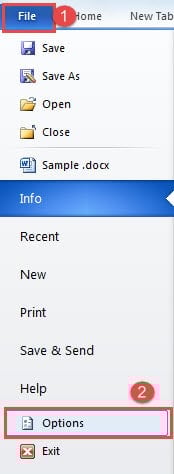
- Najprije kliknite na "Datoteka".
- Zatim kliknite "Opcija" da biste otvorili dijaloški okvir "Opcija Worda".
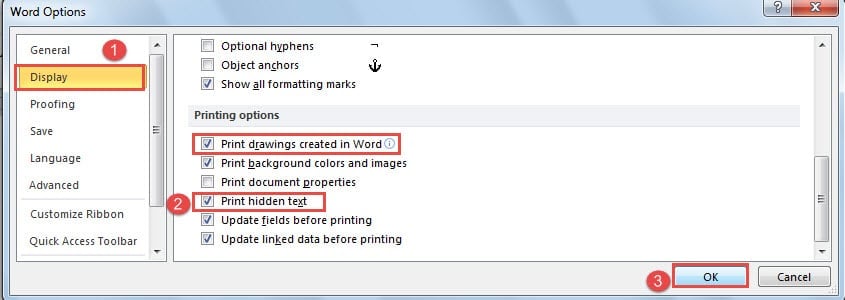
- Sljedeće kliknite "Display".
- I idite na dio "Ispis". Označite okvir "Ispiši skriveni tekst". Usput, ako vaš dokument sadrži neke grafike, trebali biste označiti i okvir "Ispis crteža stvorenih u Wordu".
- Na kraju kliknite "OK".

Rješenje 3: Zaustavite ispis samo podataka
Treći uzrok može biti da ste na neki način označili "Ispiši samo podatke iz obrasca". Iako vidite da je dokument sasvim normalan u pretpregledu ispisa, papiri koje dobijete iz pisača sadrže samo podatke, ali ništa drugo.
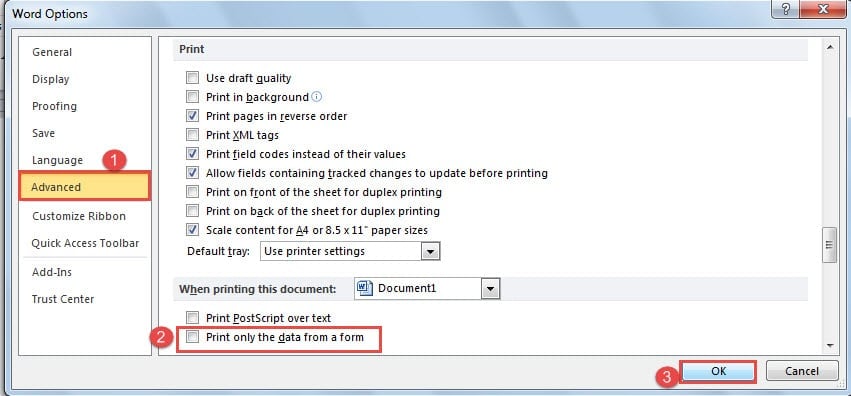
- Prvo biste trebali otvoriti dijaloški okvir "Word Options" slijedeći korake u rješenju 2.
- Zatim ovaj put kliknite "Napredno".
- Zatim se pomaknite prema dolje do stranice "Ispis" i poništite okvir "Ispiši samo podatke iz obrasca".
- Na kraju kliknite "OK" kao i uvijek.

Rješenje 4: Ispis izravno na pisač
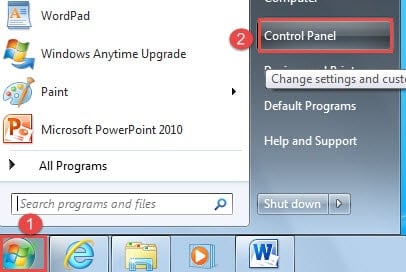
- Prvi i prviost, kliknite "Start ”.
- Zatim kliknite "Kontrolno okno".

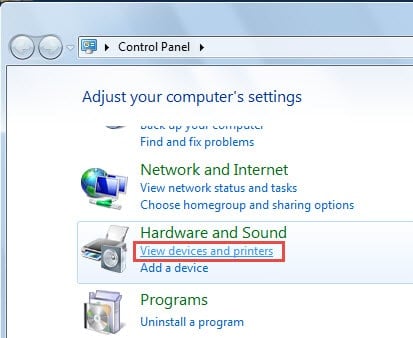
- Zatim kliknite "Prikaz uređaja i pisača" u grupi "Hardver i zvuk".

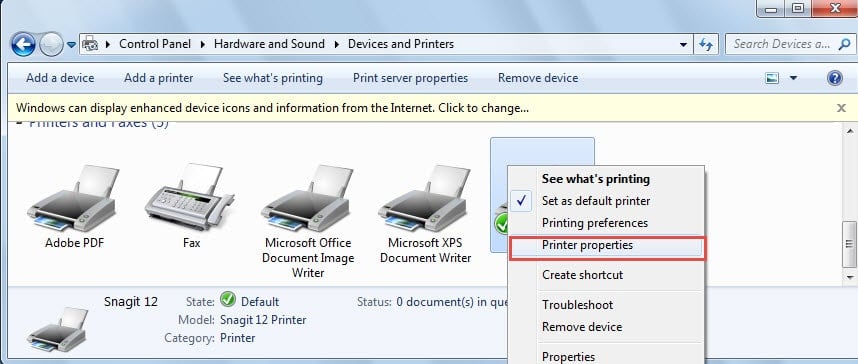
- Sada desnom tipkom miša kliknite pisač koji koristite i odaberite "Svojstva pisača" na izborniku popisa.

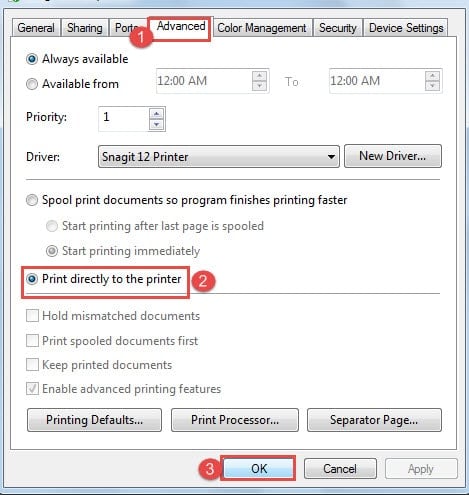
- U dijaloškom okviru svojstava prvo kliknite karticu "Napredno".
- Prema zadanim postavkama odabrano je "Spool ispis dokumenata kako bi program brže završio ispis". Morate označiti okvir "Ispis izravno na pisač".
- Posljednje, ali ne najmanje važno, kliknite "U redu".

Rješenje 5: Izbrišite prazne stranice
Kada umetnete prijelome stranica ili prijelome odjeljaka, mogu se pojaviti prazne stranice. To znači da ćete imati ispisane prazne stranice, što će biti gubitak. Što se tiče načina rješavanja toga, možete pogledati naš prethodni članak: 6 načina za brzo uklanjanje neželjenih praznih stranica u Wordu
Manje vremena čekanja u oporavku datoteka, to bolje
Na našim digitalnim uređajima pohranjujemo samo vrijedne informacije. Pretpostavljam da nitko neće spremiti neželjenu poštu na vaše računalo, zar ne? Jednom kada te datoteke, recimo dokumenti Worda, budu ugrožene, to može biti užasna podatkovna katastrofa. Dakle, potreban vam je učinkovit alat za popravak oštećenog Word dokumenta kako bi sačuvali svaku dragocjenu minutu.
Uvod za autora:
Vera Chen stručnjakinja je za oporavak podataka u DataNumen, Inc., koji je svjetski lider u tehnologijama za oporavak podataka, uključujući popravak oštećenih Excel podataka i pdf popraviti softverske proizvode. Za više informacija posjetite www.datanumen.com