
Apprenez à supprimer efficacement les hyperliens dans Word grâce à 9 méthodes éprouvées. Que vous ayez besoin de supprimer un seul lien ou tous les hyperliens d'un coup, ce guide vous explique tout ce dont vous avez besoin.
1. Introduction
Les hyperliens dans les documents Word peuvent être extrêmement utiles pour la navigation et les références, mais il arrive parfois qu'il soit nécessaire de les supprimer. Vous préparez peut-être un document pour l'impression, vous nettoyez du contenu copié sur le web ou vous souhaitez simplement du texte brut sans liens cliquables.
La fonction de création automatique d'hyperliens de Word peut être pratique, mais elle ajoute souvent des liens indésirables. Si vous travaillez sur un document contenant de nombreux hyperliens et que vous devez les supprimer rapidement, vous êtes au bon endroit. Ce guide vous explique comment supprimer un hyperlien dans Word grâce à neuf méthodes différentes, de la simple suppression par clic droit aux techniques avancées de suppression par lots.
2. Méthode 1 : utiliser Annuler (Ctrl+Z) immédiatement après la création
Lorsque Word convertit automatiquement une URL en lien hypertexte au fur et à mesure de votre saisie, vous pouvez rapidement supprimer le lien hypertexte tout en conservant le texte en utilisant immédiatement la fonction Annuler.
- Une fois que Word a créé automatiquement un lien hypertexte (lorsque vous appuyez sur Espace ou Entrée après avoir tapé une URL), appuyez sur "Ctrl+Z" immédiatement.
La conversion automatique des hyperliens se déroule en réalité en deux étapes que vous ne remarquez généralement pas. Lorsque vous appuyez sur Ctrl + Z Une fois l'opération terminée, il annule simplement l'étape de mise en forme du lien hypertexte, conservant l'URL en texte brut. C'est le moyen le plus rapide de supprimer un lien hypertexte dans Word lorsque vous le détectez dès sa création.
À noter: Cette méthode ne fonctionne qu'immédiatement après la création du lien hypertexte. Si vous avez déjà saisi du contenu ou effectué d'autres actions, vous devrez utiliser l'une des autres méthodes.
3. Méthode 2 : clic droit
C'est le most un moyen simple de supprimer un lien hypertexte dans Word et fonctionne mieux lorsque vous n'avez besoin de supprimer qu'un ou deux liens existants.
- Sélectionnez l’hyperlien dans votre document Word en cliquant dessus.
- Cliquez avec le bouton droit sur l’hyperlien sélectionné.
- Choisissez « Supprimer le lien hypertexte » dans le menu contextuel.
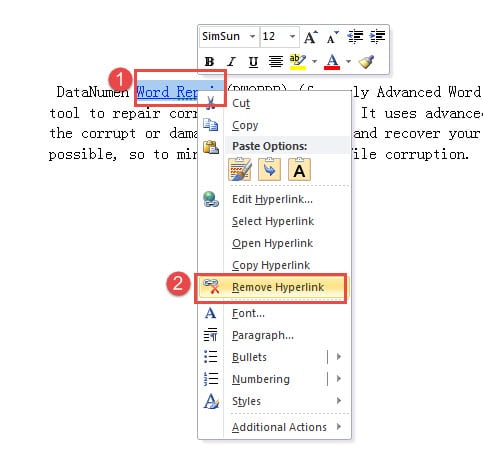
L'hyperlien sera immédiatement supprimé, ne laissant que le texte brut. Bien que cette méthode soit simple et intuitive, elle n'est pas pratique lorsqu'il s'agit de supprimer tous les hyperliens dans des documents Word contenant des dizaines, voire des centaines de liens.
4. Méthode 3 : Utiliser la fenêtre « Modifier le lien hypertexte »
Il s’agit d’une autre façon de supprimer un lien hypertexte dans Word via la boîte de dialogue Modifier le lien hypertexte, qui vous offre davantage de contrôle et d’options.
- Sélectionnez l’hyperlien dans votre document Word.
- Cliquez avec le bouton droit sur l’hyperlien sélectionné.
- Choisissez « Modifier le lien hypertexte » dans le menu contextuel.
- Dans la fenêtre Modifier l'hyperlien, cliquez sur le bouton « Supprimer le lien » bouton en bas à gauche.
- Cliquez à nouveau sur "D'ACCORD".
Cette méthode est utile pour consulter les propriétés du lien hypertexte avant de le supprimer, ou si vous hésitez à le modifier ou le supprimer. Bien qu'elle nécessite un clic supplémentaire par rapport à la méthode 2, elle fournit davantage de contexte sur le lien hypertexte utilisé.
5. Méthode 4 : Utiliser le raccourci clavier (Ctrl+Maj+F9)
C'est le plus rapide et le plus most Un moyen efficace de supprimer tous les hyperliens dans Word d'un seul coup, à l'aide d'une simple combinaison de touches. Cette méthode est largement recommandée et fonctionne avec toutes les versions de Word.
Pour Windows:
- Presse "Ctrl + A" pour sélectionner tout le texte de votre document.
- Presse « Ctrl + Maj + F9 » en même temps.
Tous les hyperliens de votre document seront supprimés instantanément tout en préservant le texte et la mise en forme.
Pour Mac (Word pour Mac uniquement) :
- Presse "Commande + A" pour sélectionner tout le texte de votre document.
- Presse « Fn + Commande + Maj + F9 » en même temps.
À noter: Sur Mac, si le raccourci ci-dessus ne fonctionne pas, vous pouvez également utiliser insérer menu -> Lien -> sélectionnez l'hyperlien -> Supprimer le lien.
Ce raccourci clavier est idéal pour supprimer rapidement un lien hypertexte dans Word, sans passer par des menus ou des boîtes de dialogue. Il supprime tous les liens hypertexte en quelques secondes, ce qui le rend idéal pour les documents de toute longueur. Notez toutefois que cette méthode supprimera TOUS les liens hypertexte de votre document ; utilisez-la donc avec précaution si vous souhaitez conserver certains liens.
6. Méthode 5 : Utiliser un raccourci clavier alternatif (Ctrl+6)
Certains utilisateurs ont trouvé un raccourci clavier alternatif qui supprime également rapidement tous les hyperliens dans Word.
- Presse "Ctrl + A" pour sélectionner tout le texte de votre document.
- Presse « Ctrl + 6 ».
Tous les hyperliens de votre document seront supprimés instantanément. Cette méthode fonctionne de la même manière que Ctrl + Maj + F9 mais utilise une combinaison de touches plus simple. Notez toutefois que la mise en forme du texte surligné peut être conservée ; vous devrez donc peut-être ajuster les couleurs et les attributs de police après avoir supprimé les hyperliens.
À noter: Ce raccourci peut ne pas fonctionner avec toutes les versions de Word ou configurations de clavier. Si cela ne fonctionne pas pour vous, utilisez plutôt la méthode 4.
7. Méthode 6 : Utiliser « Format Painter »
Lorsque vous avez plusieurs hyperliens à supprimer, Format Painter offre une solution plus rapide que la suppression des liens un par un.
- Tout d’abord, supprimez un lien hypertexte en utilisant la méthode 2 (clic droit et sélectionnez « Supprimer le lien hypertexte »).
- Sélectionnez la ligne ou le texte où vous venez de supprimer le lien hypertexte.
- Double-cliquez sur le « Format Painter » icône dans le "Presse-papiers" groupe sur le Accueil languette.
- Faites glisser votre curseur pour sélectionner tout le contenu contenant les hyperliens restants que vous souhaitez supprimer.
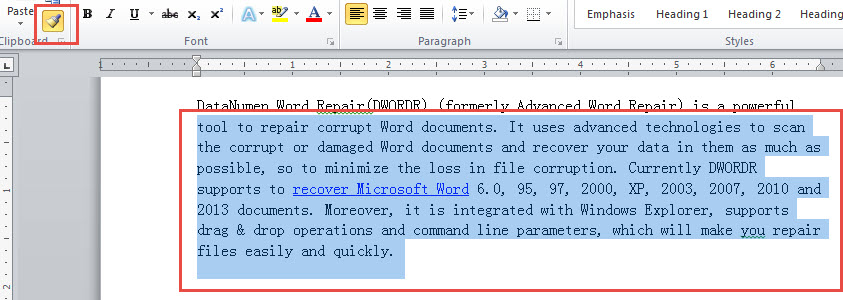
Regardez cette démonstration :
Tous les hyperliens de la zone sélectionnée seront supprimés instantanément. Cette méthode est nettement plus rapide que la suppression individuelle des liens et ne nécessite pas la mémorisation de codes spécifiques. Cependant, vous devrez sélectionner manuellement tout le contenu à formater, ce qui peut être chronophage pour les documents très longs.
8. Méthode 7 : Utiliser une mise en forme claire
Si vous rencontrez des difficultés pour supprimer des hyperliens à l’aide d’autres méthodes (en particulier dans Word Online ou lorsque les hyperliens apparaissent grisés), l’option Effacer la mise en forme peut vous aider à supprimer efficacement les hyperliens dans Word.
- Sélectionnez le texte hyperlié que vous souhaitez supprimer.
- Rendez-vous dans la section Accueil languette.
- Dans l' "Modes" groupe, cliquez sur la flèche pour plus d'options (coin inférieur droit du groupe Styles).
- Cliquez sur « Formatage clair » option.
Alternativement, vous pouvez utiliser le raccourci clavier "Ctrl + Espace" après avoir sélectionné le texte hyperlié pour effacer la mise en forme.
Cette méthode supprime non seulement l'hyperlien, mais également toute autre mise en forme appliquée au texte. Elle est particulièrement utile pour les hyperliens problématiques qui ne peuvent être supprimés par le clic droit standard, comme ceux des documents protégés ou ceux avec une mise en forme spéciale.
9. Méthode 8 : Utiliser la fonction « Remplacer »
La fonctionnalité Rechercher et remplacer offre un moyen puissant de supprimer automatiquement tous les hyperliens dans les documents Word, quel que soit le nombre de liens qu’ils contiennent.
- Presse "Alt + F9" Pour afficher les hyperliens dans leur format de code de champ. Cela révèle les codes HYPERLINK sous-jacents utilisés par Word.
- Presse Ctrl + H ouvrir le "Trouver et remplacer" boite de dialogue.
- Cliquez sur "Remplacer" onglet s'il n'est pas déjà sélectionné.
- Type « ^d HYPERLIEN » dans le « Trouver quoi » zone de texte.
- Quitter le "Remplacer par" zone de texte vide.
- Cliquez à nouveau sur "Remplace tout".
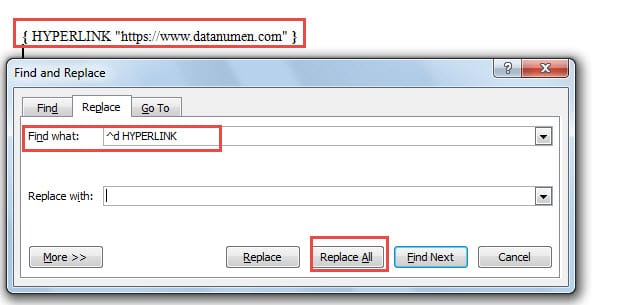
Presse "Alt + F9" Pour revenir à la vue normale, appuyez à nouveau sur [insérer le code source]. Tous les hyperliens seront supprimés de votre document. Cette méthode est idéale pour les suppressions par lots, mais nécessite de mémoriser le code du champ. « ^d HYPERLIEN ».
10. Méthode 9 : Utiliser une macro dans Word
Pour les utilisateurs à l'aise avec un peu d'automatisation, les macros offrent la possibilitéost moyen efficace de supprimer les hyperliens dans les documents Word, en particulier pour les tâches récurrentes.
- Presse "Alt + F11" ouvrir le « Microsoft Visual Basic pour Applications » fenêtre.
- Double-cliquez sur « Ce document » dans le panneau d'arborescence de gauche.
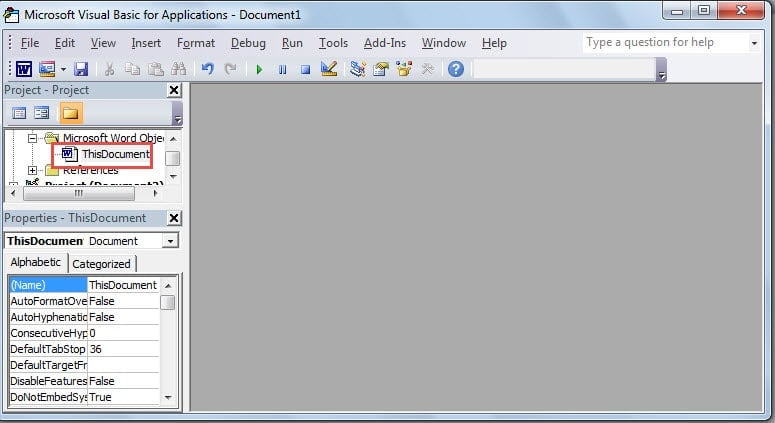
- Copiez et collez le code suivant dans la zone d’édition de droite :
Sub RemoveLinks()
    ' Enumerate all the hyperlinks and remove them in the document
    While ThisDocument.Hyperlinks.Count > 0
        ThisDocument.Hyperlinks(1).Delete
    Wend
End Sub- Cliquez sur le vert « Run Sub » bouton ou appuyez sur «F5» pour exécuter la macro.
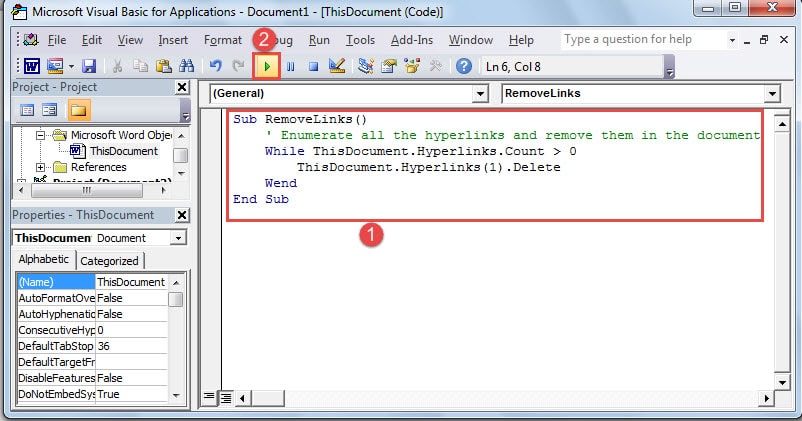
La macro parcourra automatiquement tous les hyperliens de votre document et les supprimera. Bien que cette méthode nécessite une certaine connaissance de VBA, c'est la méthode la plus simple.ost option puissante pour les utilisateurs qui ont fréquemment besoin de supprimer des hyperliens de plusieurs documents.
Conseil avancé : Si vous devez supprimer les hyperliens de tous les documents Word ouverts en même temps, vous pouvez utiliser ce code VBA amélioré :
Sub KillTheHyperlinksInAllOpenDocuments()
    Dim doc As Document
    Dim szOpenDocName As String

    For Each doc In Application.Documents
        szOpenDocName = doc.Name
        With Documents(szOpenDocName)
            While .Hyperlinks.Count > 0
                .Hyperlinks(1).Delete
            Wend
        End With
    Next doc

    Application.Options.AutoFormatAsYouTypeReplaceHyperlinks = False
End Sub
Cette macro avancée parcourt tous les documents Word actuellement ouverts et supprime les hyperliens de chacun d'eux, ce qui la rend idéale pour le traitement par lots de plusieurs fichiers.
11. Comparaison des 9 méthodes
Chaque méthode de suppression d'hyperliens dans Word présente ses avantages et ses limites. Voici une comparaison rapide pour vous aider à choisir la meilleure approche :
| Méthode | Difficulté | Meilleur pour | Avantages | Désavantages |
|---|---|---|---|---|
| Annuler (Ctrl + Z) | Facile | Hyperliens nouvellement créés | Méthode la plus rapide pour les hyperliens nouvellement créés ; instantanée ; pas de navigation dans les menus | Fonctionne uniquement immédiatement après la création de l'hyperlien ; n'est pas utile pour les hyperliens existants |
| Clic droit | Facile | Liens simples ou peu nombreux | Simple et intuitif ; aucune connaissance particulière requise ; fonctionne sur n'importe quel lien hypertexte existant | Impossible de supprimer un seul lien hypertexte à la fois ; cela prend du temps pour plusieurs liens |
| Modifier la fenêtre d'hyperlien | Facile | Vérification avant suppression | Vous permet d'afficher les propriétés des hyperliens avant de les supprimer ; fournit plus de contexte | Nécessite plus de clics que la méthode du clic droit direct ; ne supprime qu'un seul lien à la fois |
| Raccourci clavier (Ctrl+Maj+F9) | Facile | Supprimer rapidement tous les hyperliens | Méthode la plus rapide pour plusieurs hyperliens ; fonctionne instantanément ; largement prise en charge sur toutes les versions | Supprime TOUS les hyperliens à la fois ; ne peut pas conserver sélectivement certains liens |
| Raccourci alternatif (Ctrl+6) | Facile | Suppression rapide (lorsque Ctrl+Maj+F9 ne fonctionne pas) | Combinaison de touches plus simple ; suppression rapide de tous les hyperliens | Peut ne pas fonctionner dans toutes les versions de Word ; la mise en forme peut nécessiter un ajustement après la suppression |
| Format Painter | Modérée | Plusieurs hyperliens dans des sections spécifiques | Relativement simple ; peut supprimer plusieurs hyperliens à la fois ; aucun code à mémoriser | Nécessite une sélection manuelle du contenu ; peut être fastidieux pour les documents très longs |
| Formatage clair | Facile | Liens hypertexte tenaces ou problématiques | Fonctionne sur les hyperliens problématiques ; utile dans Word Online ; supprime les liens tenaces | Supprime tout le formatage, pas seulement les hyperliens ; il peut être nécessaire de réappliquer d'autres formats |
| Remplacer la fonctionnalité | Modérée | Tous les hyperliens dans les documents volumineux | Supprime instantanément tous les hyperliens ; fonctionne automatiquement sur l'ensemble du document ; très fiable | Nécessite de mémoriser le code du champ « ^d HYPERLIEN »; implique plusieurs étapes |
| Macro | Avancé | Suppressions groupées fréquentes sur plusieurs documents | Most efficace pour la suppression par lots ; peut être enregistré et réutilisé ; fonctionne sur plusieurs documents | Nécessite des connaissances de base en VBA ; peut sembler complexe pour les débutants |
Pour les liens hypertexte nouvellement créés, utilisez la méthode 1 (Annuler). Pour les liens hypertexte existants, utilisez la méthode 2 (Clic droit) ou la méthode 3 (Modifier la fenêtre des liens hypertexte). Pour supprimer rapidement tous les liens hypertexte dans des documents Word, les méthodes 4, 5, 8 ou 9 sont les meilleures options, la méthode 4 étant la plus efficace.ost Fiable et rapide. Pour les hyperliens problématiques qui ne se suppriment pas, essayez la méthode 7 (Effacer la mise en forme). Le Reproduire la mise en forme (méthode 6) offre un bon équilibre entre simplicité et efficacité pour les liens multiples.
12. Autres conseils pour travailler avec des hyperliens
Bien que ce guide se concentre sur la suppression des hyperliens, vous pourriez parfois avoir besoin de rechercher ou de modifier des liens. Voici quelques conseils rapides :
12.1 Empêcher les hyperliens lors du collage de texte
Lorsque vous copiez du texte à partir de sites Web ou d'autres documents contenant des hyperliens, vous pouvez coller sans les hyperliens :
- Copiez le texte contenant les hyperliens.
- Dans votre document Word, appuyez sur « Ctrl + Maj + V » à coller en texte brut.
- Vous pouvez également faire un clic droit à l'endroit où vous souhaitez coller et sélectionner « Conserver uniquement le texte » à partir des options de collage.
Cela empêche l'ajout d'hyperliens à votre document en premier lieu, vous évitant ainsi de devoir les supprimer ultérieurement.
12.2 Modifier les paramètres de collage par défaut
Si vous collez fréquemment du texte sans hyperliens, vous pouvez modifier les paramètres de collage par défaut de Word pour coller automatiquement sous forme de texte brut :
- Ouvrez votre document dans Word.
- Allez dans "Fichier" -> «Options» -> "Avancé".
- Dans la section « Couper, copier et coller », cliquez sur le menu déroulant à côté « Collage à partir d'autres programmes ».
- Choisir « Conserver uniquement le texte ».
- Cliquez à nouveau sur "D'ACCORD".
Avec ce paramètre activé, tout texte que vous collez à partir de sources externes sera automatiquement inséré sous forme de texte brut sans hyperliens, vous faisant gagner du temps lors de la suppression manuelle.
12.3 Rechercher tous les hyperliens dans un document
Pour localiser rapidement tous les hyperliens dans un document Word :
- Presse "Alt + F9" pour afficher les hyperliens sous forme de codes de champ.
- Presse Ctrl + H Et cliquez sur le "Trouver" languette.
- Type « ^d HYPERLIEN » dans le « Trouver quoi » boîte.
- Cliquez à nouveau sur « Points forts de la lecture » et choisissez « Tout mettre en surbrillance ».
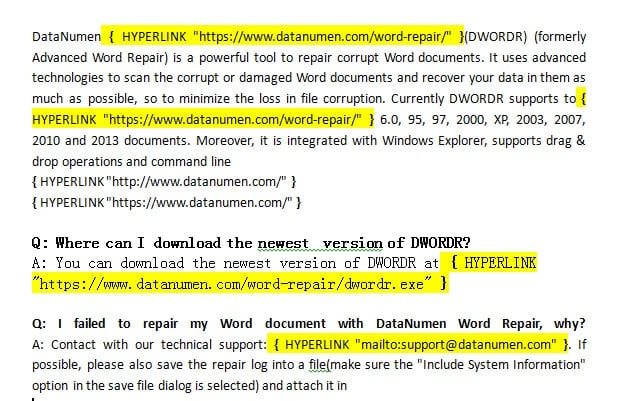
Tous les hyperliens seront mis en surbrillance, ce qui les rendra faciles à localiser. Vous pouvez également cliquer sur « Trouver la suite » pour les parcourir individuellement.
12.4 Modifier plusieurs hyperliens par lots
Si vous devez mettre à jour plusieurs hyperliens (par exemple, remplacer « http:// » par « https:// »), utilisez Rechercher et remplacer :
- Presse Ctrl + H pour ouvrir Rechercher et remplacer.
- Tapez l'ancienne partie URL dans « Trouver quoi » (par exemple, « http://www.example.com »).
- Tapez la nouvelle partie URL dans "Remplacer par" (par exemple, « https://www.example.com »).
- Cliquez à nouveau sur "Remplace tout" pour le texte visible.
- Presse "Alt + F9" pour passer à la vue du code de champ.
- Répétez la fonction Rechercher et remplacer pour mettre à jour les adresses des liens hypertexte sous-jacents.
Cela met à jour à la fois le texte visible et les destinations réelles des hyperliens.
13. FAQ
Q : Puis-je supprimer un lien hypertexte dans Word sans perdre le texte ?
R : Oui, absolument. Lorsque vous supprimez un lien hypertexte dans Word à l'aide de l'une des méthodes décrites dans ce guide, seule la mise en forme du lien cliquable est supprimée. Le texte reste inchangé dans votre document. Par exemple, si vous avez un lien hypertexte indiquant « Visitez notre site web » pointant vers une URL, après suppression, vous verrez toujours « Visitez notre site web » en texte brut.
Q : Quel est le moyen le plus rapide de supprimer tous les hyperliens dans Word en une seule fois ?
R : La méthode la plus rapide pour supprimer tous les hyperliens dans Word est d'utiliser le raccourci clavier Ctrl + Maj + F9. Sélectionnez simplement tout le contenu avec Ctrl + A, puis appuyez sur Ctrl + Maj + F9. Tous les hyperliens seront supprimés instantanément, tout en préservant votre texte et votre mise en forme. Cette méthode fonctionne pour les documents de toute taille et supprime des centaines de liens en quelques secondes.
Q : Comment supprimer des hyperliens dans Word sur Mac ?
R : Pour supprimer un lien hypertexte dans Word sur Mac, utilisez Cmd + A pour sélectionner tout le texte, puis appuyez sur Fn + Cmd + Maj + F9. Si ce raccourci ne fonctionne pas sur votre clavier Mac, vous pouvez également accéder au menu Insertion, sélectionner Lien, choisir le lien hypertexte à supprimer, puis cliquer sur Supprimer le lien. Le clic droit fonctionne aussi bien sur Mac que sur Windows.
Q : La suppression des hyperliens affectera-t-elle les autres formats de mon document ?
UN Most Les méthodes préservent la mise en forme de votre document. Des méthodes comme la suppression par clic droit, les raccourcis clavier (Ctrl + Maj + F9), le Reproduire la mise en forme et les macros suppriment uniquement les hyperliens, tout en conservant le gras, l'italique, la taille de police et les couleurs. Cependant, la méthode Effacer la mise en forme supprime toute la mise en forme, et pas seulement les hyperliens. Vous devrez donc peut-être réappliquer d'autres mises en forme par la suite.
Q : Puis-je annuler la suppression d’un lien hypertexte si je fais une erreur ?
R : Oui, immédiatement après avoir supprimé des hyperliens, vous pouvez appuyer sur Ctrl+Z pour annuler l'action et restaurer les hyperliens. Cependant, si vous avez déjà apporté d'autres modifications à votre document après la suppression, vous ne pourrez peut-être pas revenir en arrière. Il est toujours conseillé d'enregistrer une copie de sauvegarde de votre document avant de supprimer des hyperliens en masse.
Q : Comment puis-je empêcher Word de créer automatiquement des hyperliens lorsque je tape ?
R : Pour désactiver la création automatique de liens hypertexte, accédez à Fichier > Options > Vérification > Options de correction automatique. Cliquez sur l'onglet « Mise en forme automatique en cours de frappe » et décochez « Chemins d'accès Internet et réseau avec liens hypertexte ». Cela empêche Word de convertir automatiquement les URL et les adresses e-mail en liens hypertexte cliquables au fur et à mesure de la saisie. Vous pouvez également utiliser Ctrl + Z immédiatement après la création d'un lien hypertexte indésirable.
Q : Puis-je supprimer sélectivement certains hyperliens tout en conservant les autres dans mon document ?
R : Oui, si vous souhaitez supprimer uniquement des hyperliens spécifiques, utilisez le clic droit (méthode 2) ou le Reproduire la mise en forme (méthode 6). Sélectionnez simplement les hyperliens à supprimer et appliquez la méthode de suppression à chacun d'eux. Les raccourcis clavier (Ctrl + Maj + F9) suppriment tous les hyperliens sélectionnés ; sélectionnez donc uniquement le texte contenant les liens à supprimer.
Q : Pourquoi ne puis-je pas supprimer un lien hypertexte en utilisant la méthode du clic droit ?
R : Si le clic droit ne fonctionne pas, il se peut que le document soit protégé, que le lien hypertexte ait une mise en forme spéciale ou que vous utilisiez Word Online avec des fonctionnalités limitées. Dans ce cas, essayez la méthode 7 (Effacer la mise en forme) en utilisant Ctrl + Espace, ou la méthode 4 (Ctrl + Maj + F9). Ces méthodes alternatives permettent de gérer les liens hypertexte récalcitrants qui résistent aux techniques de suppression standard.
Q : Comment supprimer les hyperliens d’un document Word protégé ou en lecture seule ?
R : Pour les documents protégés, vous devez d’abord les déprotéger. Accédez à Révision > Restreindre la modification et cliquez sur « Désactiver la protection » (un mot de passe peut être requis). Une fois la protection désactivée, vous pouvez utiliser n’importe quelle méthode pour supprimer les hyperliens dans Word. Si vous n’avez pas l’autorisation de déprotéger le document, vous pouvez copier son contenu dans un nouveau document, puis supprimer les hyperliens.
Q : Puis-je supprimer des hyperliens lors du collage de texte à partir de sites Web ?
R : Oui, la meilleure solution consiste à empêcher les hyperliens lors du collage. Utilisez Ctrl + Maj + V pour coller le texte brut, ou faites un clic droit et sélectionnez « Conserver le texte uniquement » dans les options de collage. Cela colle le contenu sans hyperlien ni mise en forme. Vous pouvez également coller normalement, puis utiliser Ctrl + Maj + F9 pour supprimer tous les hyperliens.
Q : Quelle est la différence entre supprimer un lien hypertexte et le supprimer ?
R : Supprimer un lien hypertexte signifie supprimer le lien cliquable tout en conservant le texte. Supprimer un lien hypertexte signifie supprimer entièrement le lien et le texte. Lorsque vous utilisez les méthodes décrites dans ce guide pour supprimer un lien hypertexte dans Word, vous supprimez uniquement la mise en forme du lien hypertexte ; le texte reste dans votre document. Pour supprimer à la fois le lien et le texte, sélectionnez simplement le texte hypertexte et appuyez sur Supprimer ou Retour arrière.
Q : Comment supprimer les hyperliens d’adresse e-mail dans Word ?
R : Les adresses e-mail sont traitées de la même manière que les liens hypertexte dans Word. Vous pouvez les supprimer grâce à l'une des neuf méthodes décrites dans ce guide. Le clic droit fonctionne bien pour les liens hypertexte individuels, tandis que Ctrl + Maj + F9 supprime tous les liens hypertexte, ainsi que tous les liens hypertexte de votre document. Le texte de l'adresse e-mail sera conservé après la suppression de l'hyperlien.
Q : Puis-je supprimer des hyperliens dans Word Online ou la version Web ?
R : Oui, mais avec certaines limitations. Dans Word Online, vous pouvez faire un clic droit sur un lien hypertexte et sélectionner « Supprimer le lien ». Cependant, certains raccourcis clavier comme Ctrl + Maj + F9 peuvent ne pas fonctionner dans la version web. En cas de problème, l'option Effacer la mise en forme (Ctrl + Espace) fonctionne souvent bien dans Word Online. Pour une suppression groupée, pensez à télécharger le document et à utiliser la version bureau de Word.
Q : Comment supprimer un lien hypertexte dans Word sur Mac ?
R : Il existe plusieurs façons de supprimer un lien hypertexte dans Word sur Mac. La méthode la plus rapide consiste à sélectionner tout le texte avec Cmd + A, puis à appuyer sur Fn + Cmd + Maj + F9 pour supprimer tous les liens hypertexte d'un coup. Pour supprimer un lien hypertexte individuellement, vous pouvez faire un clic droit dessus et choisir « Supprimer le lien » dans le menu. Vous pouvez également accéder au menu Insertion, sélectionner Lien, choisir le lien hypertexte et cliquer sur « Supprimer le lien ». Si le raccourci clavier ne fonctionne pas sur votre Mac, vérifiez vos Préférences Système sous Clavier > Raccourcis pour vous assurer qu'aucun raccourci n'est en conflit avec Mission Control ou d'autres fonctionnalités.
14. Conclusion
Apprendre à supprimer un lien hypertexte dans Word est essentiel pour quiconque travaille régulièrement avec des documents. Que vous souhaitiez nettoyer du contenu web, préparer des documents pour l'impression ou simplement utiliser du texte brut, vous disposez désormais de neuf méthodes fiables.
Pour les hyperliens nouvellement créés, la méthode Annuler (Ctrl + Z) est l'option la plus rapide. Pour les hyperliens existants, le clic droit est idéal pour les suppressions ponctuelles. Pour les liens multiples, le Reproduire la mise en forme offre un bon équilibre entre simplicité et efficacité. Pour les utilisateurs expérimentés qui doivent supprimer régulièrement tous les hyperliens de leurs documents Word, les raccourcis clavier (Ctrl + Maj + F9 or Ctrl + 6) offrent la solution la plus rapide, suivie de la fonction Rechercher et remplacer ou d'une macro VBA pour un meilleur contrôle. Pour les liens hypertexte problématiques qui résistent aux méthodes de suppression standard, essayez l'option Effacer la mise en forme.
Lorsque vous travaillez avec des documents Word, vous pouvez parfois rencontrer des problèmes de corruption de fichiers, notamment avec des documents volumineux contenant de nombreux hyperliens ou une mise en forme complexe. Si votre document Word est corrompu et ne s'ouvre pas correctement, vous pourriez avoir besoin d'un professionnel. Logiciel de réparation de mots pour récupérer votre précieux contenu. Ceci est particulièrement important lorsque vous avez passé beaucoup de temps à formater et organiser vos documents.
Choisissez la méthode la mieux adaptée à votre situation et vous pourrez gérer les hyperliens dans vos documents Word en toute confiance. Avec de la pratique, même les techniques les plus avancées deviendront naturelles, vous faisant gagner un temps précieux.
15. Références
Les méthodes décrites dans ce guide s'appuient sur la documentation officielle et les ressources d'assistance de Microsoft Word. Pour plus d'informations sur des fonctionnalités spécifiques, veuillez consulter les ressources officielles Microsoft suivantes :
- Support Microsoft. (sd). Supprimer ou désactiver les hyperliensRetrieved from https://support.microsoft.com/en-us/office/remove-or-turn-off-hyperlinks-027b4e8c-38f8-432c-b57f-6c8b67ebe3b0
- Support Microsoft. (sd). Raccourcis clavier dans WordRetrieved from https://support.microsoft.com/en-us/office/keyboard-shortcuts-in-word-95ef89dd-7142-4b50-afb2-f762f663ceb2
- Support Microsoft. (sd). Contrôler la mise en forme lorsque vous collez du texteRetrieved from https://support.microsoft.com/en-us/office/control-the-formatting-when-you-paste-text-20156a41-520e-48a6-8680-fb9ce15bf3d6
- Support Microsoft. (sd). Personnaliser les raccourcis clavierRetrieved from https://support.microsoft.com/en-us/office/customize-keyboard-shortcuts-9a92343e-a781-4d5a-92f1-0f32e3ba5b4d
- Support Microsoft. (sd). Collage spécialRetrieved from https://support.microsoft.com/en-us/office/paste-special-e03db6c7-8295-4529-957d-16ac8a778719
- Support Microsoft. (sd). Copier et coller dans Office pour le WebRetrieved from https://support.microsoft.com/en-us/office/copy-and-paste-in-office-for-the-web-682704da-8360-464c-9a26-ff44abf4c4fe
- Support Microsoft. (sd). Raccourcis clavier courants d'Office pour MacRetrieved from https://support.microsoft.com/en-us/office/common-office-for-mac-keyboard-shortcuts-307f469a-1a05-4263-9b55-49df19a8b8ff
- Support Microsoft. (sd). Vidéo : Couper, copier et collerRetrieved from https://support.microsoft.com/en-us/office/video-cut-copy-and-paste-1c696bda-5ea8-435c-9548-f5c59b9e1977
Ces ressources officielles Microsoft fournissent des informations complètes sur les fonctionnalités de Word. Elles sont régulièrement mises à jour pour refléter les dernières versions de Microsoft Word et d'Office 365.