
Parfois, vous devez présenter des données dans un graphique à secteurs. Et dans cet article, nous allons vous montrer comment présenter vos données dans un demi-graphique circulaire.
Supposons maintenant que vous deviez présenter le volume des ventes dans un demi-graphique circulaire.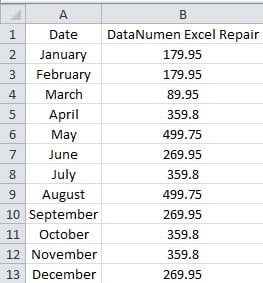
Il y a 12 mois avec le volume de ventes correspondant. Et ici, vous devez créer deux demi-graphiques distincts pour chaque semestre. Ci-dessous, nous vous montrerons les étapes pour créer les deux demi-graphiques circulaires.
Organiser les données
Avant de créer un demi-graphique circulaire, vous devez organiser la feuille de calcul.
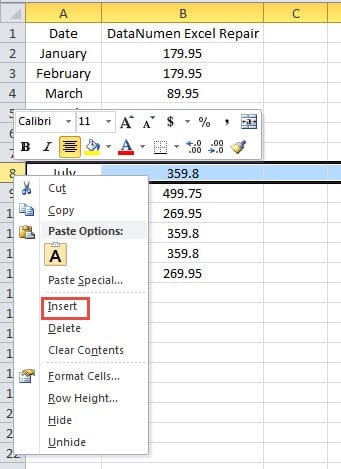
- Faites un clic droit sur la ligne 8 dans la zone d'en-tête.
- Et puis choisissez l'option "Insérer" dans le menu. Ainsi, vous avez inséré une ligne dans la plage.

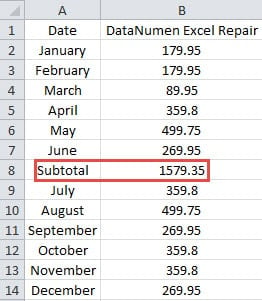
- Entrez maintenant le contenu "Sous-total" dans la cellule A8.
- Et puis calculez le volume total des ventes des mois 1 à 6. Vous pouvez utiliser la fonction SOMME pour calculer la valeur.

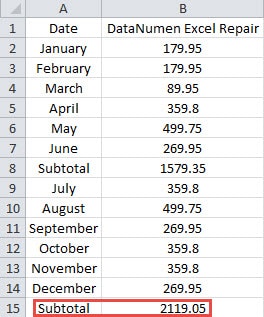
- Entrez maintenant le "sous-total" et le nombre total dans la ligne 15 pour l'autre semestre.

Ainsi, vous avez organisé la feuille de travail.
Créer un demi-graphique circulaire
Dans cette partie, vous pouvez suivre les étapes et créer un demi-graphique circulaire pour vos propres données. Ici, nous allons créer deux graphiques distincts pour la feuille de calcul.
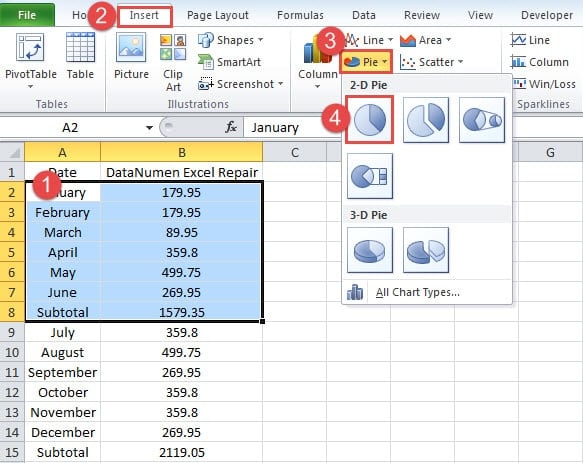
- Sélectionnez la première plage dans la feuille de calcul.
- Et puis cliquez sur l'onglet "Insérer" dans le ruban.
- Cliquez ensuite sur le bouton « Tarte » dans la barre d'outils.
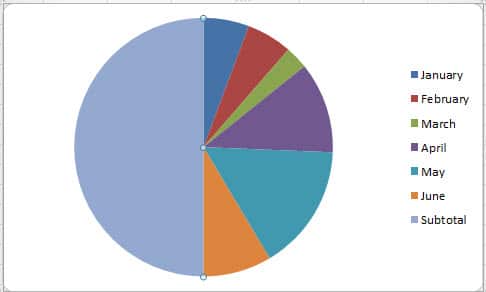
- Après cela, cliquez sur l'option « Tarte ». Ainsi, vous avez inséré un graphique à secteurs dans la feuille de calcul.

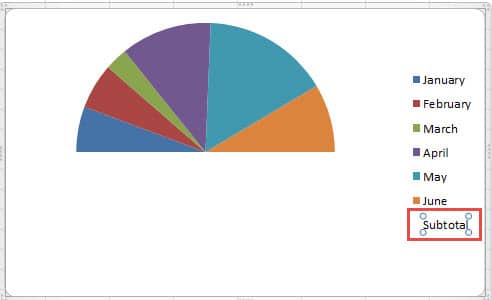
- Cliquez maintenant sur la zone du "Sous-total". Lorsque vous cliquez, vous verrez que tout le secteur est sélectionné.
- Et puis cliquez à nouveau sur la zone "Sous-total". Ainsi, seule la zone du "Sous-total" est sélectionnée.

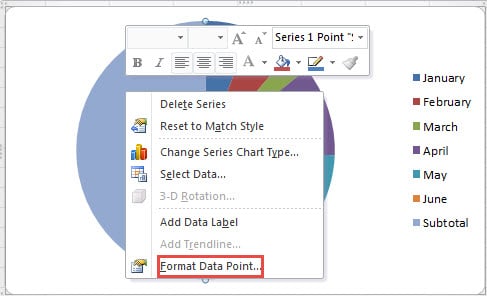
- Maintenant, faites un clic droit sur la partie de "Sous-total".
- Dans le nouveau menu, choisissez l'option "Formater le point de données".

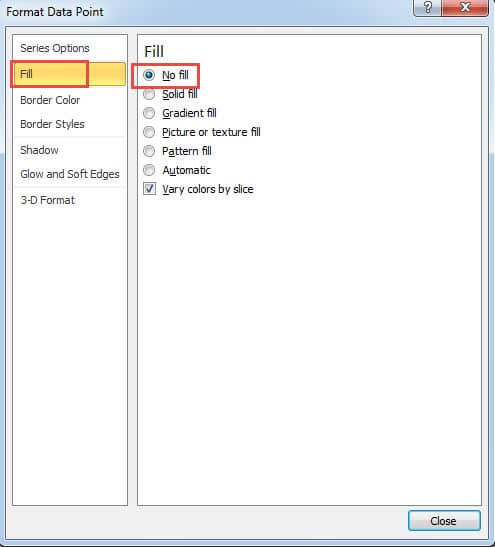
- Dans la fenêtre "Formater le point de données", choisissez "Remplir" à droite.
- Et puis choisissez l'option "Pas de remplissage" à droite.

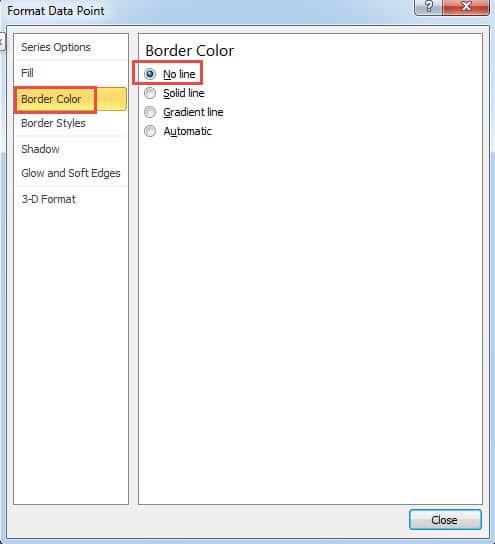
- Continuez maintenant, cliquez sur l'option "Couleur de la bordure".
- Cliquez ensuite sur l'option "Aucune ligne" pour la couleur de la bordure.

- Lorsque vous avez terminé le réglage, fermez la boîte de dialogue. Dans le graphique, vous ne pouvez voir qu'une demi-tarte.

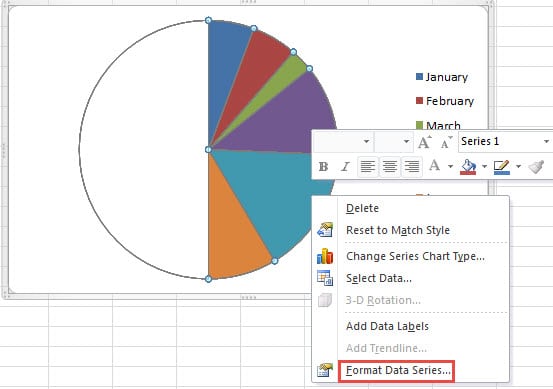
- Cliquez maintenant avec le bouton droit sur le demi-graphique circulaire.
- Et puis choisissez l'option "Formater la série de données" dans le sous-menu.

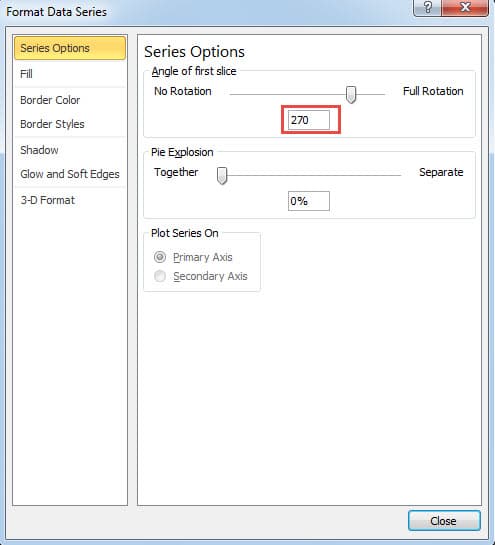
- Dans la fenêtre "Options de la série", modifiez la rotation. Ici, nous changeons le nombre en "270". Et vous pouvez également le modifier en fonction de vos besoins.

- Fermez ensuite la fenêtre.
- Supprimez maintenant la légende de "Sous-total".

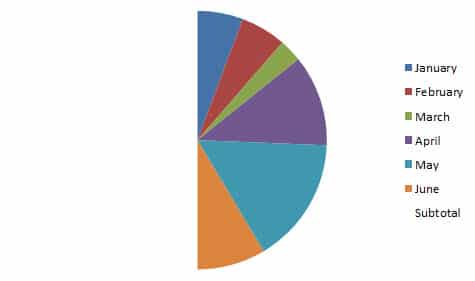
Par conséquent, vous avez créé un diagramme à demi-camembert pour le premier semestre.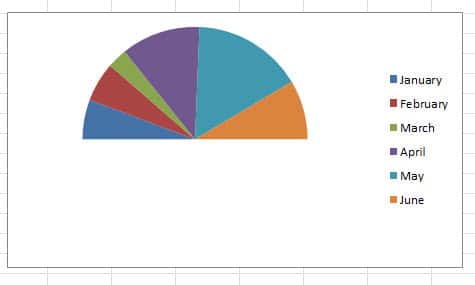
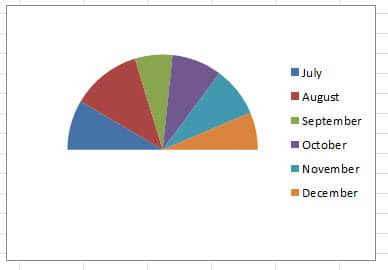
- Et puis répétez les étapes ci-dessus et créez un autre demi-graphique circulaire pour le second semestre.
Insérer des titres de graphique
Pour rendre les graphiques plus clairs, vous pouvez insérer des titres de graphique pour les deux graphiques.
- Cliquez sur un graphique.
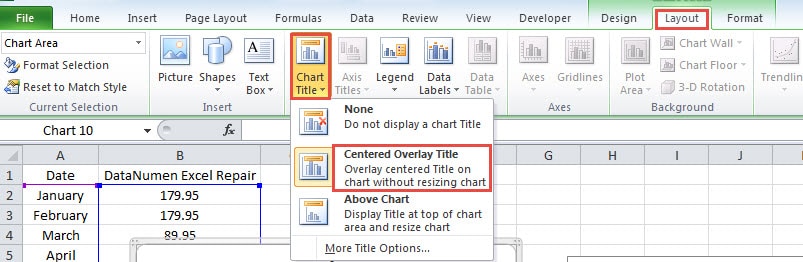
- Et puis cliquez sur l'onglet "Mise en page" sur le ruban.
- Après cela, cliquez sur le bouton "Titre du graphique" dans la barre d'outils.
- Dans le menu déroulant, choisissez une option. Ici, nous choisissons "Titre de superposition centré".

- Entrez maintenant le titre dans la zone du graphique.
- Et puis répétez les étapes pour insérer le titre d'un autre graphique.

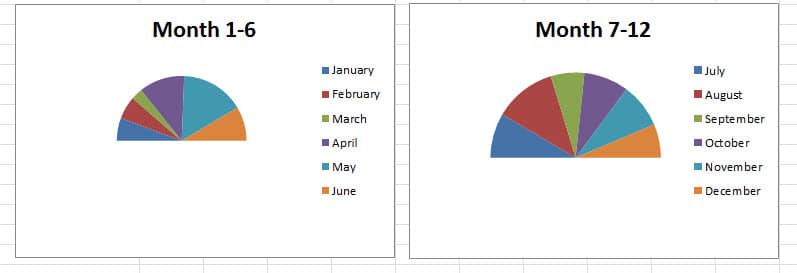
Ici, nous créons deux graphiques en fonction des données de l'exemple. La prochaine fois que vous devez créer un demi-graphique circulaire, vous pouvez également suivre les étapes ci-dessus.
Excel est sujet à des erreurs délicates qui peuvent gâcher vos données
Parfois, votre Excel sera corrompu en raison de certaines erreurs. Et euxost le résultat direct est que vos données seront foirées. En ce moment, chacun souhaite régler son dossier au plus vite. Nous vous recommandons d'utiliser notre logiciel sophistiqué pour réparer les dommages xlsx et d'autres erreurs délicates dans Excel. Avec cet outil utile à portée de main, toutes les données et informations peuvent être récupérées facilement.
Introduction de l'auteur:
Anna Ma est une experte en récupération de données dans DataNumen, Inc., qui est le leader mondial des technologies de récupération de données, y compris réparer les dommages docx et produits logiciels de réparation Outlook. Pour plus d'informations, visitez www.datanumen.com